ローカルサーバーにONLYOFFICE DocsをWindowsでインストールする
はじめに
コミュニティ版を使用すると、ONLYOFFICE Docsをローカルサーバーにインストールし、他の人気システムとオンラインエディターを統合することができます。
ONLYOFFICE Docsは、テキスト、スプレッドシート、プレゼンテーション用のビューアーとエディターを含むオンラインオフィススイートであり、Office Open XML形式(.docx、.xlsx、.pptx)と完全に互換性があり、リアルタイムでの共同編集を可能にします。
機能
- ドキュメントエディター
- スプレッドシートエディター
- プレゼンテーションエディター
- モバイルウェブビューアー
- 共同編集
- 漢字サポート
- すべての人気フォーマットのサポート:DOC、DOCX、TXT、ODT、RTF、ODP、EPUB、ODS、XLS、XLSX、CSV、PPTX、HTML
ONLYOFFICE Docs コミュニティ版で利用可能な詳細な機能リストをご覧ください。
ONLYOFFICE Workspace内で使用すると、次のことが可能です:
- ファイルを共有する;
- ドキュメントへのアクセス権を管理する;
- ドキュメントをウェブサイトに埋め込む;
- ONLYOFFICEに接続されたDrive、Box、Dropbox、OneDrive、OwnCloudに保存されたファイルを表示および編集する。
このガイドでは、ONLYOFFICE Docs コミュニティ版のWindowsバージョンをマシンにインストールする方法を示します。
ONLYOFFICE Docsのインストール
コミュニティ版のインストールファイルをONLYOFFICE Docsセクションでダウンロードします。
ダウンロードしたonlyoffice-documentserver.exeファイルをダブルクリックします。
onlyoffice-documentserver.exe /DS_PORT=<PORT_NUMBER><PORT_NUMBER>は、ONLYOFFICE Docsが使用するポート番号です。
オフラインインストールの場合、必要な前提条件を別途ダウンロードしてください。
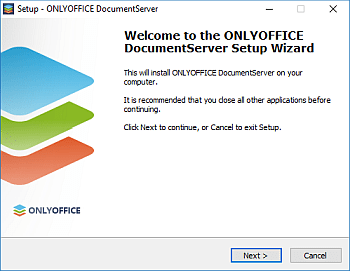
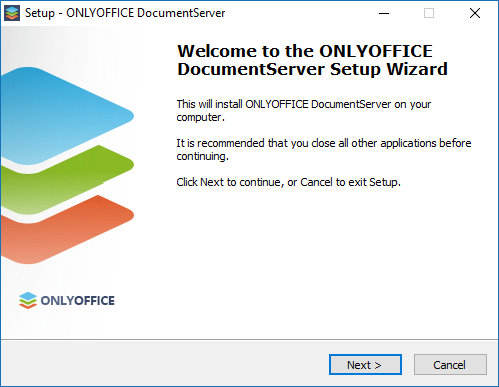
DocumentServerセットアップウィザードが起動します。インストールプロセスを開始するには、次へ >ボタンをクリックします。
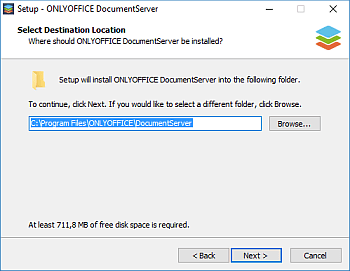
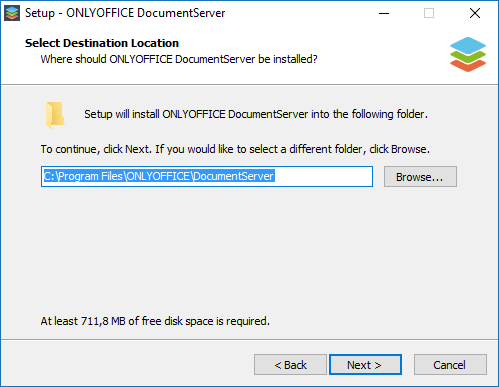
デフォルトでは、ONLYOFFICE Docsは次のフォルダーにインストールされます:C:\Program Files\ONLYOFFICE\DocumentServer\。必要に応じて、参照ボタンをクリックしてコンピューター上の必要なフォルダーを選択することで変更できます。その後、次へ >ボタンをクリックします。
PCにONLYOFFICE Docsの適切な動作に必要な追加コンポーネントが欠けている場合、これらの依存関係が最初にダウンロードされてインストールされます。必要なコンポーネントを選択し、次へ >ボタンをクリックします。
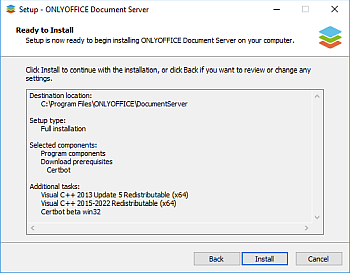
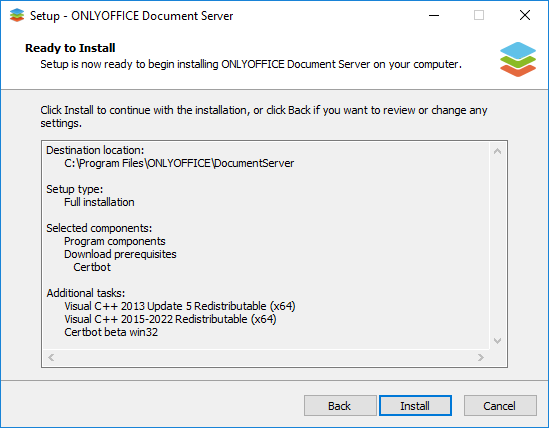
インストールボタンをクリックし、欠けているコンポーネントがインストールされるのを待ちます。必要なコンポーネントがすでにPCにインストールされている場合、ONLYOFFICE Docsのインストールが開始されます。
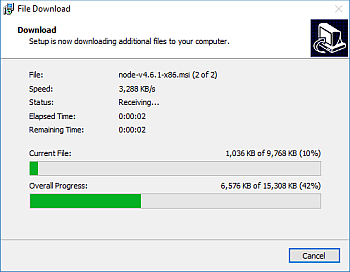
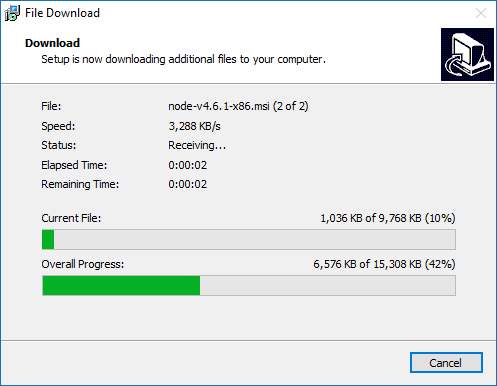
インストールプロセスが完了したら、完了ボタンをクリックしてウィザードウィンドウを閉じます。
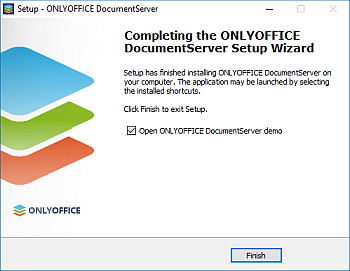
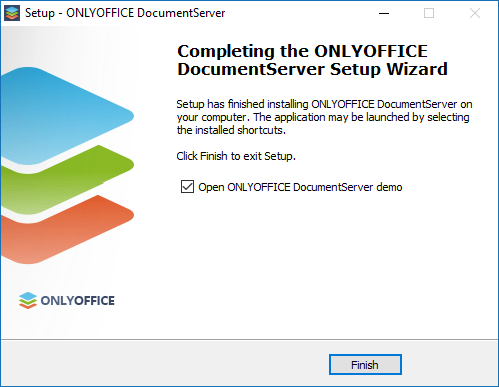
Open ONLYOFFICE DocumentServer demoオプションがチェックされている場合、コミュニティ版のウェルカムページがブラウザで開きます。あるいは、ブラウザのアドレスバーにhttp://localhost/exampleと入力することもできます。ここで、ドキュメントの例を有効にする方法や、提供されたAPIを使用してオンラインエディターをウェブアプリケーションに統合する方法についてのさらなる指示を見つけることができます。