VultrにONLYOFFICE Docsをデプロイする
はじめに
今や、Vultrマーケットプレイスで提供されているワンクリックアプリを使用して、ONLYOFFICE DocsのDockerバージョンをVultrインフラストラクチャ上に簡単にデプロイできます。
ワンクリックアプリは、Ubuntu OSで動作するVultrサーバー上にONLYOFFICEオンラインエディターをデプロイするために必要なすべての事前設定済みコンポーネントを含むイメージです:
- Dockerサービス、
- ONLYOFFICE Docs。
お使いのONLYOFFICE Docsインスタンスが起動したら、Alfresco、Confluence、Liferay、Nextcloud、ownCloud、SharePoint、HumHub、Plone、NuxeoなどのクラウドストレージプラットフォームとONLYOFFICE Docsを統合できます。
ステップ 1. Vultrでインスタンスを作成する
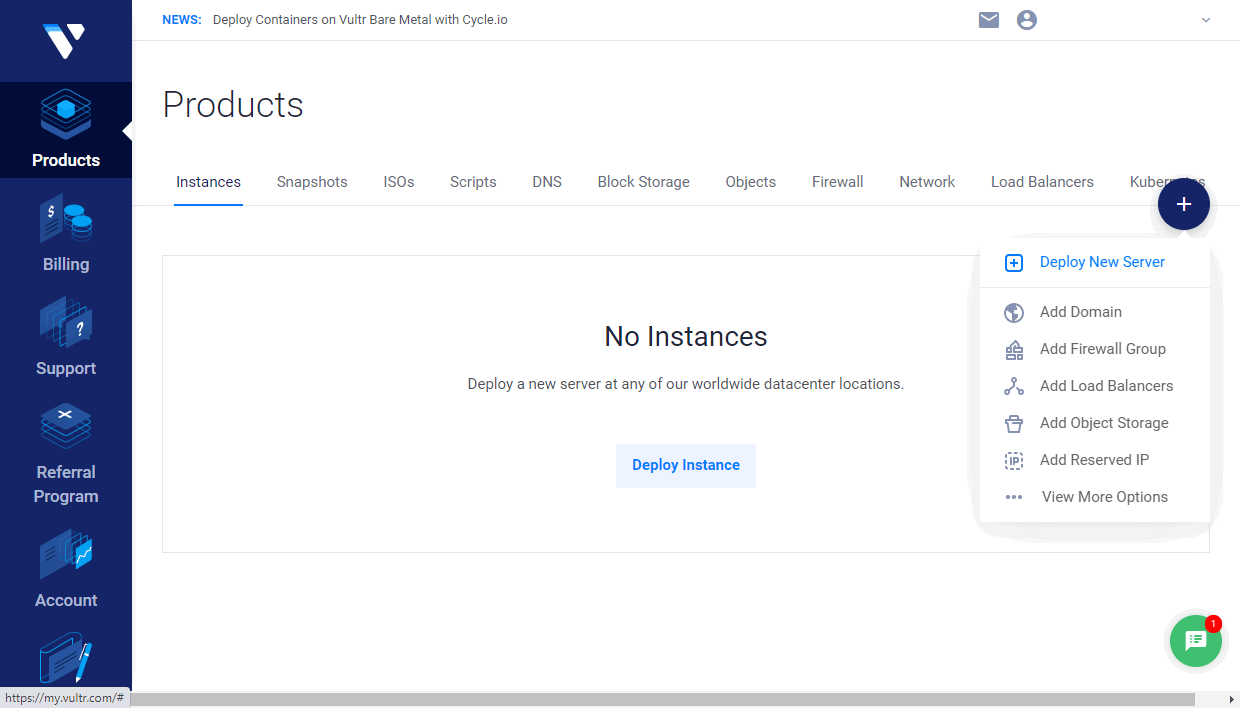
Vultrアカウントにログインし、Deploy Instanceボタンをクリックするか、プラスアイコンを使用してDeploy New Serverオプションを選択します。
必要に応じて、Choose Serverセクションで適切なサーバータイプを選択できます:High Frequency、Cloud Compute、Bare Metal、またはDedicated Cloud。
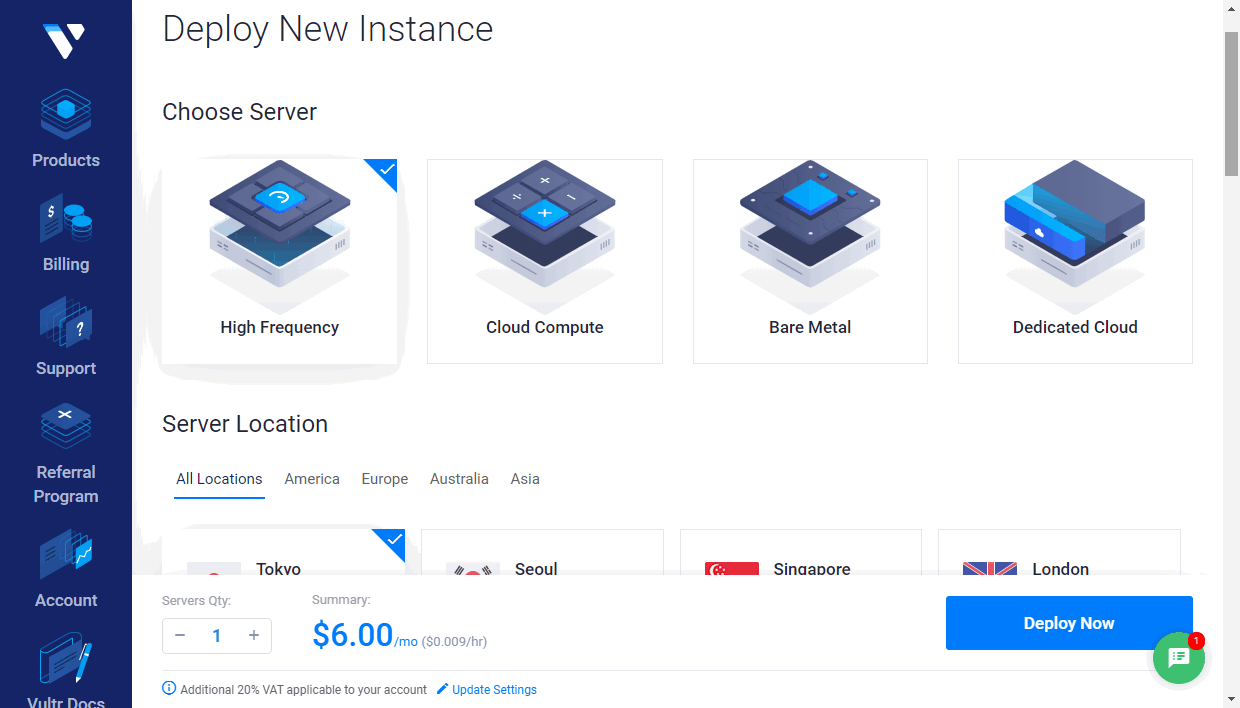
Server Locationセクションで、最も近い場所を選択することもできます:アメリカ、ヨーロッパ、オーストラリア、アジア。
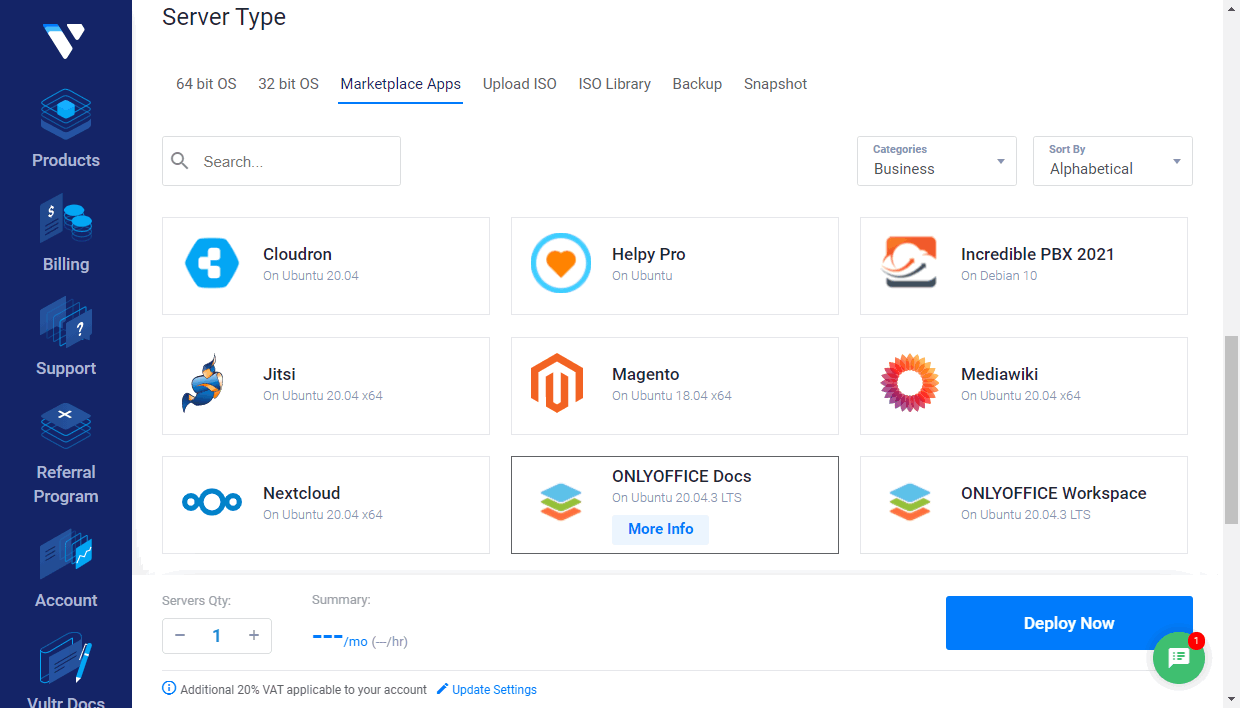
Server Typeセクションで、Marketplace Appsタブに切り替えます。ビジネスカテゴリでONLYOFFICE Docsを見つけてクリックして選択します。詳細ページからインスタンスを起動した場合、ONLYOFFICE Docsアプリは自動的に選択されます。
Server sizeセクションで、使用したいサーバーサイズを選択するか、デフォルトのままにしておくことができます。利用可能なオプションは、選択したサーバーの場所によって異なる場合があります。
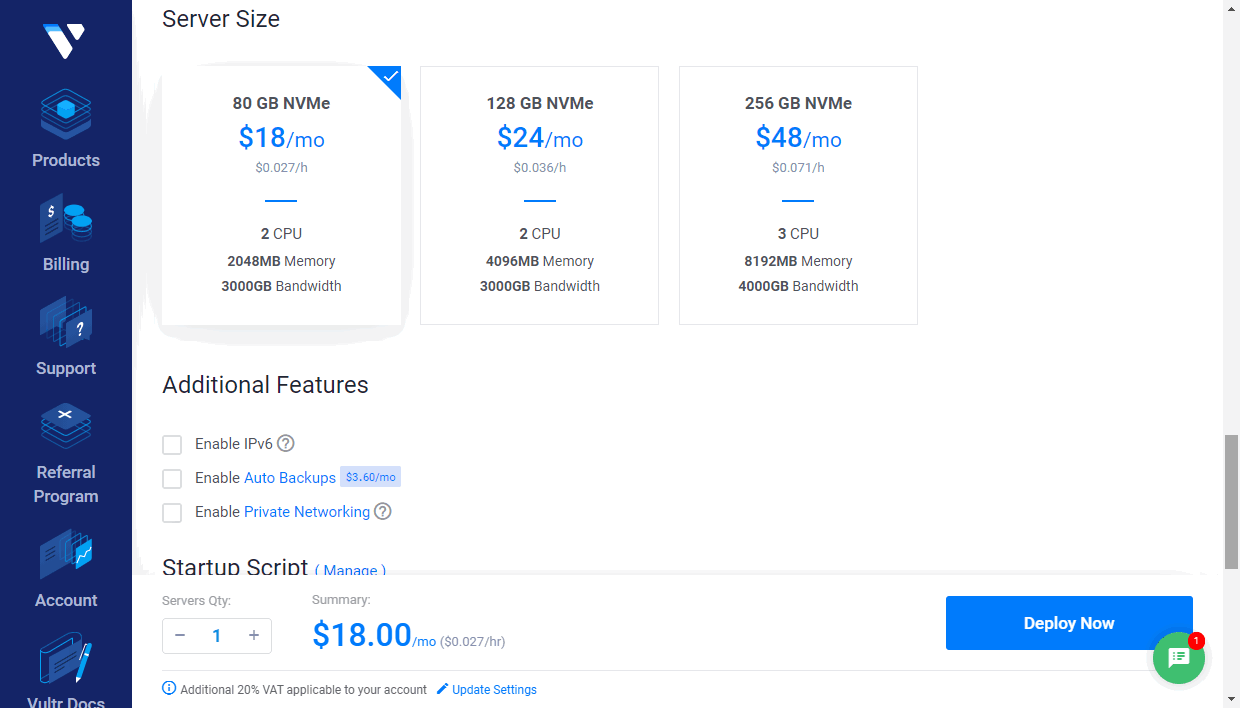
オプションとして、いくつかの追加機能を設定できます:IPv6ネットワーキングを有効にする、自動バックアップ、DDOS保護(このオプションは特定の場所でのみ利用可能)、またはプライベートネットワーキング。
SSH Keysセクションでは、パスワードの代わりにSSHキーを使用してサーバーに接続したい場合に、公開SSHキーを追加できます。以前にVultrアカウントにSSH公開キーを追加した場合、それらはこのセクションに表示されます。必要な公開キーを選択するか、新しいものを追加することができます。秘密鍵はローカルマシンに保存する必要があります。SSHキーのペアを作成し、公開キーをインスタンスに追加する方法については、Vultrドキュメントを参照してください。
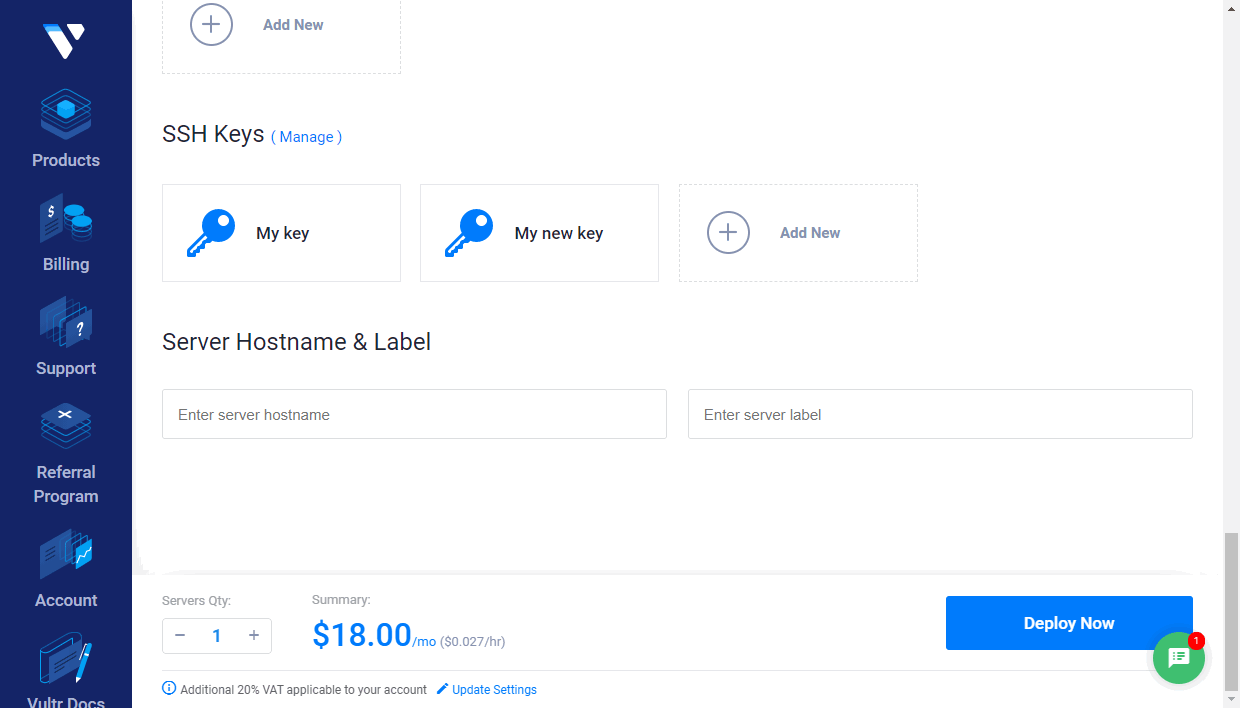
必要に応じて、サーバーホスト名とラベルを指定します。
Deploy Nowボタンをクリックします。
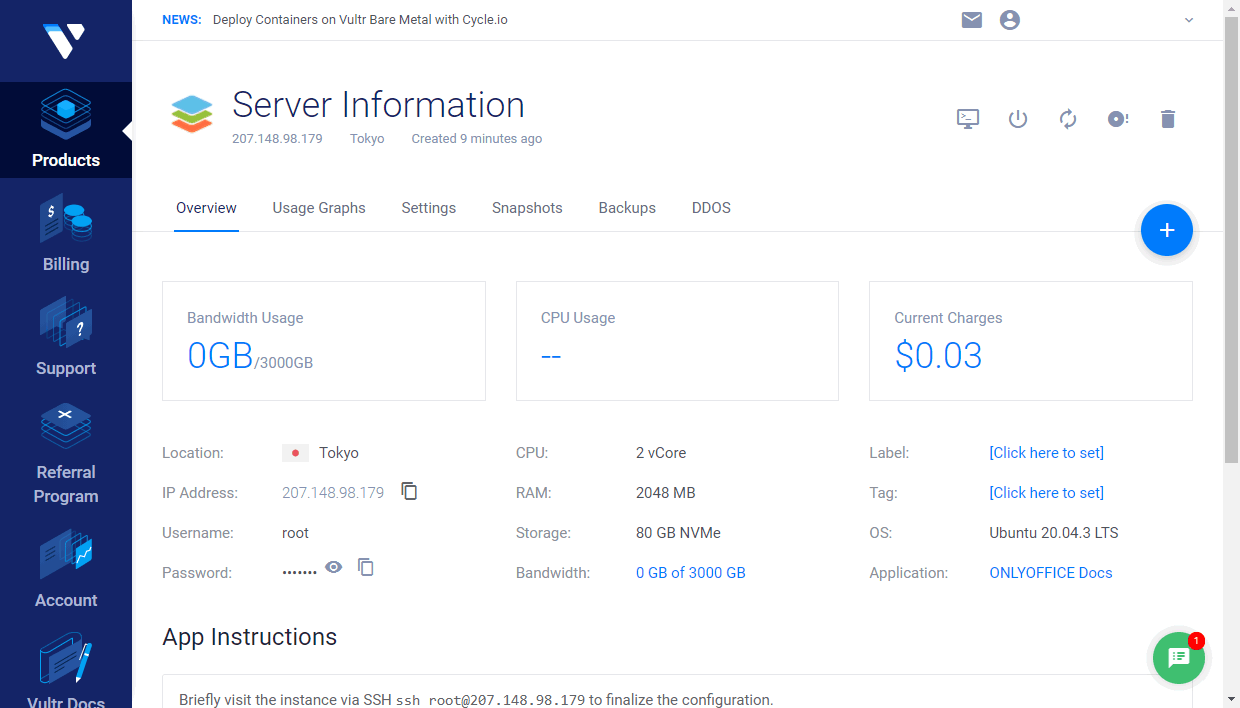
新しく作成されたインスタンスはVultr製品ページに表示されます。インスタンスがインストールされるのを待ちます。ステータスが「Running」に変わったら、サーバー名をクリックするか、Server Detailsオプションを使用してサーバー情報ページを開きます。
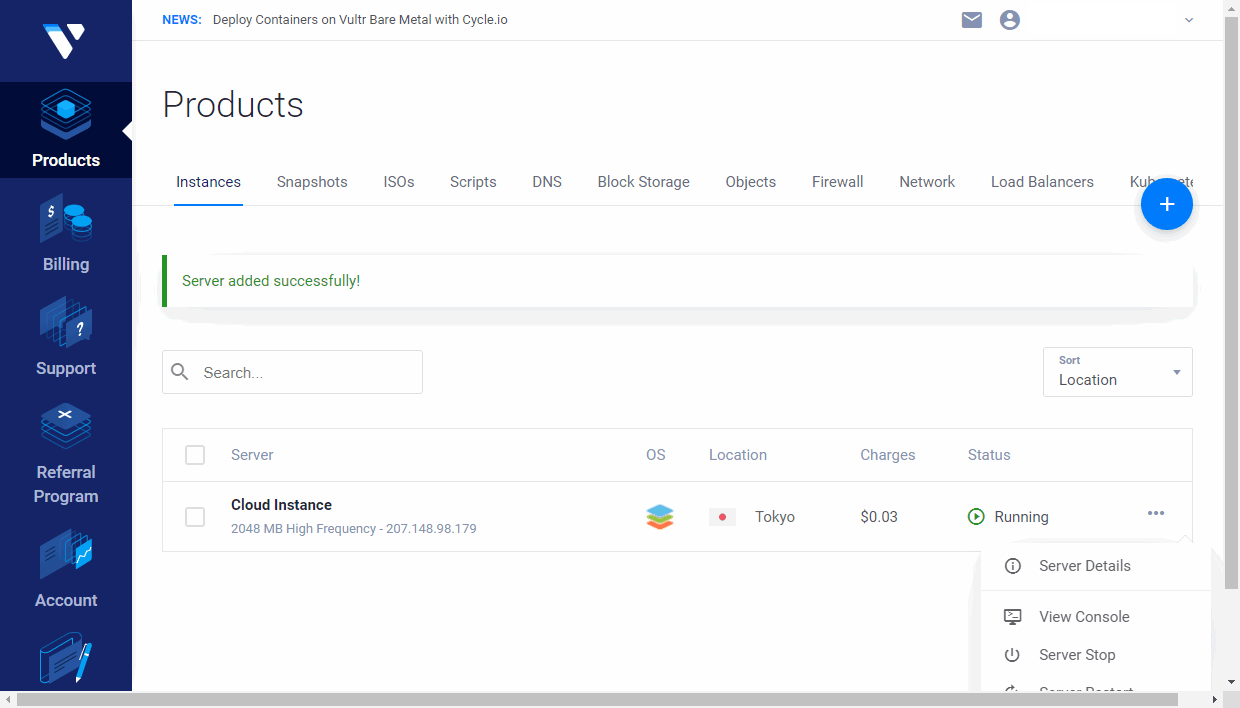
サーバーIPアドレスをコピーするには、 アイコンをクリックします。
サーバー情報ページでは、インスタンスにアクセスするために必要なルートパスワードも見つけることができます。
ステップ 2. SSHを介してサーバーに接続し、設定を完了する
Windowsでは、PuTTYユーティリティを使用できます。
インスタンスのIPアドレスを入力し、ポート22が指定されていることと、SSH接続タイプが選択されていることを確認します。
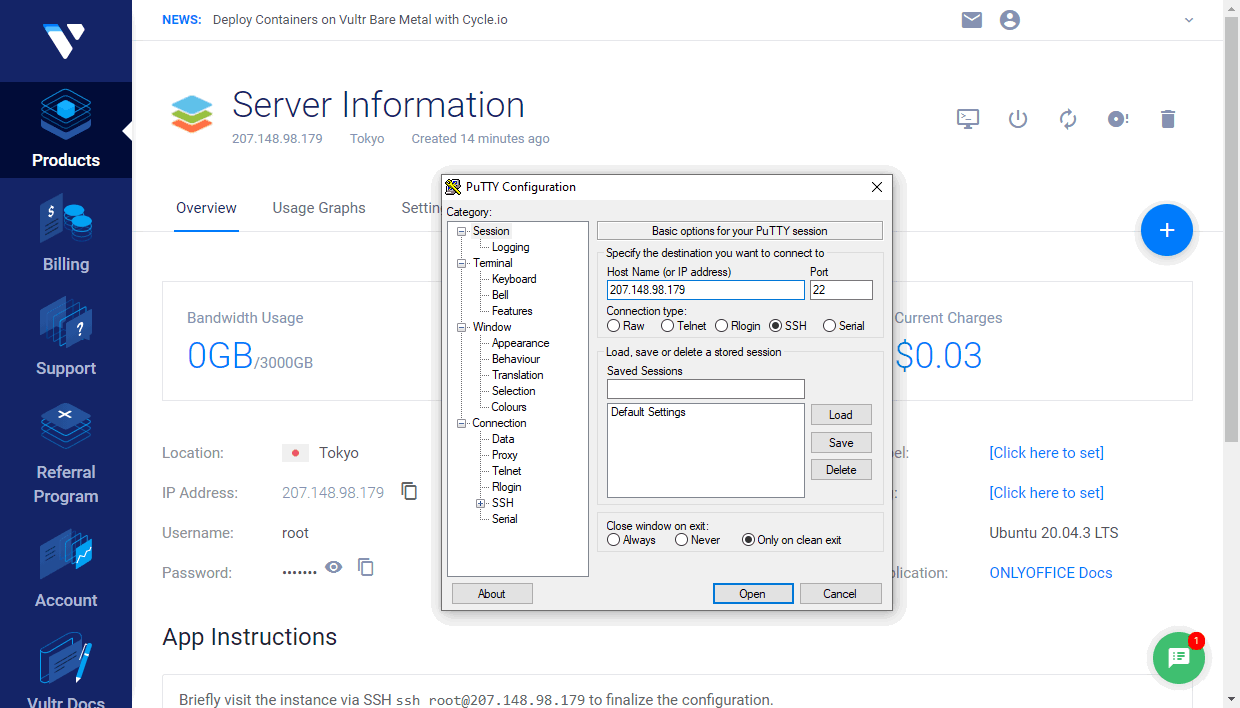
インスタンス作成時にSSH公開キーを追加した場合、ローカルマシンに保存されている対応する秘密鍵のパスをConnection -> SSH -> Authセクションで指定します。
Openボタンをクリックします。その後、PuTTY Security AlertウィンドウでYesをクリックします。
- インスタンス作成時にSSHキーを追加していない場合は、
rootをログインとして使用し、サーバー情報ページで見つけることができるルートパスワードを入力します。 - SSHキーを追加した場合は、秘密鍵を使用して認証されます。
Linuxでは、OpenSSHのようなSSHクライアントを使用できます。ターミナルにssh root@your_instance_ipを入力し、サーバーへの接続を続行するためにyesを入力します。
- SSHキーを追加していない場合は、サーバー情報ページで見つけることができるルートパスワードを求められます。
- 複数のSSHキーがある場合は、秘密鍵のパスを指定する必要があります:
ssh -i /path/to/private/key root@your_instance_ipあなたは秘密鍵を使用して認証されます。
onlyoffice-document-server Dockerコンテナは自動的に開始されます。
ソリューションの機能を探索するには、テスト例を有効にし、ローカルファイルをテスト用にアップロードできるようにします。これを行うには、次のコマンドを実行します:
sudo docker exec $(sudo docker ps -q) sudo supervisorctl start ds:example自動起動に例を追加します:
sudo docker exec $(sudo docker ps -q) sudo sed 's,autostart=false,autostart=true,' -i /etc/supervisor/conf.d/ds-example.confステップ 3. ウェブブラウザを介してONLYOFFICE Docsにアクセスする
例が開始されたら、http:// + <your instance IP address>をウェブブラウザのアドレスバーに入力し、GO TO TEST EXAMPLEボタンをクリックします。
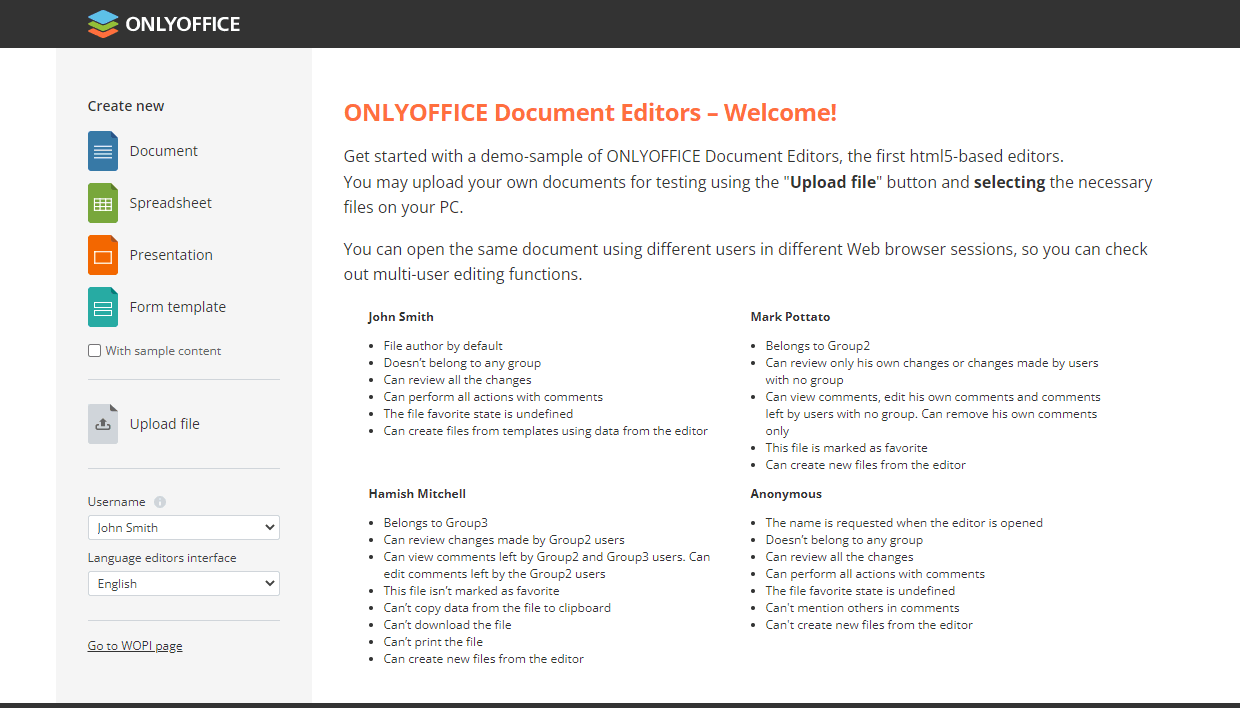
ONLYOFFICE Docsの例ページが開きます。ここでは:
- ファイルをアップロードオプションを使用して、PCに保存されているファイルをアップロードします。
- 新規作成 -> 文書、スプレッドシート、プレゼンテーション、または フォームテンプレート オプションを使用して、新しい空白のテキスト文書、スプレッドシート、プレゼンテーション、またはフォームテンプレートを作成します。サンプルコンテンツ付きのファイルを作成したい場合は、最初に サンプルコンテンツ付き ボックスをチェックしてください。
アップロードまたは作成したファイルは、新しいブラウザタブで対応する ONLYOFFICEオンラインエディター で開かれ、編集機能をテストできます。
ファイルは、Docs コミュニティ版 の例ページの あなたの文書 リストにも表示されます。
共同編集機能を確認したい場合は、ユーザー名 リストから別のテストユーザーを選択し、あなたの文書 リストで同じ文書をクリックして新しいブラウザタブで開いてください。
ONLYOFFICE Docs を独自のWebアプリケーションと統合するには、APIドキュメントを参照してください。