DigitalOceanでONLYOFFICE Docsをデプロイする
はじめに
今では、DigitalOcean Marketplaceで提供されているワンクリックアプリを使用して、DigitalOceanのクラウドインフラストラクチャにONLYOFFICE DocsのDockerバージョンを簡単にデプロイできます。
ワンクリックアプリは、Ubuntu OS上で動作するDigitalOceanサーバーにONLYOFFICEオンラインエディターをデプロイするために必要なすべての事前設定済みコンポーネントを含むイメージです:
- Dockerサービス、
- ONLYOFFICE Docs。
ONLYOFFICE Docs ドロップレットが起動したら、Alfresco、Confluence、Liferay、Nextcloud、ownCloud、SharePoint、HumHub、Plone、NuxeoなどのクラウドストレージプラットフォームとONLYOFFICE Docsを統合できます。
ステップ 1. DigitalOceanでドロップレットを作成する
DigitalOceanアカウントにログインし、DigitalOceanのMarketplaceにアクセスします。
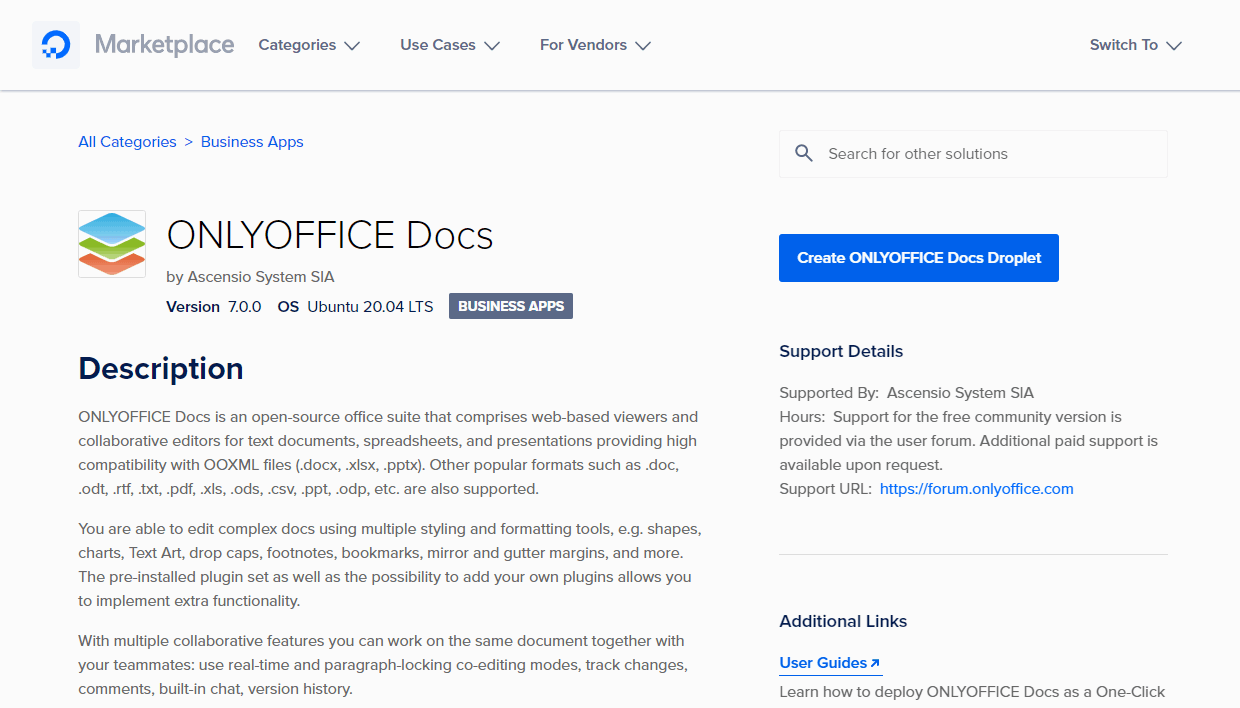
ビジネスアプリカテゴリでONLYOFFICE Docsを見つけ、アプリにマウスを移動して表示される「Create Droplet」ボタンをクリックします。あるいは、ドロップレットの詳細ページを開いて「Create ONLYOFFICE Docs Droplet」ボタンをクリックします。
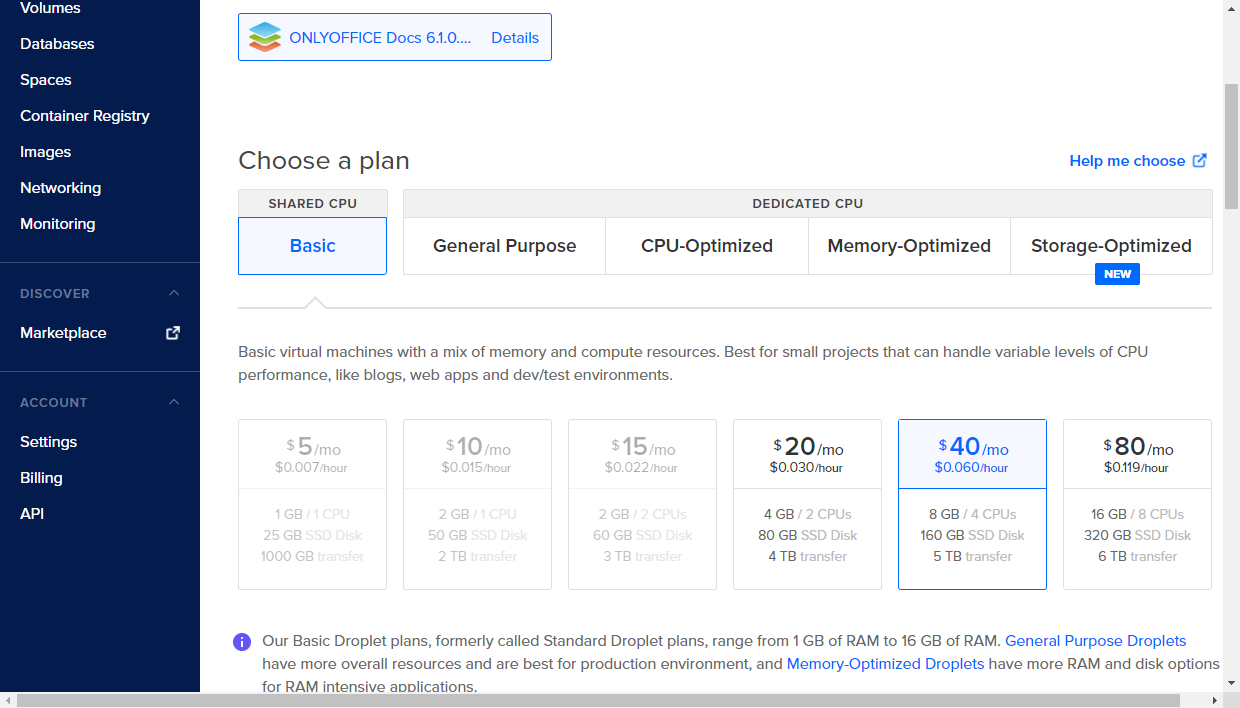
プランを選択セクションで、使用したいプランを選択するか、デフォルトのままにします。8 GB RAMと4 CPUを提供するBasicプランは、ONLYOFFICE Docsを実行するのに十分です。
オプションで、他のドロップレットパラメータを設定できます。
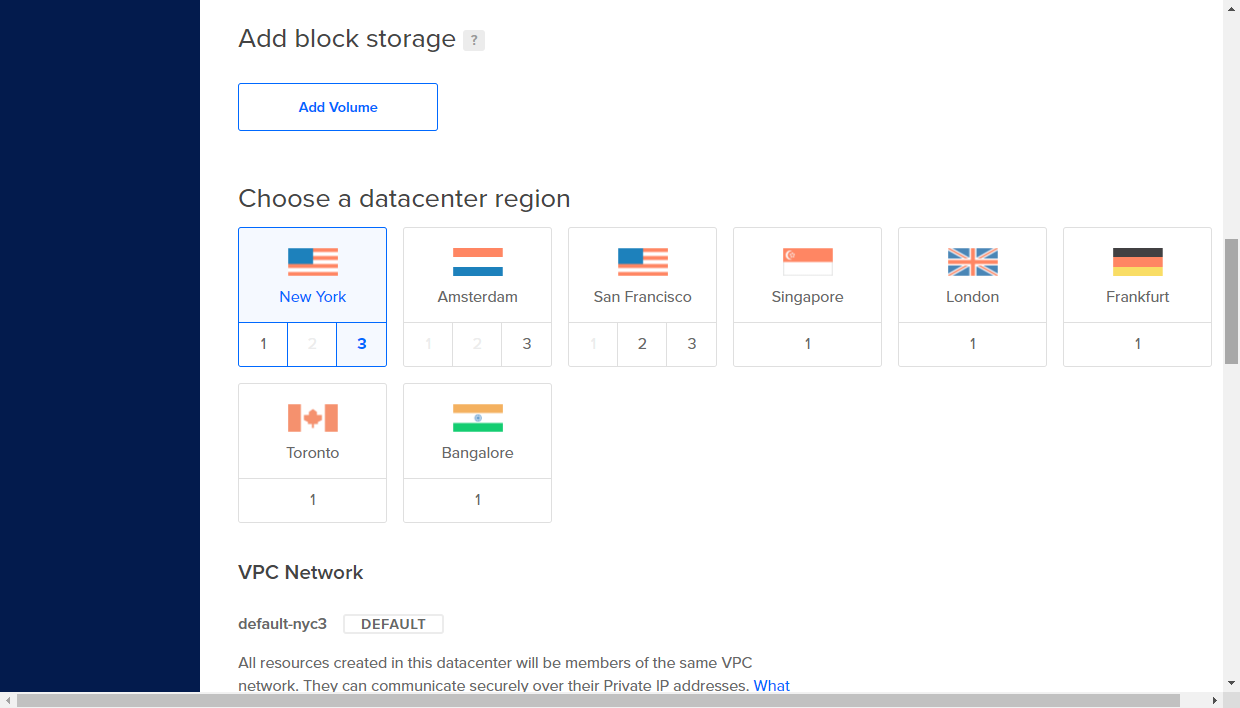
- 必要に応じてブロックストレージを追加します。ブロックストレージは、同じリージョン内でドロップレット間を移動できる独立したストレージボリュームを追加することができます。
- 必要に応じてデータセンターのリージョンを変更します。最寄りのロケーションのリージョンを選択することをお勧めします。
- デフォルトでは、ドロップレットはパブリックIPアドレスを介してアクセス可能です。VPCネットワークを選択した場合、ドロップレットは同じVPCネットワーク内の他のリソースとプライベートIPアドレスでのみ通信できます。パブリックインターネットからはアクセスできません。
- 必要に応じていくつかの追加オプションを確認します:IPv6ネットワーキングを有効にする、ユーザーデータを提供する、またはドロップレットモニタリングを有効にする。
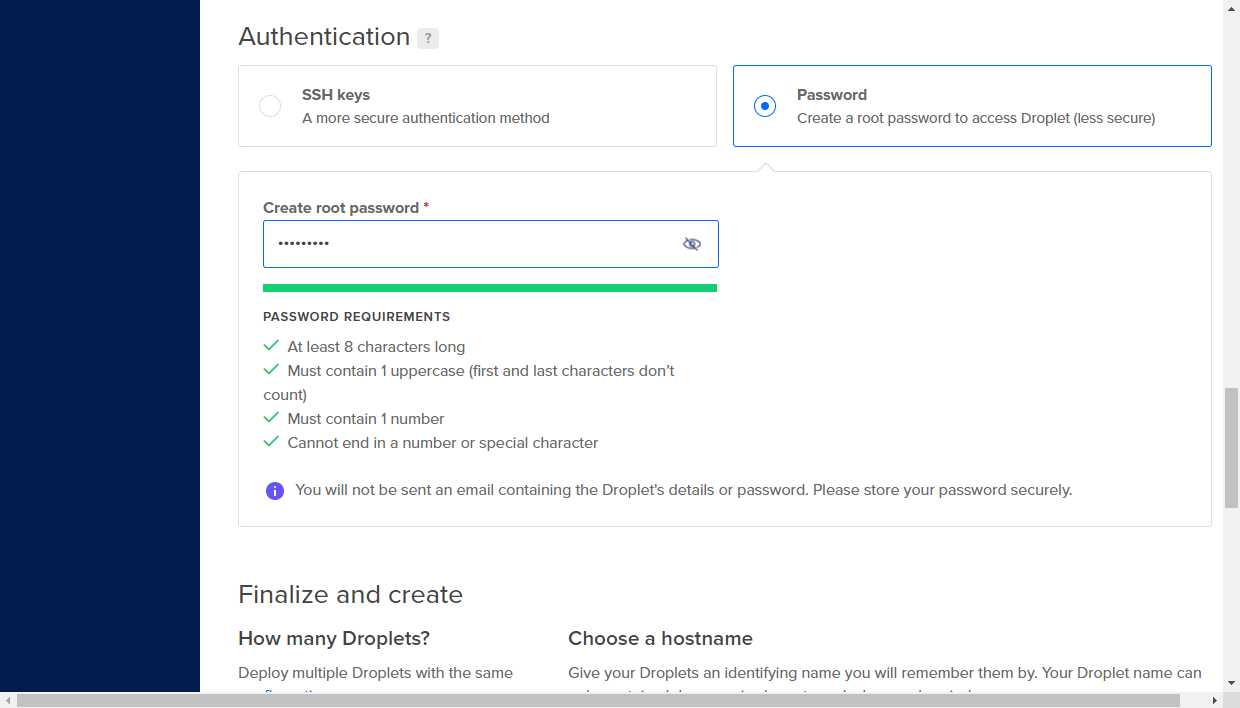
認証セクションで、ドロップレットにアクセスするために使用する認証タイプを選択します。ルートパスワードを指定するか、SSH公開鍵を追加できます。
ドロップレットにアクセスするためのルートパスワードを作成します(パスワード認証はSSHキーを使用するよりも安全性が低い方法です)。パスワードは次の要件を満たす必要があります:
- 少なくとも8文字以上
- 少なくとも1つの大文字を含む(最初と最後の文字はカウントされません)
- 少なくとも1つの数字を含む
- 数字または特殊文字で終わることはできません
パスワードは安全な場所に保管してください。ドロップレットの詳細やパスワードを含むメールは受け取りません。
SSHキーを使用する方が、パスワードを使用するよりも安全に作成したドロップレットにアクセスできます。この場合、パスワード認証はデフォルトで無効になります。パスワードの代わりにSSHキーを使用してサーバーに接続したい場合は、新しいSSH公開鍵を追加するか、以前に追加したものを使用します。秘密鍵はローカルマシンに保存する必要があります。SSHキーのペアを作成し、公開鍵をドロップレットに追加する方法については、DigitalOceanのドキュメントを参照してください。
- 必要に応じて、作成するドロップレットの数を変更したり、DigitalOceanコントロールパネル内でドロップレットを識別するために使用されるデフォルトのホスト名を変更したり、タグを追加したり、複数のプロジェクトがある場合はドロップレットを割り当てるプロジェクトを選択したりできます。
- ドロップレットの自動バックアップを有効にして、毎週の自動バックアップを実行したい場合は、ドロップレットの価格の20%のコストでバックアップを有効にします。
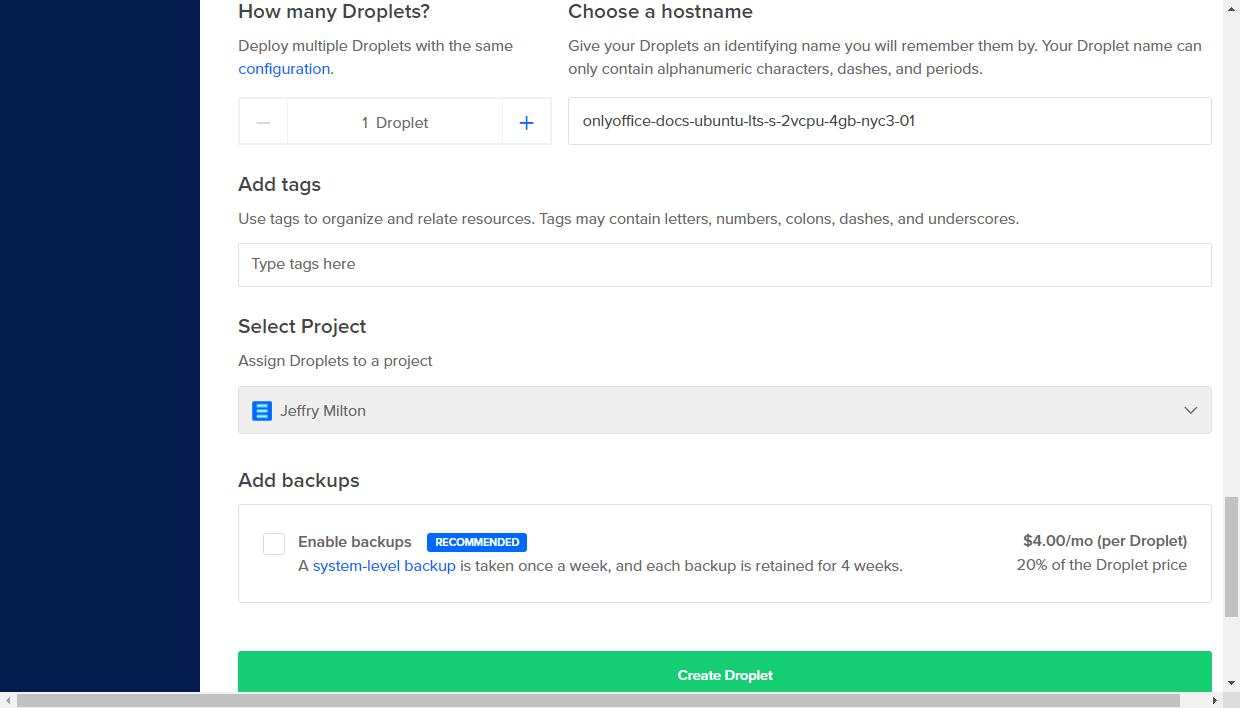
「Create Droplet」ボタンをクリックし、ドロップレットが作成されるのを待ちます。新しく作成されたドロップレットはDigitalOceanコントロールパネルに表示されます。
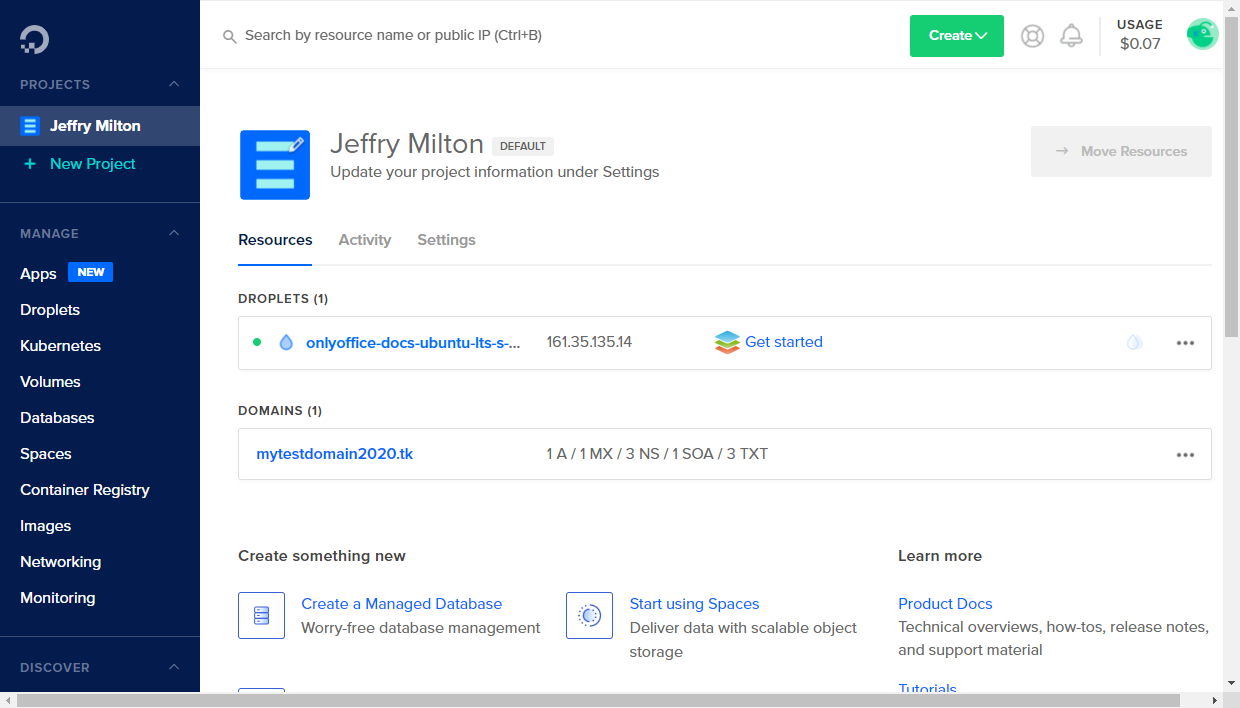
サーバーIPはドロップレットのホスト名の横に表示されます。IPアドレスにマウスを移動すると、コピーオプションが表示されます。クリックしてIPアドレスをコピーします。
ステップ 2. SSHを介してサーバーに接続し、インストールを完了する
Windowsでは、PuTTYユーティリティを使用できます。
ドロップレットのIPアドレスを入力し、ポート22が指定されていることとSSH接続タイプが選択されていることを確認します。
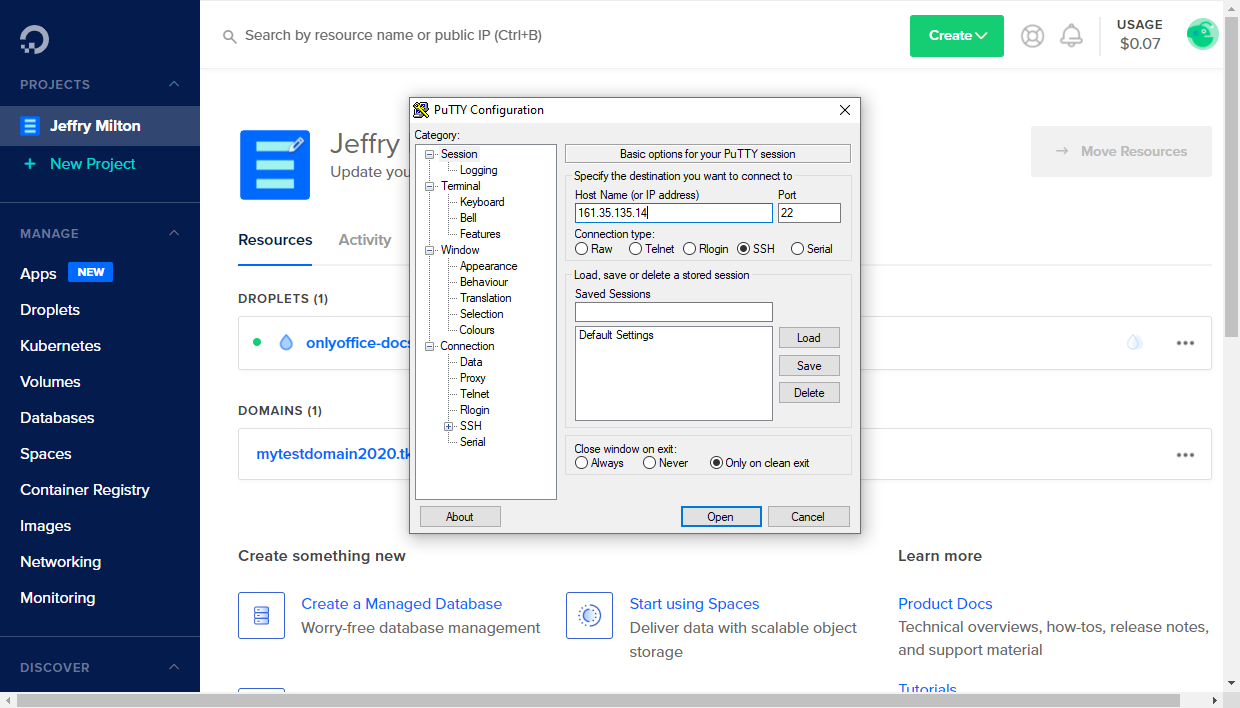
ドロップレットの作成時にSSH公開鍵を追加した場合は、Connection -> SSH -> Auth セクションで、ローカルマシンに保存されている対応する秘密鍵のパスを指定します。
Openボタンをクリックします。その後、PuTTY Security AlertウィンドウでYesをクリックします。
- ドロップレットの作成時にパスワード認証を選択した場合は、
rootをログインとして使用し、ドロップレット作成時に指定したルートパスワードを入力します。 - SSHキーを追加した場合は、秘密鍵を使用して認証されます。
Linuxでは、OpenSSHのようなSSHクライアントを使用できます。ターミナルにssh root@your_droplet_ipを入力し、サーバーへの接続を続行するためにyesと入力します。
- SSHキーを追加していない場合は、ドロップレット作成時に指定したパスワードを求められます。
- 複数のSSHキーを持っている場合は、秘密鍵のパスを指定する必要があるかもしれません:
ssh -i /path/to/private/key root@your_droplet_ip秘密鍵を使用して認証されます。
インストールプロセスが完了するのを待ちます。このプロセス中に、onlyoffice-document-server Dockerコンテナが自動的に開始されます。
ソリューションの機能を探索するには、テスト例を有効にして、テスト用にローカルファイルをアップロードできるようにします。そのためには、次のコマンドを実行します:
sudo docker exec $(sudo docker ps -q) sudo supervisorctl start ds:example
例を自動起動に追加します:
sudo docker exec $(sudo docker ps -q) sudo sed 's,autostart=false,autostart=true,' -i /etc/supervisor/conf.d/ds-example.conf
ステップ 3. ウェブブラウザを介してONLYOFFICE Docsにアクセスする
例が開始されたら、http:// + <your droplet IP address>/example/をウェブブラウザのアドレスバーに入力します。
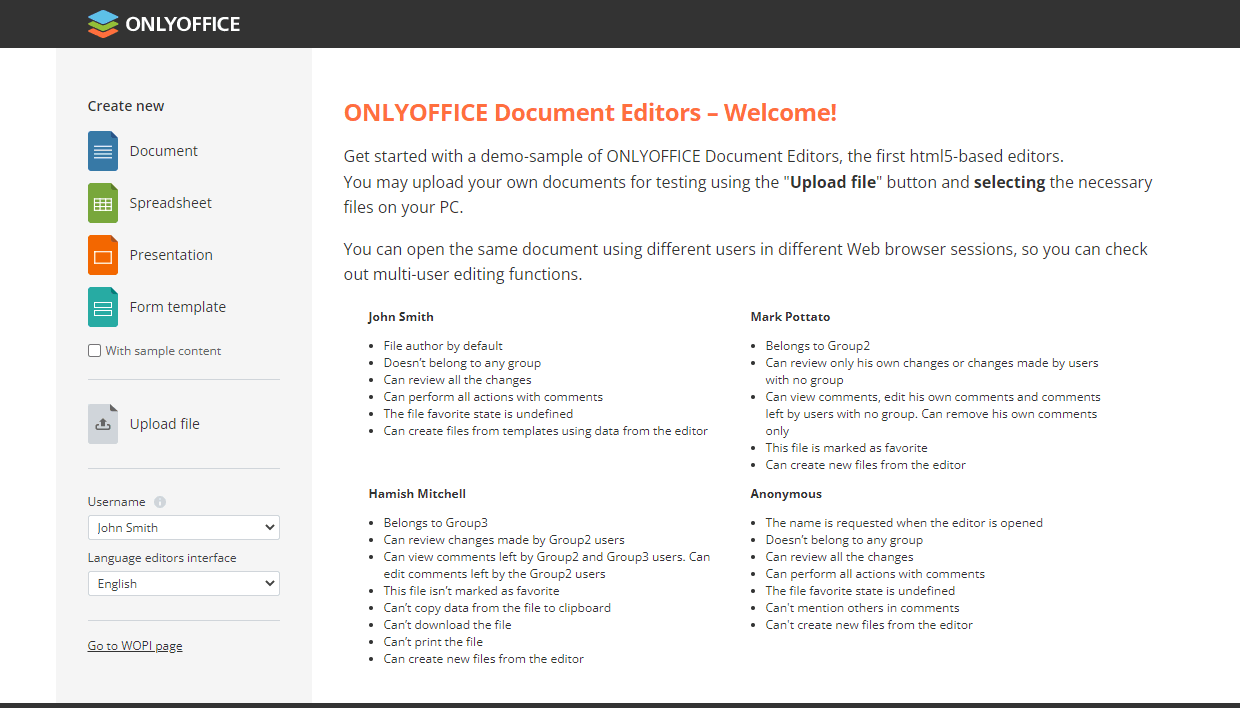
ONLYOFFICE Docsのサンプルページが開きます。ここでは以下のことができます:
- ファイルをアップロードオプションを使用して、PCに保存されているファイルをアップロードします。
- 新規作成 -> ドキュメント、スプレッドシート、プレゼンテーション、またはフォームテンプレートオプションを使用して、新しい空白のテキストドキュメント、スプレッドシート、プレゼンテーション、またはフォームテンプレートを作成します。サンプルコンテンツ付きのファイルを作成したい場合は、最初にサンプルコンテンツ付きボックスをチェックします。
アップロードまたは作成されたファイルは、新しいブラウザタブで対応するONLYOFFICEオンラインエディターで開かれ、編集機能をテストできます。
ファイルはONLYOFFICE Docsサンプルページのあなたのドキュメントリストにも表示されます。
共同編集機能を確認したい場合は、ユーザー名リストから別のテストユーザーを選択し、あなたのドキュメントリストで同じドキュメントをクリックして、新しいブラウザタブで開きます。
自分のウェブアプリケーションとONLYOFFICE Docsを統合するには、APIドキュメントを参照してください。