CloudronでのONLYOFFICE Docsのデプロイ
はじめに
今や、ONLYOFFICE DocsをCloudronに簡単にデプロイできます。Cloudron App Storeで提供されているアプリケーションを使用すれば、サーバー上でアプリケーションを数クリックで実行する完全なソリューションです。Cloudron App Storeをご覧ください。
一度ONLYOFFICE Docsアプリが起動したら、Alfresco、Confluence、Chamilo、Liferay、Nextcloud、ownCloud、SharePoint、HumHub、Plone、Nuxeoなどのクラウドストレージプラットフォームと統合することができます。利用可能なすべてのコネクタについては、統合セクションをご覧ください。
ステップ1. CloudronにONLYOFFICE Docsアプリケーションをインストールする
Cloudronアカウントにログインし、CloudronのApp Storeにアクセスします。
DocumentsカテゴリでONLYOFFICE Docsを見つけて開きます。
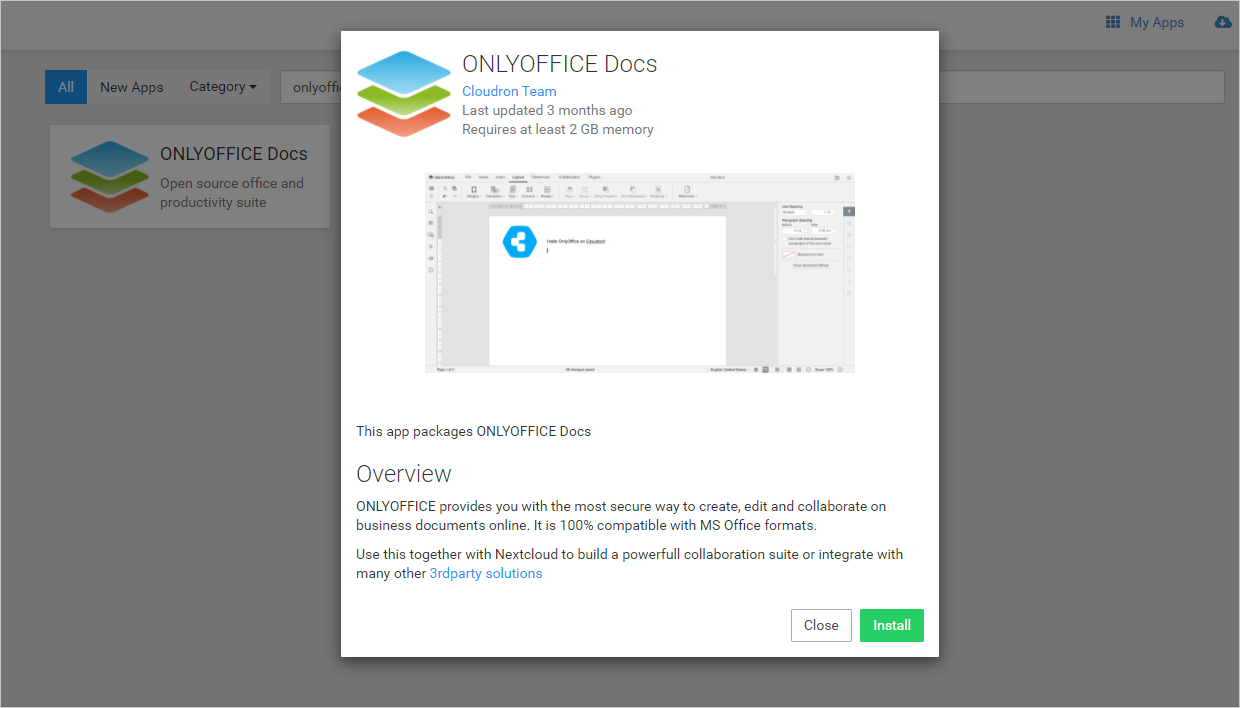
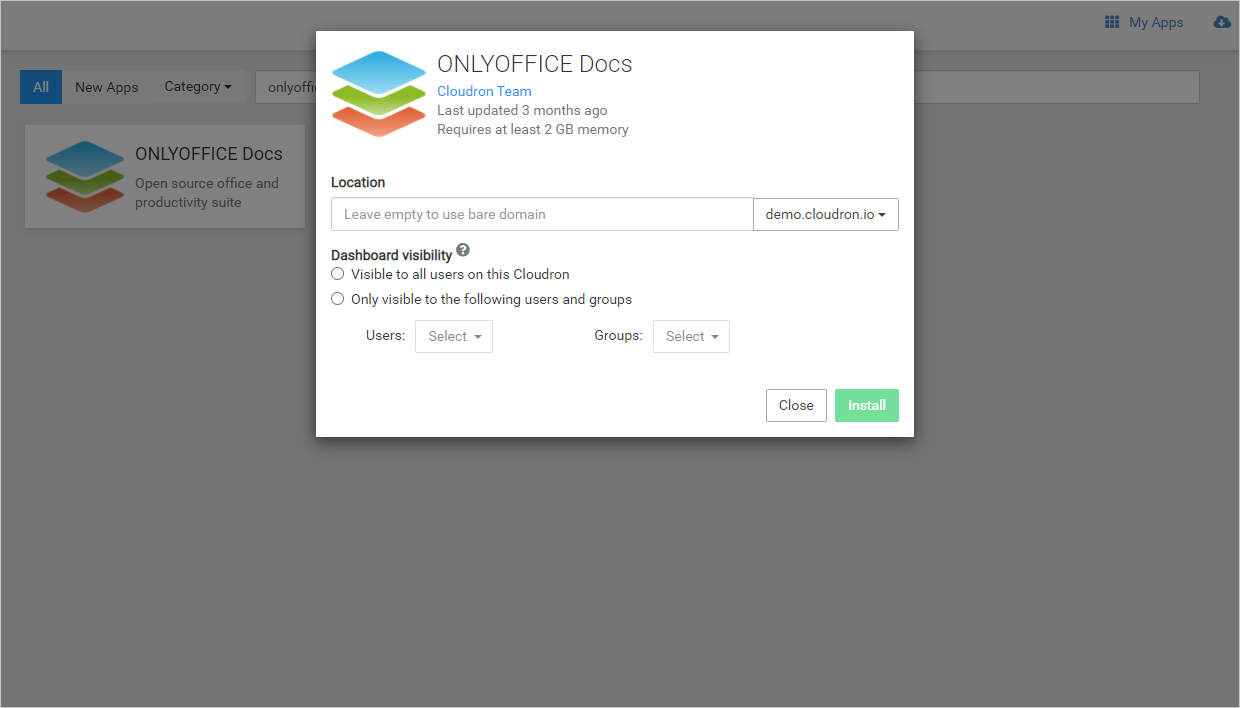
開いたウィンドウでインストールボタンをクリックし、次のパラメータを設定します:
- 場所 - サブドメインを追加するか、空白のままにしてベアドメインを使用します。このパスがONLYOFFICE Docsへのパスとなります。
- ダッシュボードの可視性 - アプリケーションを使用できるユーザーグループを指定します:
- このCloudronのすべてのユーザーに表示、または
- 以下のユーザーとグループにのみ表示。
ONLYOFFICE Docsがインストールされ、自動的に起動するのを数分待ちます。
ステップ2. ONLYOFFICE Docsアプリを設定する
最近インストールしたONLYOFFICE DocsをMy Appsで見つけ、 ボタンをクリックしてアプリ設定セクションに入ります。
次にファイルマネージャーを開いてアプリのファイルシステムにアクセスし、/app/data/config/production-linux.jsonファイルを編集して、デフォルトのシークレットを独自のユニークなシークレットキーに変更します。
"secret": {
    "inbox": {
        "string": "mysecret"
    },
    "outbox": {
        "string": "mysecret"
}ここでmysecretはデータを署名するための新しいシークレットキーです。これは、ONLYOFFICE DocsへのリクエストでJSONウェブトークンを検証するためのシークレットです。
ONLYOFFICE Docsアプリを再起動します。
ステップ3. サードパーティソリューションと統合する
ONLYOFFICE Docsは多くのプラットフォームと統合できます。例えば、Cloudron内でConfluence、Moodle、Nextcloud、Redmineをインストールし、対応するコネクターやプラグインを介してONLYOFFICE Docsと接続できます。
他のサービスとONLYOFFICE Docsを接続する方法についての詳細は、Confluence、Moodle、Nextcloud、Redmineの統合セクションをご覧ください。