ローカルサーバーにONLYOFFICE DocsをWindowsでインストールする
はじめに
このガイドでは、ONLYOFFICE Docs コミュニティ版をWindowsにインストールする方法を示します。利用可能な機能の完全なリストについては、ONLYOFFICE Docsのエディションの概要をご覧ください。ONLYOFFICE Workspaceを使用している場合、Docsをインストールすると、ファイルの共有、アクセス権の管理、ドキュメントの埋め込み、接続されたクラウドストレージ内のファイルの編集も可能になります。
システム要件
- CPU:シングルコア 2 GHz 以上(本番環境ではデュアルコア以上を推奨)
- RAM:2 GB 以上(ホストOSによって異なります)。多ければ多いほど良い
- HDD:40 GB 以上の空き容量
- OS:64ビットWindows Server 2016以降
- 追加要件
- Erlang:バージョン 24.2
- RabbitMQ:バージョン 3.9.12
- PostgreSQL:バージョン 12.9 以降
詳しくは、Windows向けONLYOFFICE Docs コミュニティ版のシステム要件をご覧ください。
ONLYOFFICE Docsのインストール
-
コミュニティ版のインストールファイルをONLYOFFICE Docsセクションでダウンロードします。
-
ダウンロードしたonlyoffice-documentserver.exeファイルをダブルクリックします。
-
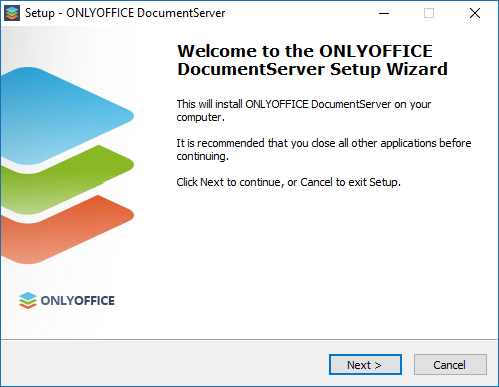
DocumentServerセットアップウィザードが起動します。インストールプロセスを開始するには、次へ > ボタンをクリックします。
-
デフォルトでは、ONLYOFFICE Docsは
C:\Program Files\ONLYOFFICE\DocumentServer\にインストールされます。必要に応じて、参照ボタンをクリックして別のフォルダーを選択します。その後、次へ > ボタンをクリックします。
-
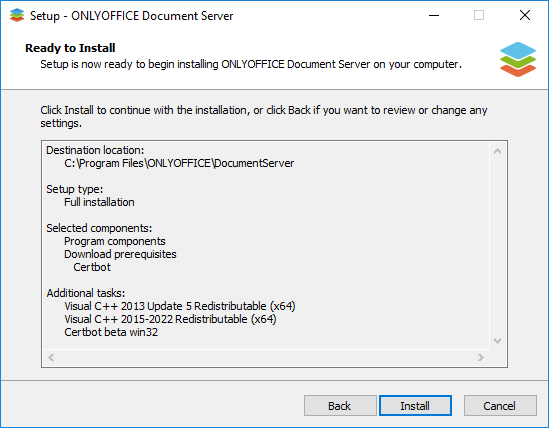
ONLYOFFICE Docsに必要な追加コンポーネントが欠けている場合、それらが最初にダウンロードされてインストールされます。必要なコンポーネントを選択し、次へ > ボタンをクリックします。
-
インストールボタンをクリックし、欠けているコンポーネントがインストールされるのを待ちます。必要なコンポーネントがすべてすでに存在する場合、ONLYOFFICE Docsのインストールがすぐに開始されます。

-
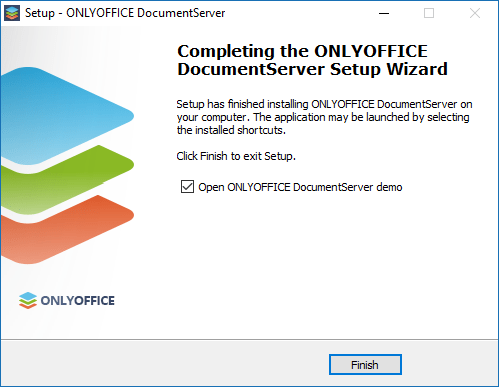
インストールが完了したら、完了ボタンをクリックしてウィザードを閉じます。
-
Open ONLYOFFICE DocumentServer demoオプションがチェックされている場合、コミュニティ版のウェルカムページがブラウザで開きます。あるいは、http://localhost/exampleにアクセスして、ドキュメントの例を有効にする方法や、提供されたAPIを使用してエディターをウェブアプリケーションに統合する方法についてのさらなる指示を確認することもできます。
インストールされたサービス
インストーラーは次のWindowsサービスを作成します:
- ds-docservice — メインのドキュメント編集サービス
- ds-converter — ドキュメント形式の変換を処理します
これらのサービスは、サービスパネル(services.msc)またはコマンドラインから管理できます:
net stop ds-docservice
net start ds-docservice
Windowsファイアウォールの設定
インストール後、WindowsファイアウォールでONLYOFFICE Docsを許可する必要がある場合があります:
- セキュリティが強化されたWindows Defenderファイアウォールを開きます(
wf.mscを実行)。 - 受信の規則 > 新しい規則をクリックします。
- ポートを選択し、次へをクリックします。
- TCPを選択し、80(または設定したポート)を入力して、次へをクリックします。
- 接続を許可するを選択し、次へをクリックします。
- 該当するネットワークプロファイルを選択し、次へをクリックします。
- 規則に名前を付け(例:"ONLYOFFICE Docs")、完了をクリックします。
インストールの確認
インストール後、ブラウザで http://localhost(またはサーバーのIPアドレス)を開きます。ONLYOFFICE Docsのウェルカムページが表示されれば、インストールは成功しています。
ウェルカムページが表示されない場合は、次の点を確認してください:
- ONLYOFFICE Docsのサービスが実行されていることを確認します。サービス(
services.msc)を開き、ds-docserviceとds-converterが「実行中」の状態であることを確認します。 %ProgramFiles%\ONLYOFFICE\DocumentServer\Log\のログにエラーメッセージがないか確認します。- Windowsファイアウォールがポートをブロックしていないことを確認します。Windows Defenderファイアウォール(
wf.msc)を開き、受信の規則に移動して、ポート80(またはカスタムポート)でTCPトラフィックを許可する規則が存在し、有効になっていることを確認します。存在しない場合は、Windowsファイアウォールの設定をご覧ください。
サイレントインストール
サイレントインストールを開始する前に、前提条件がインストールされていることを確認してください:
onlyoffice-documentserver-prerequisites.exe
前提条件のインストールは /SILENT フラグをサポートしています。
自動化またはスクリプトによる展開の場合は、/SILENT フラグを付けてインストーラーを実行します:
onlyoffice-documentserver.exe /SILENT
カスタムポートも指定するには:
onlyoffice-documentserver.exe /SILENT /DS_PORT=8080
オフラインインストール
対象のマシンがインターネットにアクセスできない場合は、前提条件パッケージを別途ダウンロードしてください:
ウイルス対策の除外
一部のウイルス対策ソフトウェアは、ONLYOFFICE Docsのサービスに干渉する場合があります(例:Node.jsプロセスをブロックしたり、ドキュメント変換中に一時ファイルをスキャンしたりする)。変換が遅い、サービスが起動しないなどの問題が発生した場合は、次のディレクトリをウイルス対策ソフトウェアの除外リストに追加してください:
%ProgramFiles%\ONLYOFFICE\DocumentServer\%ProgramData%\ONLYOFFICE\