Infoページへのアクセスの取得
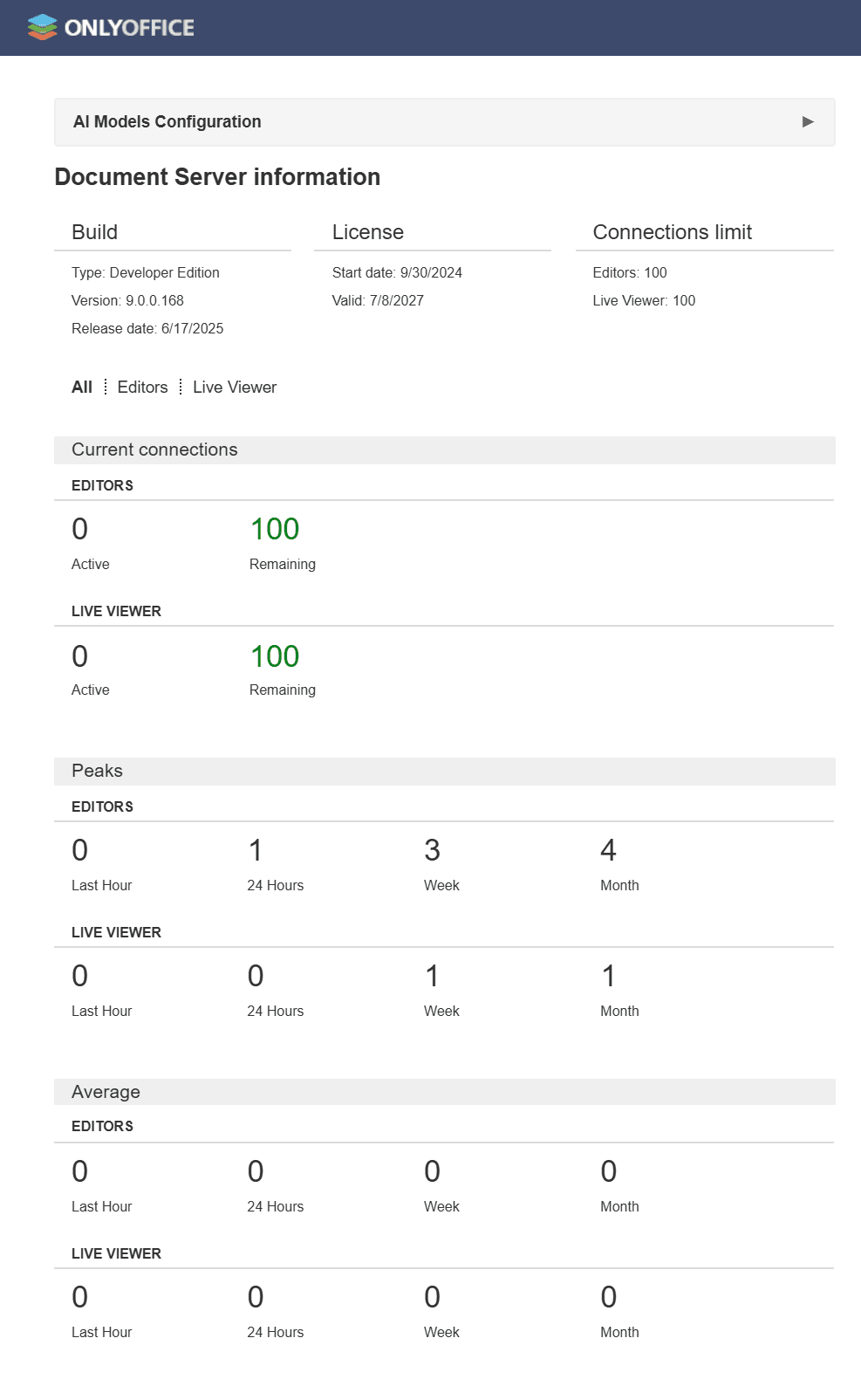
Infoページには、ONLYOFFICE Docsに関する詳細情報が表示されます:
- ビルド情報(タイプ、バージョン、リリース日);
- ライセンスの詳細(開始日、有効期限);
- 接続制限(エディターおよびライブビューアー用)。
さらに、このページには接続の統計情報が表示されます:
- 現在のアクティブな接続数;
- 接続数のピーク値;
- 特定の期間における平均接続数。
これらの統計情報は、ドキュメントエディターとライブビューアーのそれぞれについて個別に表示されます。
バージョン9.0以降、InfoページにはAIプラグインのモデルを設定する機能も含まれており、AI関連の機能をインターフェースから直接統合および管理できます。
現在、Infoページへのアクセスはローカルマシンに制限されています。外部からのアクセスを有効にするには、nginxの設定を変更します:
この手順は、Docker、Debian、RPM、Windowsのインストールタイプに適用されます。
-
nginxの設定ファイルを開きます。ファイルのパスは、使用しているオペレーティングシステムによって異なります:
Windows
C:\Program Files\ONLYOFFICE\DocumentServer\nginx\conf\includes\ds-docservice.confLinux
/etc/nginx/includes/ds-docservice.confDocker
/etc/nginx/includes/ds-docservice.conf(Dockerコンテナー内) -
次のコードブロックを参照します:
{location ~* ^(\/[\d]+\.[\d]+\.[\d]+[\.|-][\d]+)?\/(info)(\/.*)$ {allow 127.0.0.1;deny all;proxy_pass http://docservice/$2$3;}} -
特定のIPアドレスからInfoページへのアクセスを許可するように、
allowディレクティブを更新します:{location ~* ^(\/[\d]+\.[\d]+\.[\d]+[\.|-][\d]+)?\/(info)(\/.*)$ {allow <IP_address>;deny all;proxy_pass http://docservice/$2$3;}}ここで、
<IP_address>は、Infoページへのアクセスに使用するクライアントのIPアドレスです。 -
次のコマンドでNginxサービスを再読み込みします:
service nginx reloadWindowsの場合は、ONLYOFFICE DocumentServer Proxyサービスを再起動します:
net stop DsProxySvcnet start DsProxySvc -
ブラウザーを開き、Document Serverのアドレスを入力して、アドレスの末尾に
/info/を追加します:https://documentserver_address/info/ここで、
documentserver_addressは、ONLYOFFICE Docsがインストールされているサーバーの名前です。