インストール
ONLYOFFICEデスクトップエディター は、AGPL v.3の下で配布されているオープンソースのオフィススイートです。このアプリケーションは、常時インターネット接続を必要とせず、コンピュータに保存されたドキュメントを操作することができます。このガイドでは、MacにONLYOFFICEデスクトップエディターをインストールする方法を説明します。
最新バージョンのダウンロード
ウェブブラウザで公式ウェブサイトのダウンロードページを開きます。
macOSセクションの ダウンロード ボタンをクリックします。ダウンロードが完了するまで待ちます。
デスクトップエディターのインストール
-
DockのFinderアイコンをクリックし、Finderサイドバーの ダウンロード をクリックします。
-
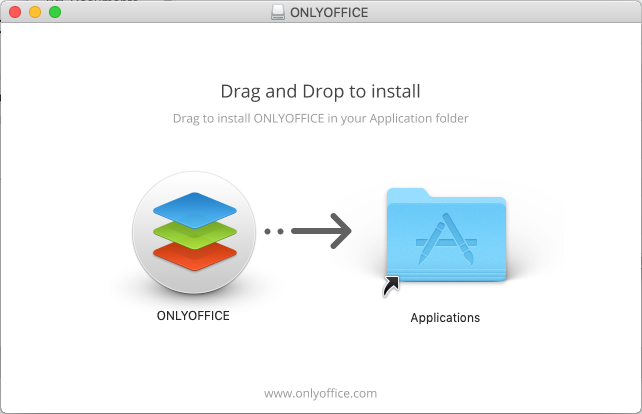
ダウンロードフォルダで、ONLYOFFICE.dmg ファイルをダブルクリックして開きます。ONLYOFFICEがFinderサイドバーに表示され、新しいウィンドウが開きます:
-
ONLYOFFICEアプリを アプリケーション フォルダにドラッグしてインストールします。
-
コピーが完了したら、FinderサイドバーでONLYOFFICEを右クリックし、 “ONLYOFFICE”を取り出す オプションを選択します。
-
ダウンロードからONLYOFFICE.dmgを削除します:右クリックして ゴミ箱に移動 オプションを選択します。
デスクトップエディターの起動
- DockのFinderアイコンをクリックし、Finderサイドバーの アプリケーション をクリックします。
- アプリケーションフォルダでONLYOFFICEをダブルクリックします。
アプリを初めて起動する際には、検証が行われ、開いてもよいか確認されます。警告ウィンドウで 開く ボタンをクリックしてアプリケーションを実行します。
次回からは、アプリケーションフォルダでダブルクリックするだけで警告なしにアプリを開くことができます。また、DockのONLYOFFICEアイコンを使用してアプリを起動することも可能です。
デスクトップエディターのアンインストール
デスクトップエディターをアンインストールすると、関連するローカルデータが完全に削除されます。これには、アプリケーションの設定ファイルや環境設定ファイル、キャッシュデータや一時ファイル、ローカルサービスファイル、アプリケーションの起動に使用されるユーザー生成データ、およびアプリケーションの使用中に作成されたその他のファイルや記録が含まれます。この操作は元に戻せません。アンインストール後は、事前にバックアップを作成していない限り、上記のデータを復元することはできません。これらのデータを保持したい場合は、アンインストールを進める前に手動でバックアップしてください。
- DockのFinderアイコンをクリックし、Finderサイドバーの アプリケーション をクリックします。
- アプリケーションフォルダからONLYOFFICEアプリをゴミ箱にドラッグします。
デスクトップエディターを完全にアンインストールし、残っている可能性のある残存ファイルを削除するには:
-
次のコマンドを実行して、アプリケーションサポートフォルダを削除します。
rm -rf "$HOME/Library/Application Support/asc.onlyoffice.ONLYOFFICE" -
次のコマンドを実行して、ユーザーが生成した残存キャッシュ・設定ファイルを削除することもできます:
rm -rf "$HOME/Library/Application Support/asc.onlyoffice.ONLYOFFICE"rm -rf "$HOME/Library/Preferences/asc.onlyoffice.ONLYOFFICE.plist"rm -rf "$HOME/Library/Caches/asc.onlyoffice.ONLYOFFICE"