この記事はAIによって翻訳されました
Debian、Ubuntu、およびその派生版へのインストール
オンラインエディターのデスクトップ版は、インターネットへの常時接続を必要とせず、ローカルファイルで作業することができます。
ONLYOFFICEデスクトップエディターをインストールするには、以下のオプションのいずれかを使用できます:
- 弊社のウェブサイトから.debパッケージをダウンロードします。システムのアーキテクチャに基づいてAMD64またはARM64パッケージを選択してください。 Linuxの64ビット版のみがサポートされています。
必要なパッケージのダウンロードボタンを押すと、一部のブラウザではターゲットディレクトリの選択を求められることがあります。それを選択すると、ダウンロードプロセスが開始されます。ダウンロードが完了したら、ダウンロードしたパッケージファイルを実行して、デスクトップエディターをコンピュータにインストールします。
その後、以下のインストールコマンドを実行します:
sudo apt install path_to_deb_file - AppImage、Flatpak、Snapを使用する、
- リポジトリをLinux OSに追加し、その後に更新します。他のLinuxアプリケーションと同様に行います。
このガイドでは、リポジトリからONLYOFFICEデスクトップエディターをインストールする方法について説明します。
リポジトリからONLYOFFICEデスクトップエディターをインストールする
デスクトップエディターをインストールするより良い方法は、Linux OSにリポジトリを追加することです。それを行うには:
- GPGキーを追加:
mkdir -p -m 700 ~/.gnupg gpg --no-default-keyring --keyring gnupg-ring:/tmp/onlyoffice.gpg --keyserver hkp://keyserver.ubuntu.com:80 --recv-keys CB2DE8E5 chmod 644 /tmp/onlyoffice.gpg sudo chown root:root /tmp/onlyoffice.gpg sudo mv /tmp/onlyoffice.gpg /usr/share/keyrings/onlyoffice.gpg - デスクトップエディターのリポジトリを追加:
echo 'deb [signed-by=/usr/share/keyrings/onlyoffice.gpg] https://download.onlyoffice.com/repo/debian squeeze main' | sudo tee -a /etc/apt/sources.list.d/onlyoffice.listAPTパッケージはDebian Squeeze向けにビルドされていますが、Ubuntuを含む多くのDebian派生版と互換性があるため、これらのディストリビューション全体で同じリポジトリを使用できます。 - パッケージマネージャーのキャッシュを更新:
sudo apt update - これでエディターは以下のコマンドで簡単にインストールできます:
sudo apt install onlyoffice-desktopeditors
ONLYOFFICEデスクトップエディターを実行する
インストールが完了したら、以下のターミナルコマンドを使用してエディターを実行できます:
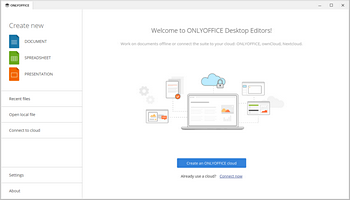
desktopeditorsグラフィカルユーザーインターフェースを使用したい場合は、コンピュータのアプリケーションメニュー - オフィス - ONLYOFFICEでエディターを見つけることができます。

ONLYOFFICEデスクトップエディターのアンインストール
Debian、Ubuntu、およびその派生版では、アプリケーションデータおよび設定情報を保持するかどうかに関わらず、アプリをアンインストールすることができます。
アプリデータおよび設定情報を保持するには、以下のコマンドをコマンドラインに入力します:
sudo apt remove onlyoffice-desktopeditorsアプリデータおよび設定情報を削除するには、以下のコマンドをコマンドラインに入力します:
sudo apt purge onlyoffice-desktopeditors次の項目が含まれている記事:タグ:
すべてのタグを見る