この記事はAIによって翻訳されました
SparkyLinuxへのインストール
はじめに
デスクトップエディターは、オフラインモードでコンピューターに保存されている文書、スプレッドシート、プレゼンテーションを編集できるアプリケーションです。また、デスクトップエディターをクラウドに接続して、共同で文書を編集することも可能です。
デスクトップエディターは、コンピューターにインストールされているLinuxバージョンに応じたインストールパッケージを使用してインストールすることができます(必要なパッケージをこちらからダウンロード)または、対応するガイドに従ってUbuntu用にコンパイルすることもできます。
SparkyLinuxでのより簡単で迅速な方法は、以下のガイドに従ってSparkyLinuxターミナルまたはAPTusを使用することです。
ターミナルを使用したONLYOFFICEデスクトップエディターのインストール
- ターミナルを開きます。
- 次のコマンドを入力します:
apt updateapt install onlyoffice-desktopeditors
通常通りデスクトップエディターを起動します。
APTusを使用したONLYOFFICEデスクトップエディターのインストール
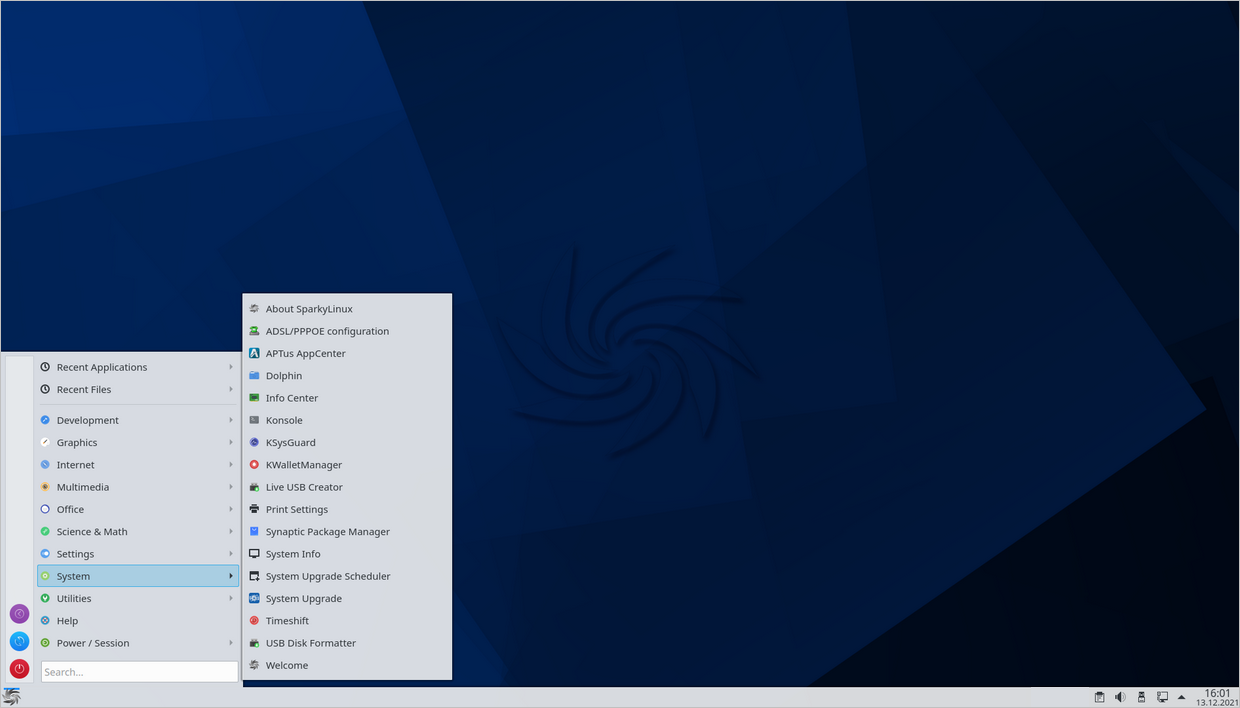
- メニュー -> システム -> APTus App Centerを開きます。
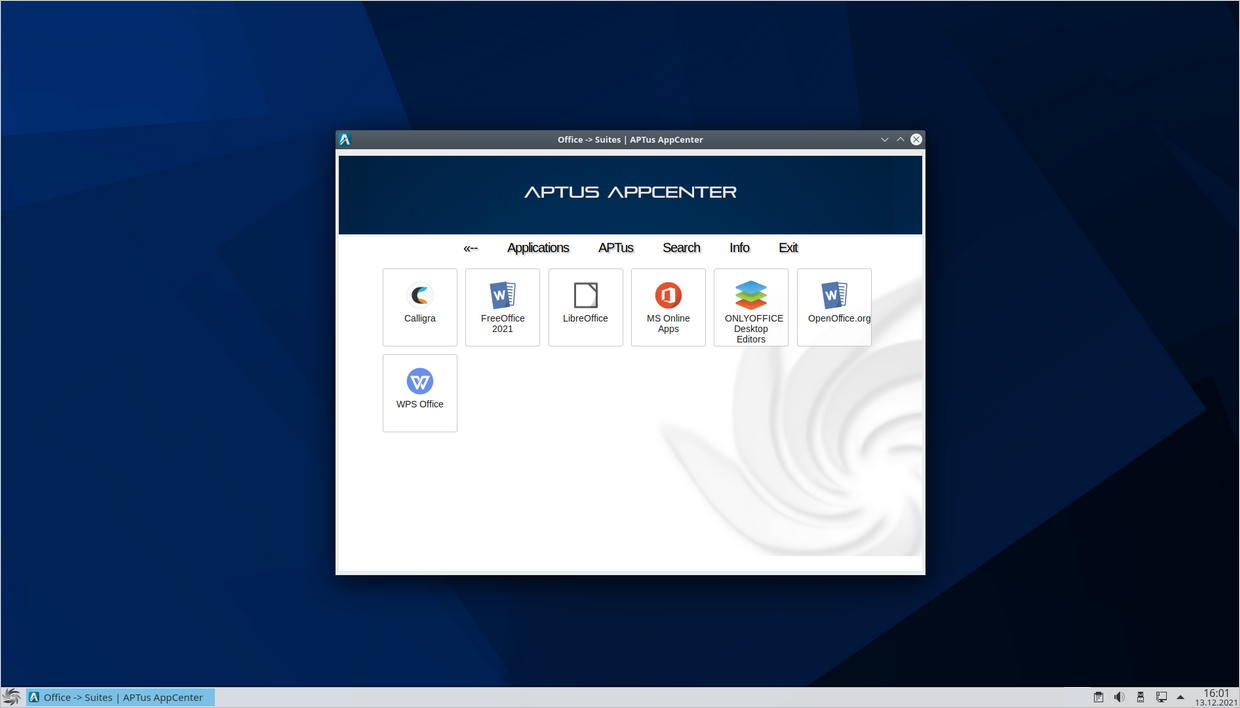
- 開いたウィンドウで、オフィスディレクトリを選択し、ONLYOFFICEデスクトップエディターを選びます。
ONLYOFFICEデスクトップエディターの起動
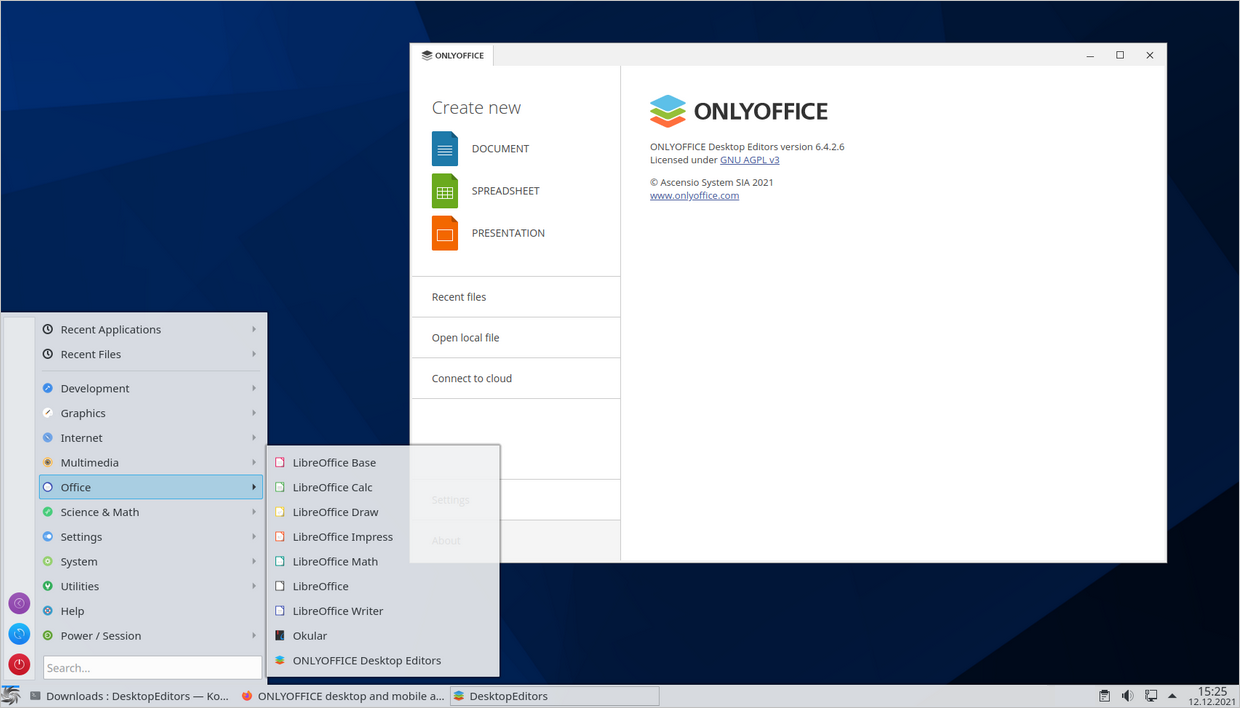
デスクトップエディターを起動するには、画面の左下にあるメニューボタンをクリックし、オフィスディレクトリを開いてONLYOFFICEデスクトップエディターを選択します。

ONLYOFFICEデスクトップエディターのアンインストール
ONLYOFFICEデスクトップエディターをアンインストールする方法は、APTusまたはターミナルを使用する2つの方法があります。
APTusを使用したアンインストール:
- メニュー -> システム -> APTus App Centerを開きます。
- 削除タブに移動します。
- 開いたデスクトップリムーバーウィンドウで、ONLYOFFICEを見つけてダブルクリックし、ウィザードの指示に従います。
ターミナルを使用したアンインストール:
- ターミナルを開き、次のコマンドを入力します:
apt-get remove onlyoffice-desktopeditors - システムをクリーンにするために、次のコマンドを入力します:
apt-get autoremoveapt-get autoclean
次の項目が含まれている記事:タグ:
すべてのタグを見る