この記事はAIによって翻訳されました
Red Hat、CentOSおよびその派生版へのインストール
オンラインエディターのデスクトップ版は、常時インターネット接続を必要とせず、ローカルファイルで作業することができます。
ONLYOFFICEデスクトップエディターをインストールするには、以下のオプションのいずれかを使用できます:
- 当社のウェブサイトから.rpmパッケージをダウンロードします。システムのアーキテクチャに基づいて、AMD64またはARM64パッケージを選択してください。 Linuxの64ビット版のみがサポートされています。
必要なパッケージのダウンロードボタンを押すと、一部のブラウザではターゲットディレクトリを選択するように求められることがあります。選択すると、ダウンロードプロセスが開始されます。ダウンロードが完了したら、ダウンロードしたパッケージファイルを実行してデスクトップエディターをコンピュータにインストールします。
その後、インストールコマンドを実行します:
sudo yum install path_to_rpm_file - AppImage、Flatpak、Snapを使用する
- リポジトリをLinux OSに追加し、その後他のLinuxアプリケーションと同様に更新します。
このガイドでは、リポジトリからONLYOFFICEデスクトップエディターをインストールする方法を説明します。
リポジトリからONLYOFFICEデスクトップエディターをインストールする
デスクトップエディターをインストールするより良い方法は、Linux OSにリポジトリを追加することです。以下の手順で行います:
- 以下のコマンドでyumリポジトリを追加します:
sudo yum install https://download.onlyoffice.com/repo/centos/main/noarch/onlyoffice-repo.noarch.rpm - 以下のコマンドでEPELリポジトリを追加します:
sudo yum install epel-releaseRHELにEPELをインストールするには、以下のコマンドを使用します:
sudo subscription-manager repos --enable codeready-builder-for-rhel-$REV-$(arch)-rpms sudo yum -y install https://dl.fedoraproject.org/pub/epel/epel-release-latest-$REV.noarch.rpm$REVをOSバージョンに手動で変更します(バージョン7.xの場合は7、8.xの場合は8、9.xの場合は9など)。
- これで、以下のコマンドを使用してエディターを簡単にインストールできます:
sudo yum install onlyoffice-desktopeditors -y
ONLYOFFICEデスクトップエディターを実行する
インストールが完了したら、以下のターミナルコマンドを使用してエディターを実行できます:
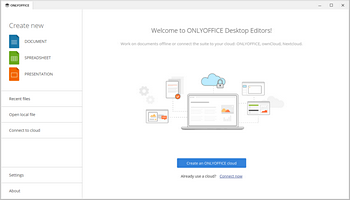
desktopeditorsグラフィカルユーザーインターフェースを使用したい場合は、コンピュータのアプリケーションメニュー - オフィス - ONLYOFFICEでエディターを見つけることができます。

ONLYOFFICEデスクトップエディターをアンインストールする
ONLYOFFICEデスクトップエディターをアンインストールするには、以下のコマンドを入力します:
sudo yum remove onlyoffice-desktopeditors次の項目が含まれている記事:タグ:
すべてのタグを見る