この記事はAIによって翻訳されました
インストール
ONLYOFFICEデスクトップエディターは、AGPL v.3の下で配布されているオープンソースのオフィススイートです。このアプリケーションは、常時インターネット接続を必要とせず、コンピュータに保存されたドキュメントを操作することができます。このガイドでは、MacにONLYOFFICEデスクトップエディターをインストールする方法を説明します。
デスクトップエディターのインストール
- DockのFinderアイコンをクリックし、Finderサイドバーのダウンロードをクリックします。
- ダウンロードフォルダで、ONLYOFFICE.dmgファイルをダブルクリックして開きます。ONLYOFFICEがFinderサイドバーに表示され、新しいウィンドウが開きます:
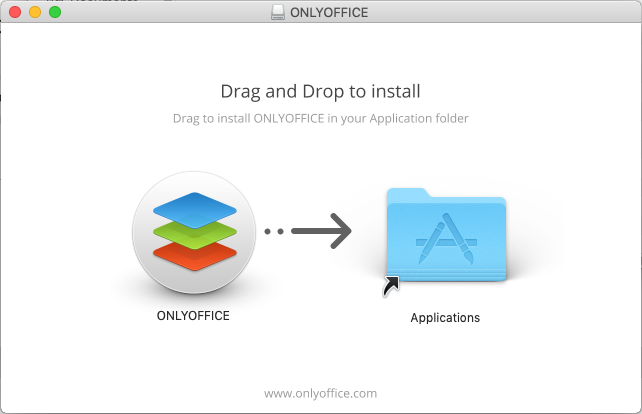
- ONLYOFFICEアプリをアプリケーションフォルダにドラッグしてインストールします。
- コピーが完了したら、FinderサイドバーでONLYOFFICEを右クリックし、“ONLYOFFICE”を取り出すオプションを選択します。
- ダウンロードからONLYOFFICE.dmgを削除します:右クリックしてゴミ箱に移動オプションを選択します。
デスクトップエディターの起動
- DockのFinderアイコンをクリックし、Finderサイドバーのアプリケーションをクリックします。
- アプリケーションフォルダでONLYOFFICEをダブルクリックします。
アプリを初めて起動する際には、検証が行われ、開いてもよいか確認されます。警告ウィンドウで開くボタンをクリックしてアプリケーションを実行します。
次回からは、アプリケーションフォルダでダブルクリックするだけで警告なしにアプリを開くことができます。また、DockのONLYOFFICEアイコンを使用してアプリを起動することも可能です。
デスクトップエディターのアンインストール
- DockのFinderアイコンをクリックし、Finderサイドバーのアプリケーションをクリックします。
- アプリケーションフォルダからONLYOFFICEアプリをゴミ箱にドラッグします。
次の項目が含まれている記事:タグ:
すべてのタグを見る