この記事はAIによって翻訳されました
Active Directoryでグループポリシーを使用してデスクトップエディターエンタープライズ版をインストールする
MSIパッケージを使用してデスクトップエディターエンタープライズをインストールする
ドメイン全体のワークステーションにデスクトップエディターをインストールするには、Active Directory グループポリシーを使用します。これにより、ドメインコンピューターにソフトウェアを自動的に展開できます。32ビットシステムと64ビットシステムのために、別々の展開を作成することを確認してください。
以下のステップバイステップガイドに従ってください。
- 適切なMSIパッケージをダウンロードします(32ビットシステム用のONLYOFFICEDesktopEnterprise_x86.msiおよび64ビットシステム用のONLYOFFICEDesktopEnterprise_x64.msi)。
- ドメイン内のすべてのワークステーションからアクセス可能な共有ネットワークフォルダーにパッケージを配置します。
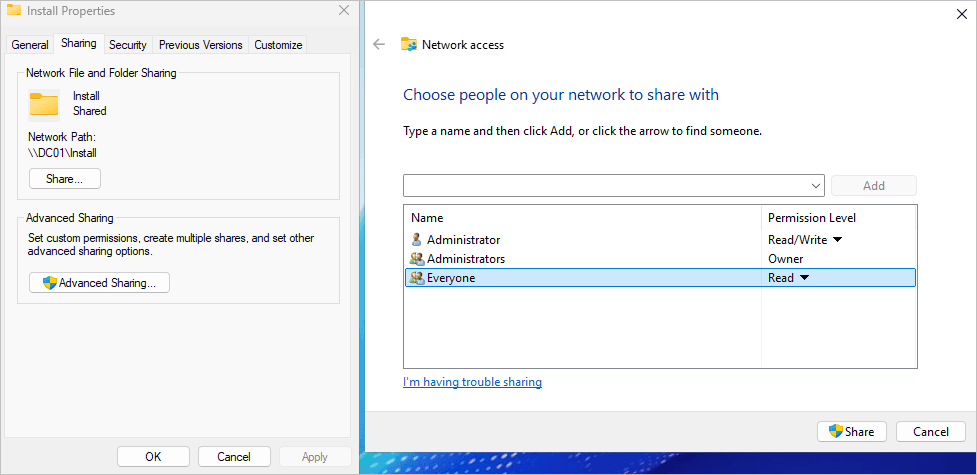
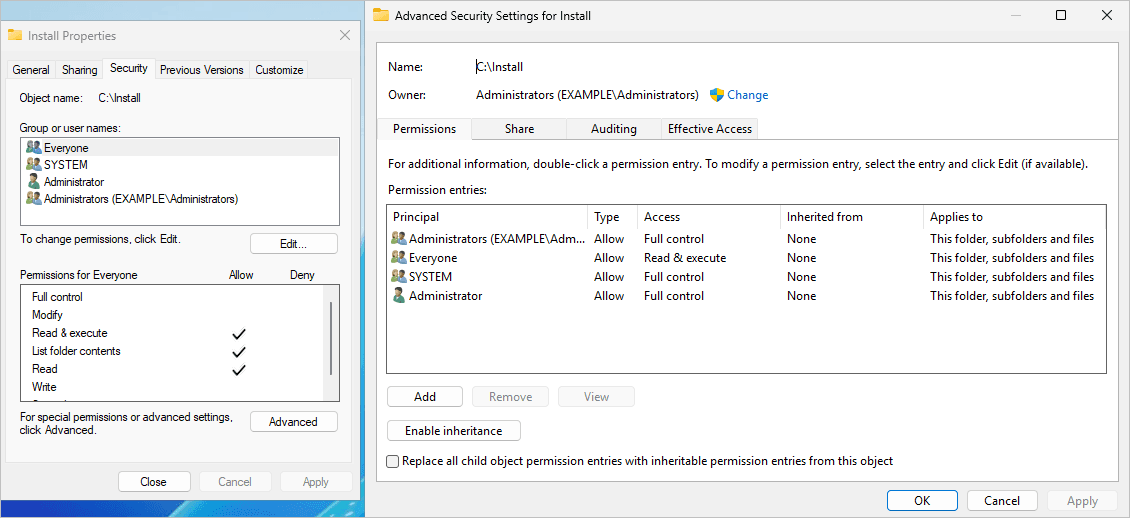
- すべてのユーザーに読み取りと実行の権限を付与します。
- グループポリシー管理コンソール(gpmc.msc)を、グループポリシーを編集する権限を持つユーザーアカウントで起動します。
- WMIフィルターセクションに移動し、2つのフィルターを作成します。
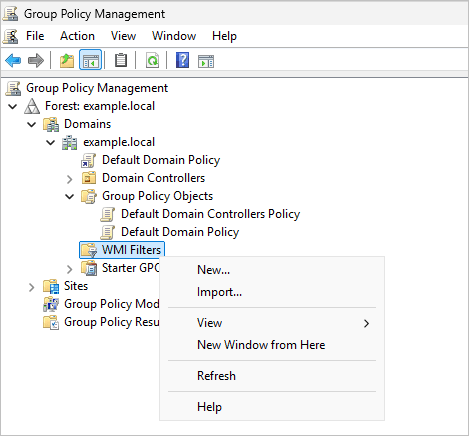
最初のフィルターは32ビットシステム用で、以下のWMIクエリを使用します:
SELECT * FROM Win32_OperatingSystem WHERE OSArchitecture LIKE '%32%'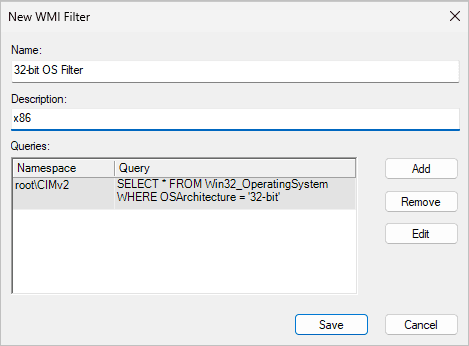
2番目のフィルターは64ビットシステム用で、以下のWMIクエリを使用します:
SELECT * FROM Win32_OperatingSystem WHERE OSArchitecture LIKE '%64%'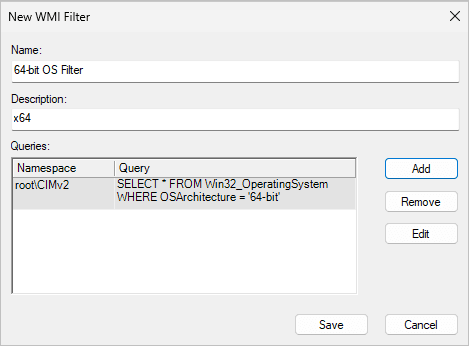
- 32ビットパッケージ用の新しいグループポリシーオブジェクト(GPO)を作成します。
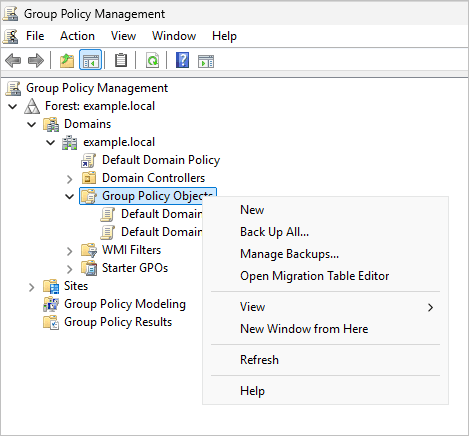
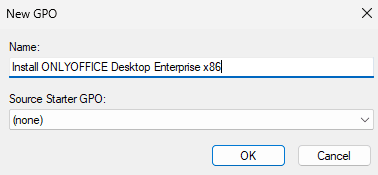
- ポリシーの名前を入力します。
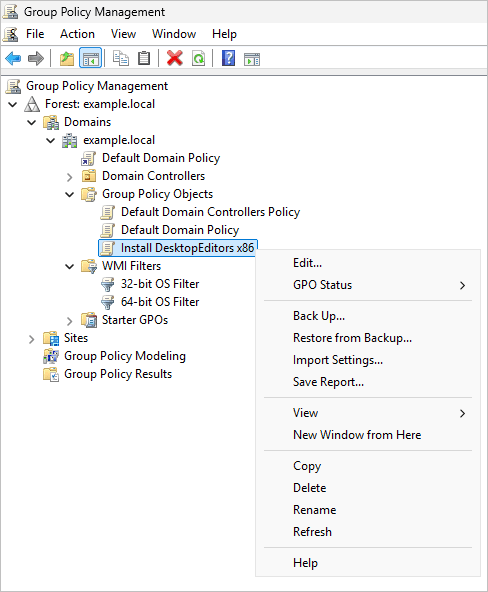
- 新しく作成したGPOを右クリックし、編集を選択します。
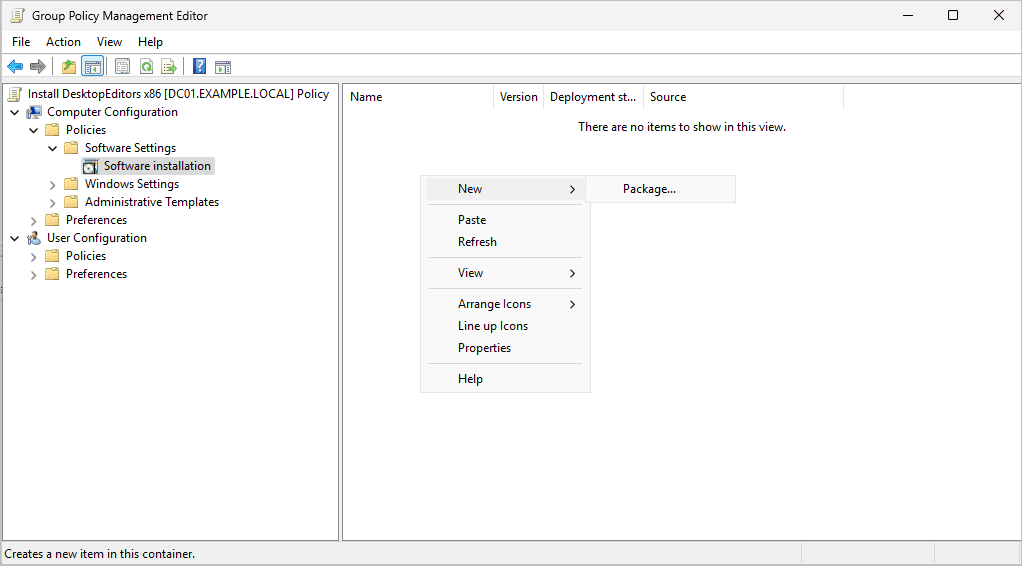
- コンピューターの構成 → ポリシー → ソフトウェアの設定 → ソフトウェアのインストールに移動します。右クリックして新規 → パッケージを選択します。
- 共有ネットワークフォルダーにあるONLYOFFICEDesktopEnterprise_x86.msiファイルへのパスを指定します。
注意:ローカルまたはマップされたドライブパスの代わりにUNCパス(例:
\\ServerName\Share\ONLYOFFICEDesktopEnterprise_x86.msi)を使用して、すべてのドメインコンピューターからのアクセスを確保してください。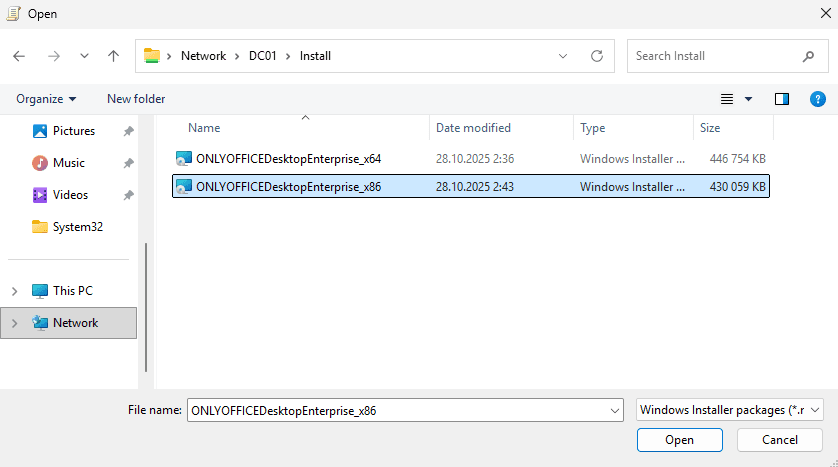
- ソフトウェアがコンピューターの起動時に自動的にインストールされるように、割り当てられた展開方法を選択します。
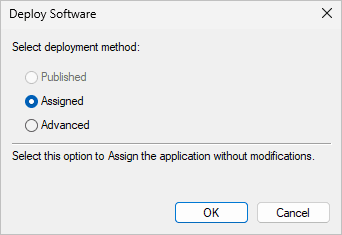
- OKをクリックし、グループポリシー管理エディターウィンドウを閉じます。
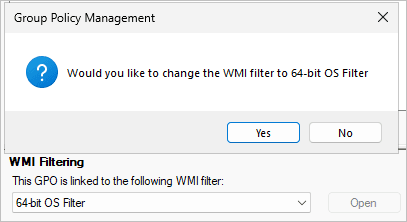
- 作成したGPOに32ビットOS WMIフィルターをリンクします。グループポリシー管理コンソールでGPOを選択し、WMIフィルタリングセクションで作成したフィルターを選択し、はいをクリックして確認します。
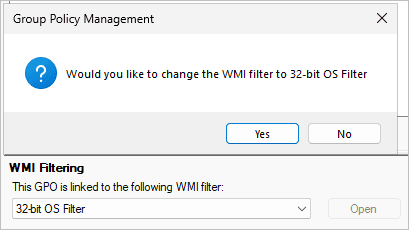
- 64ビットパッケージ用の新しいグループポリシーオブジェクト(GPO)を作成します。
- ポリシーの名前を入力します。
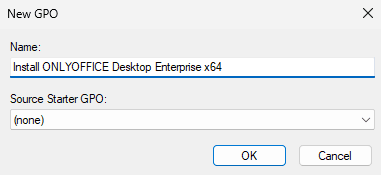
- 新しく作成したGPOを右クリックし、編集を選択します。
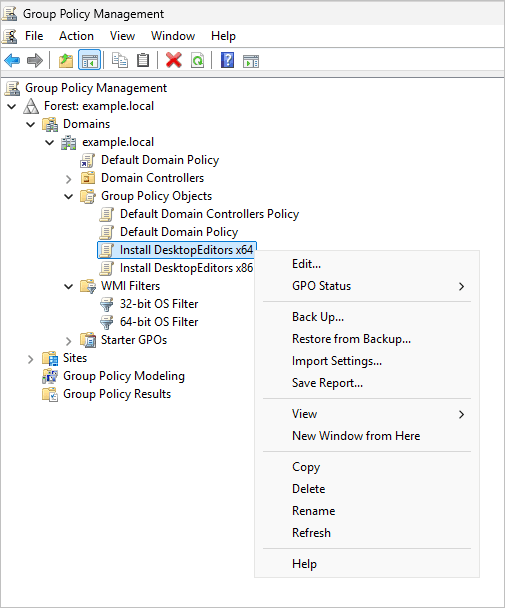
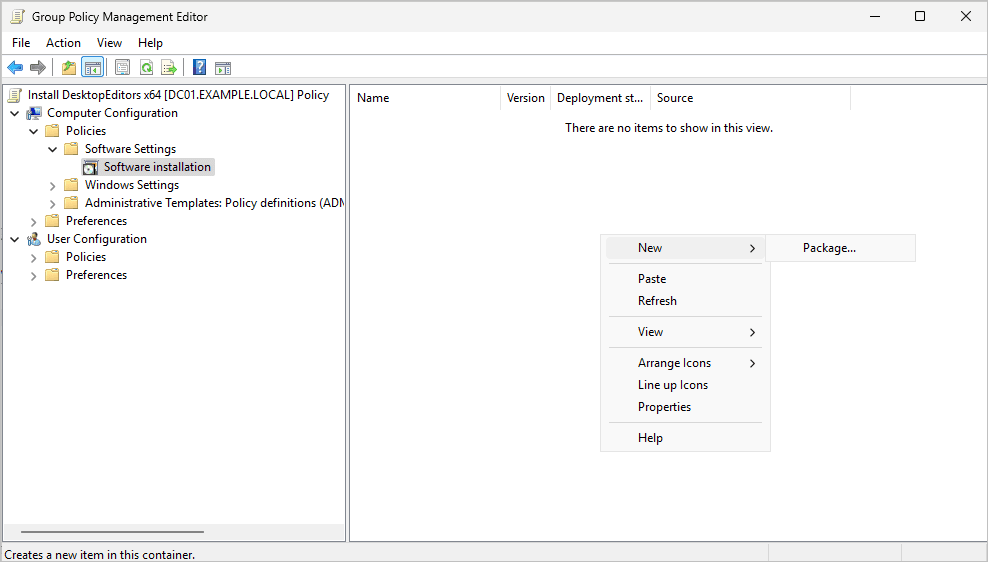
- コンピューターの構成 → ポリシー → ソフトウェアの設定 → ソフトウェアのインストールに移動します。右クリックして新規 → パッケージを選択します。
- 共有ネットワークフォルダーにあるONLYOFFICEDesktopEnterprise_x64.msiファイルへのパスを指定します。
注意:ローカルまたはマップされたドライブパスの代わりにUNCパス(例:
\\ServerName\Share\ONLYOFFICEDesktopEnterprise_x64.msi)を使用して、すべてのドメインコンピューターからのアクセスを確保してください。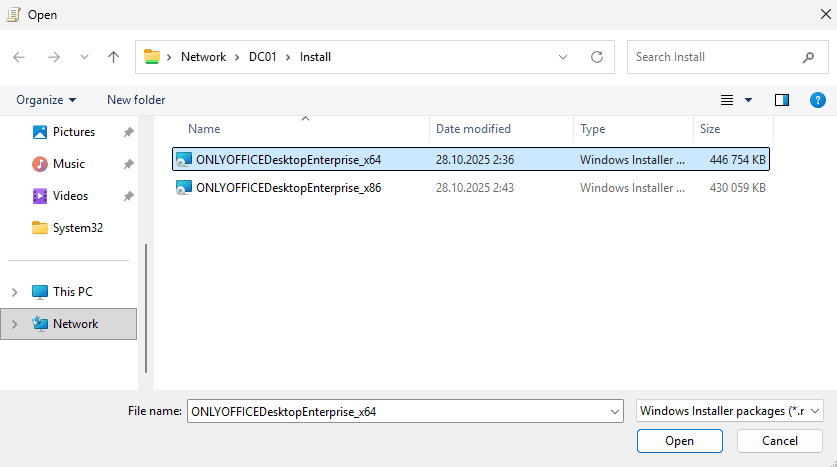
- ソフトウェアがコンピューターの起動時に自動的にインストールされるように、割り当てられた展開方法を選択します。
コンピュータの起動時にソフトウェアが自動的にインストールされるようにします。
- OKをクリックし、グループポリシー管理エディターウィンドウを閉じます。
- 作成したGPOに64ビットOS WMIフィルターをリンクします。グループポリシー管理コンソールでGPOを選択し、WMIフィルタリングセクションで作成したフィルターを選択し、はいをクリックして確認します。
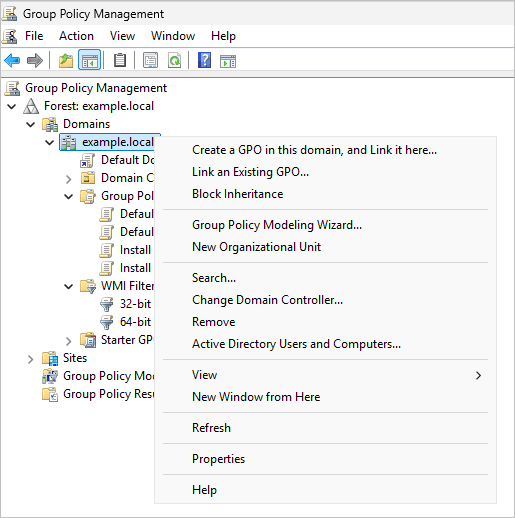
- 作成したGPOをドメイン全体またはワークステーションを含む特定の組織単位(OU)にリンクします。
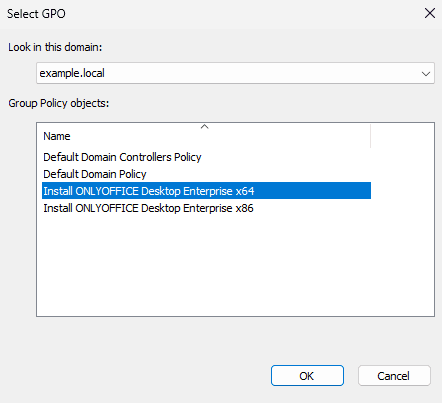
システムアーキテクチャに応じて、32ビットインストールパッケージまたは64ビットインストールパッケージをリンクします。
一定の期間後(ドメインの設定によります)、作成したポリシーがワークステーションに適用されます。次のコマンドをワークステーションで実行することで、GPOを即座に適用することができます:gpupdate /force
ワークステーションが再起動されると、システムアーキテクチャ(32ビットまたは64ビット)に応じてデスクトップエディターパッケージがインストールされます。
次の項目が含まれている記事:タグ:
すべてのタグを見る