開始方法
概要
ONLYOFFICE デスクトップエディタは、常時インターネット接続を必要とせず、コンピュータに保存された文書を操作できるオフィススイートです。
最も一般的な形式のテキスト文書、スプレッドシート、プレゼンテーションを作成、表示、編集できます:DOCX、ODT、XLSX、ODS、CSV、PPTX、ODP など。フォームの作成や、PDF 入力可能フォームへの記入も可能です。ドキュメントエディタ、スプレッドシートエディタ、プレゼンテーションエディタ、および PDF エディタがサポートする全フォーマットを確認できます。
ONLYOFFICE デスクトップエディタは 2 つのバージョンで配布されています。AGPL v.3 に基づいて提供されるコミュニティ版と、エンタープライズ版です。どちらのバージョンにも、編集、書式設定、共同作業のための同じツールが含まれています。エンタープライズ版には ONLYOFFICE AI Tools アドオンがインストールされた状態で提供されますが、コミュニティ版では自分でインストールします。詳細は、AI ツールの使用セクションを参照してください。
インストール
ONLYOFFICE デスクトップエディタはクロスプラットフォームソリューションです。Windows、Linux、Mac OS にインストールできます。
お使いのオペレーティングシステム向け最新バージョンの ONLYOFFICE デスクトップエディタをダウンロードするには、当社のウェブサイトにアクセスし、Windows、Linux、Mac OS 向けのインストールガイドに従ってください。
メインウィンドウの操作
プログラムのメインウィンドウの左側のナビゲーションパネルから、次のタブにアクセスできます。
- AIチャット – AI アシスタントに質問したり、AI を使ってファイルを操作したりします。
- ホーム – 新しいファイルを作成し、最近開いたファイルにアクセスします。
- 開く – コンピュータに保存されたファイルを開き、最近使用したフォルダーにアクセスします。
- テンプレート – 既成のテンプレートからファイルを作成します。
- クラウド – アプリケーションを ONLYOFFICE またはサードパーティのクラウドストレージに接続します。
- AIツール – ファイルに対して既成の AI ツールを実行します。たとえば、変換、比較、墨消しなどです。
設定タブと沿革タブは、パネルの下部にあります。
AIチャットタブと AIツールタブは、ONLYOFFICE AI Tools アドオンがインストールされており、設定タブで AI機能を有効にするオプションがオンになっている場合にのみ表示されます。このオプションをオフにすると、タブは非表示になります。
ドキュメントの作成と編集
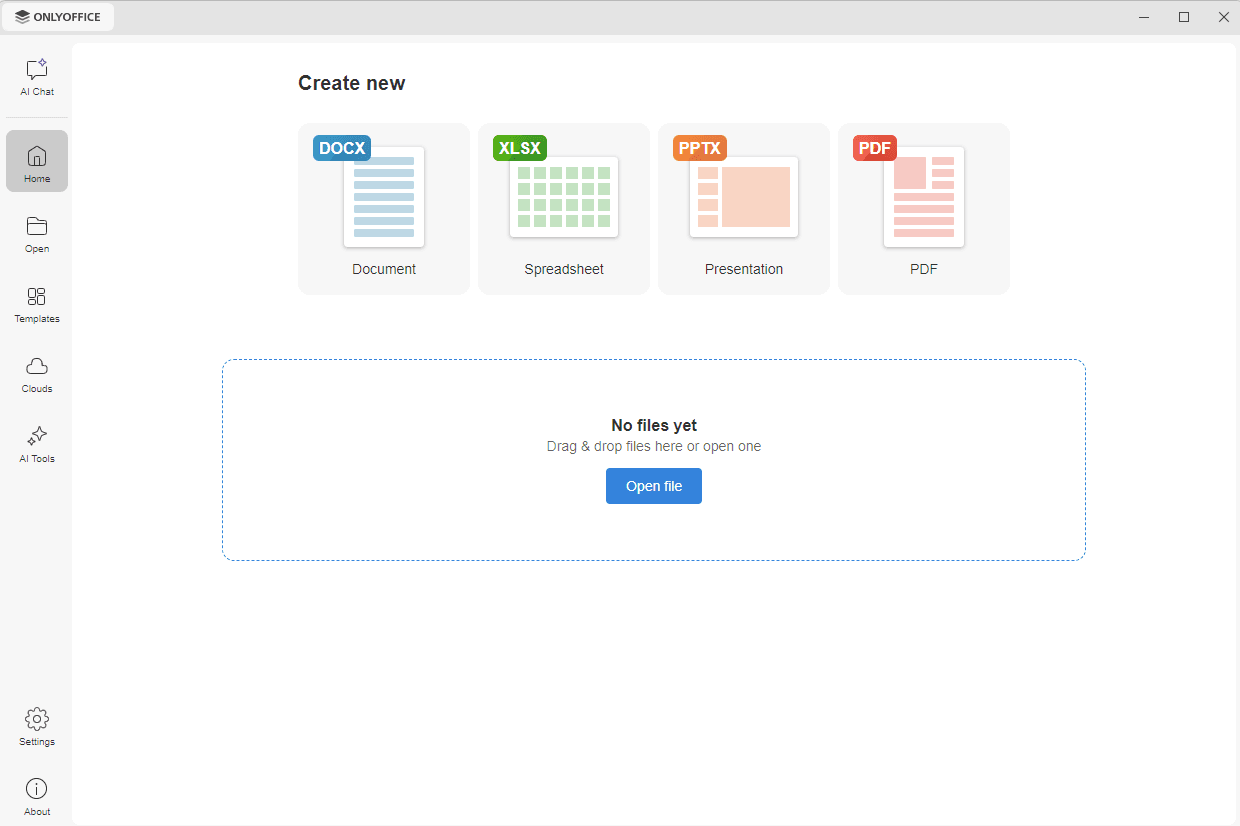
新しいドキュメント、スプレッドシート、プレゼンテーション、または PDF を作成するには、左側のナビゲーションパネルにあるホームタブに移動し、新規作成セクションの対応するタイルをクリックします。
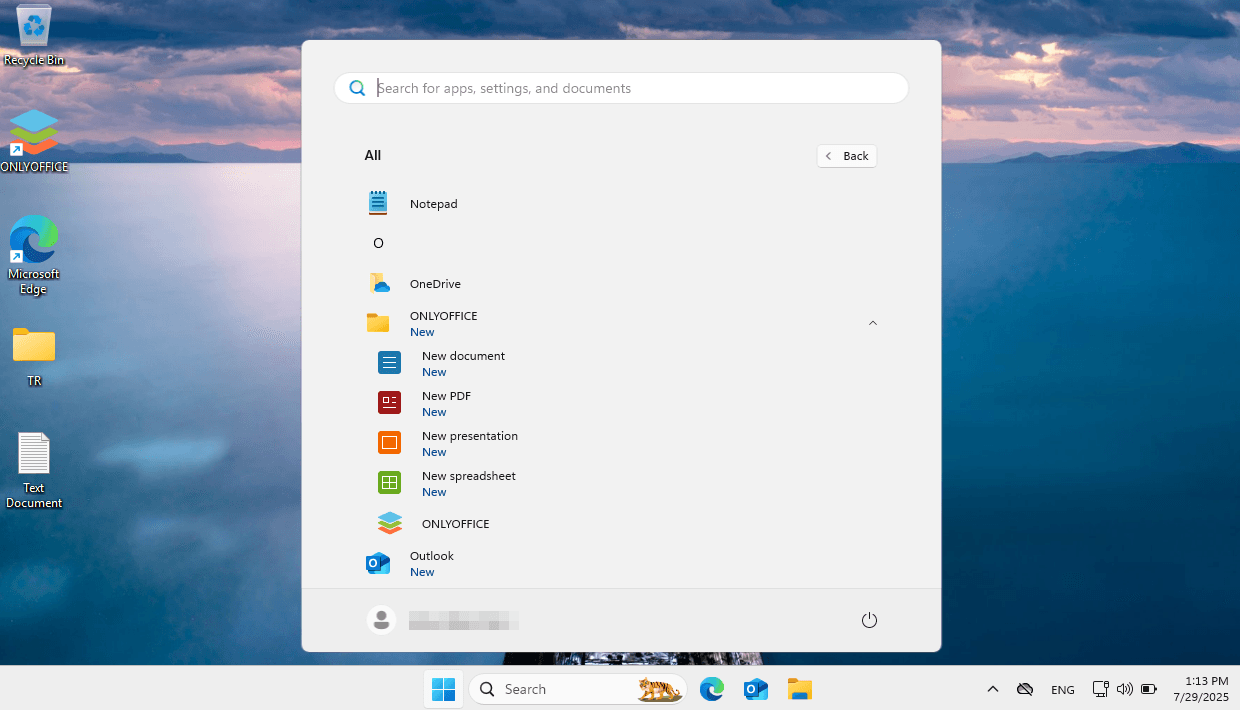
スタートメニューやタスクバーのショートカットを使用し、タスクリストから必要なオプションを選択することもできます。
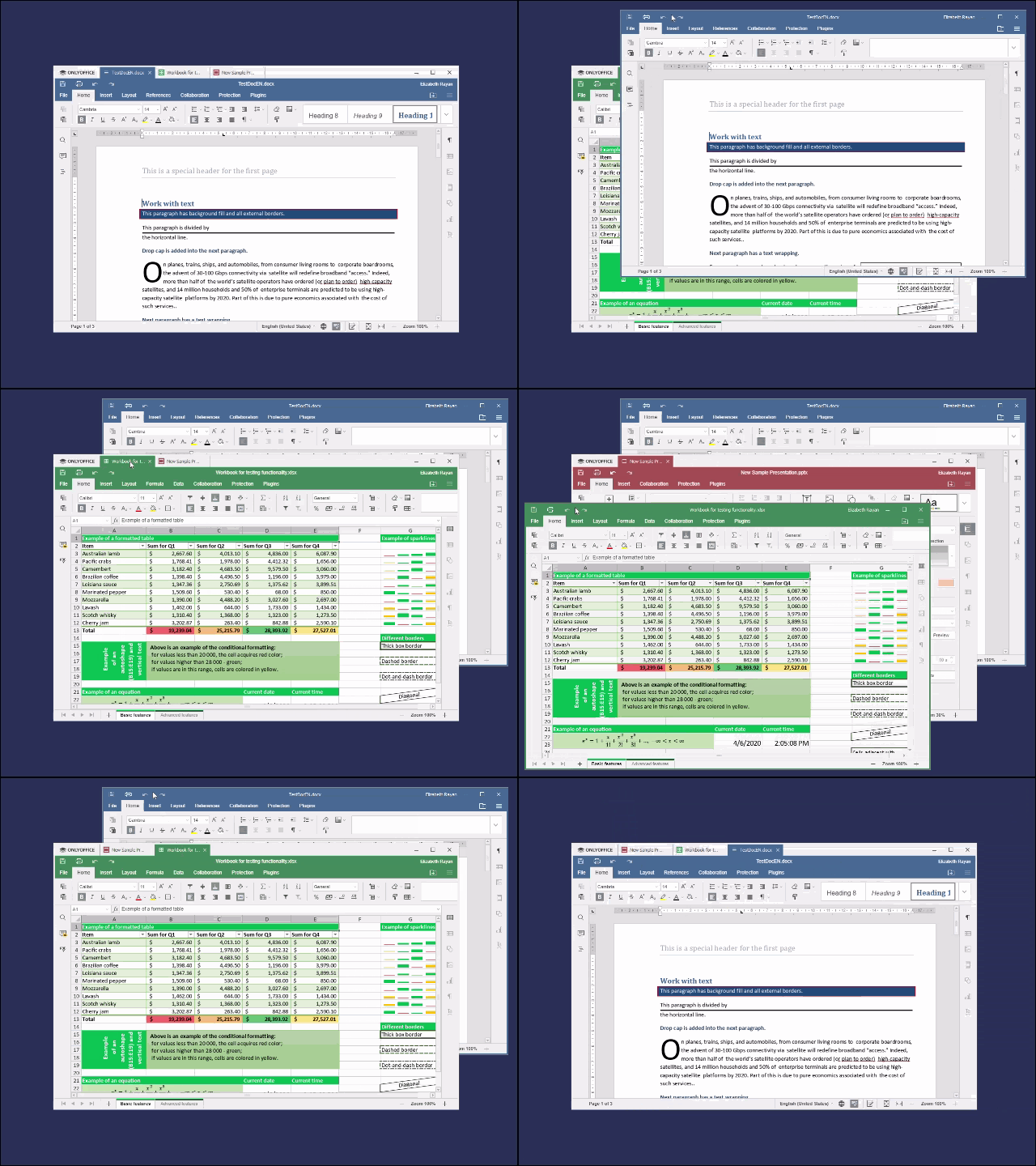
選択したオプションに応じて、新しいファイルが新しいタブまたは新しいウィンドウで開きます。必要なオプションを選択するには、左側のナビゲーションパネルにある設定タブに移動し、ファイルを開くオプションまでスクロールダウンします。矢印をクリックしてドロップダウンメニューを開き、タブでまたはウィンドウでを選択します。アクティブなウィンドウと非アクティブなウィンドウを区別するため、非アクティブなウィンドウはコントラストが低くなります。変更を有効にするには、ページ下部の適用ボタンをクリックしてください。
テンプレートの使用
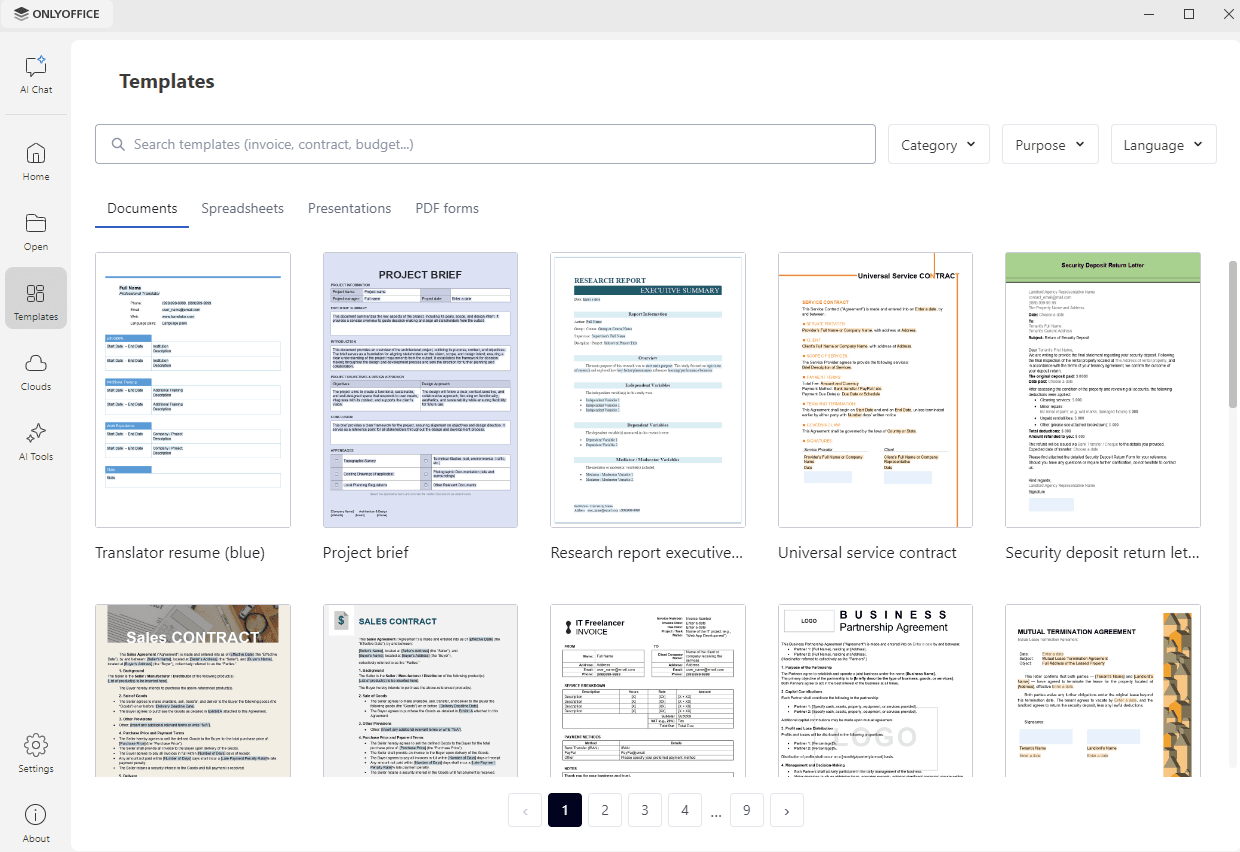
既成のテンプレートからすばやくファイルを作成するには、左側のナビゲーションパネルにあるテンプレートタブに移動します。ドキュメント、スプレッドシート、プレゼンテーション、PDFフォームの各タブを切り替えて必要な種類のテンプレートを表示し、テンプレートをクリックすると、それに基づいてファイルが作成されます。
必要なテンプレートを見つけるには、次のいずれかの方法を使用します。
- テンプレートを検索ボックスにクエリを入力します。
- カテゴリドロップダウンリストを使用して、検索を特定のテンプレートの種類に絞り込みます。
- 用途ドロップダウンリストを使用して、ビジネスと個人のテンプレートを切り替えます。
- 言語ドロップダウンリストを使用して、テンプレートの言語を変更します。
テンプレートが 1 ページに収まらない場合は、リスト下部のページ番号を使用してページ間を移動します。
タブベースのインターフェイスにより、1 つのウィンドウ内で複数のファイルを操作できます。ドキュメントを別のウィンドウにドラッグアンドドロップすることもできます。
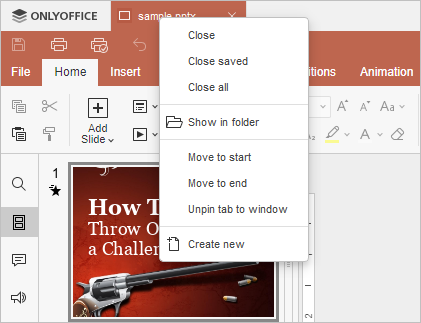
タブを管理するには、タブのコンテキストメニューも使用できます。タブを右クリックしてメニューを開き、利用可能なオプションのいずれかを選択します。
コンテキストメニューは、ピン留めされていないウィンドウでも使用できます。エディタのヘッダーを右クリックしてメニューを開き、利用可能なオプションのいずれかを選択します。

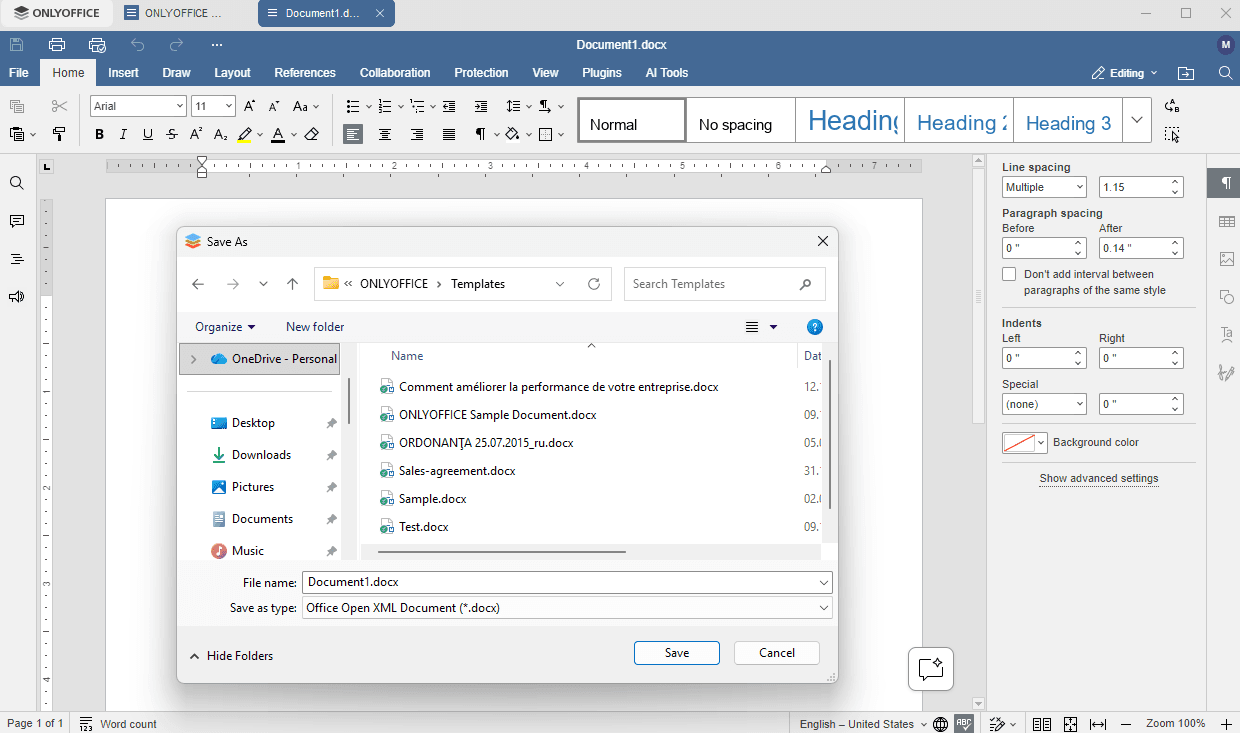
作成したドキュメントを保存するには、上部のツールバーの保存  アイコンをクリックします。開いた新しいウィンドウで、ファイルを保存するコンピュータ上の場所を選択し、ファイル名を指定し、必要な形式を選択して、保存ボタンをクリックします。
最近のファイルを開く
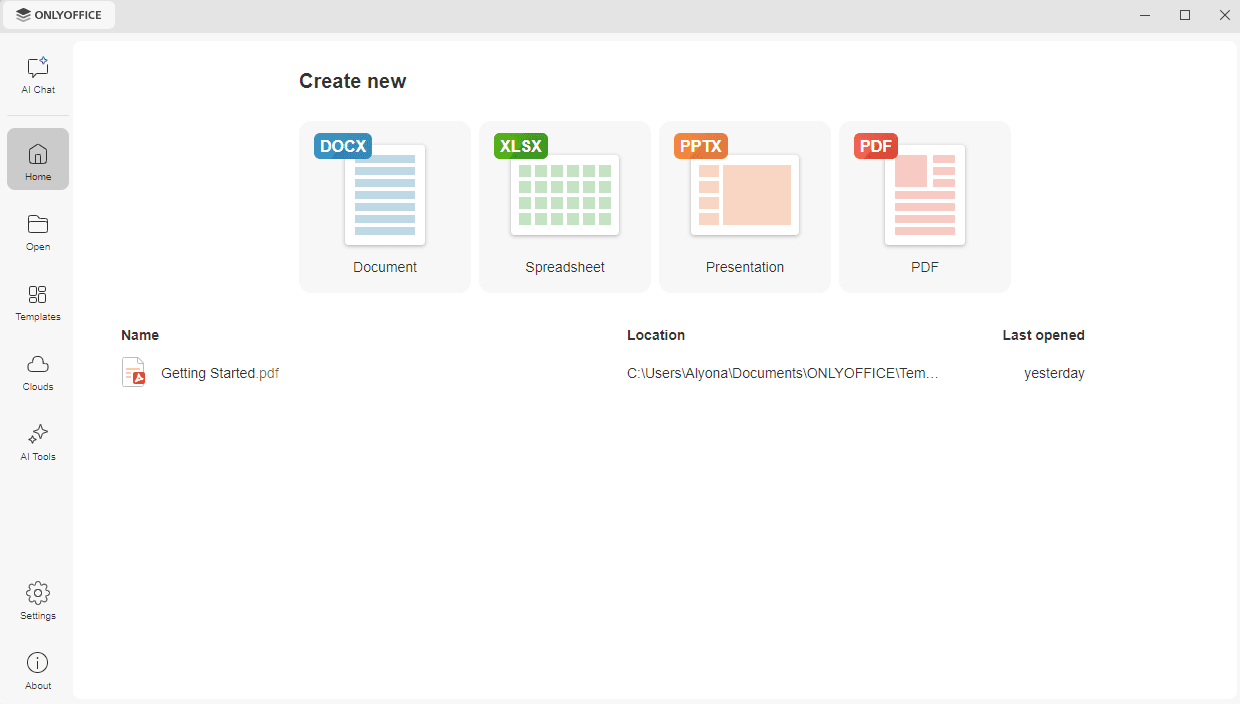
最近開いたファイルは、ホームタブの下部に一覧表示されます。リストには、ファイル名、コンピュータ上の場所、ファイルが最後に開かれた時刻が表示されます。ファイルをクリックして開きます。
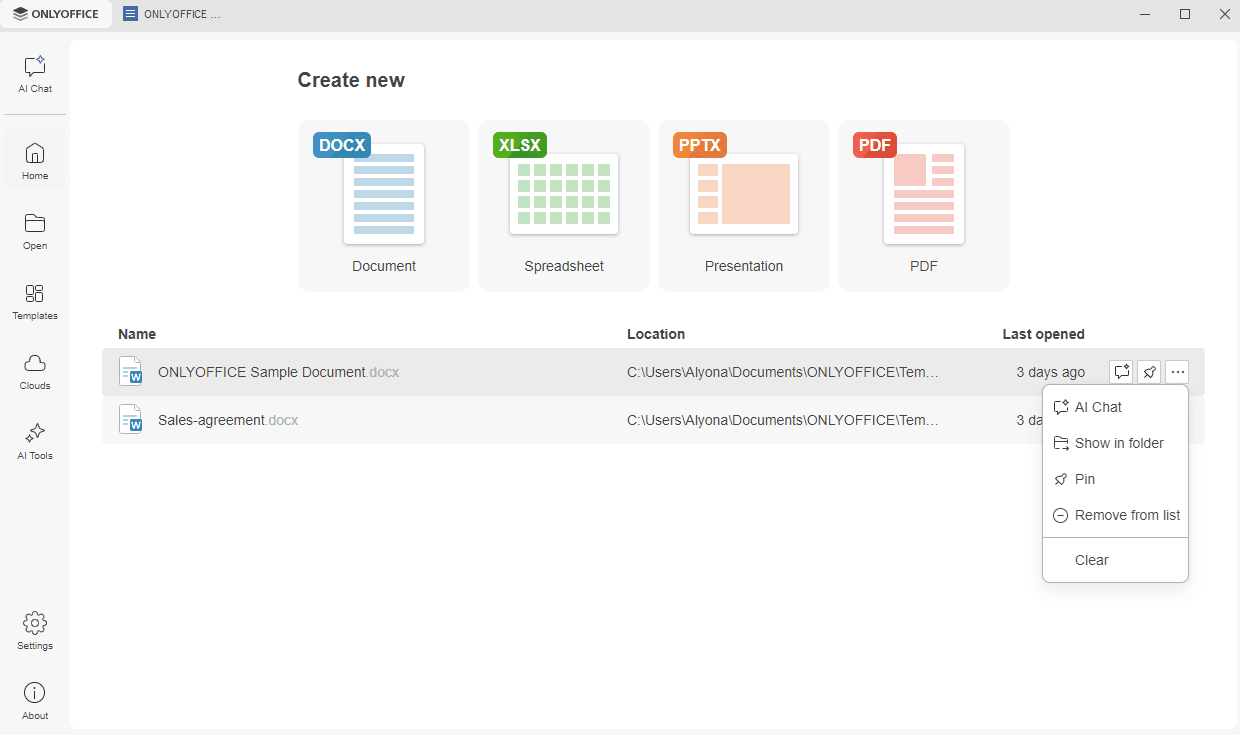
ファイルを右クリックするか、ファイルにカーソルを合わせて右側に表示される ... アイコンをクリックすると、利用可能なオプションのいずれかを使用できます。
- AIチャット – ファイルを AIチャットパネルで開き、AI を使って作業します。このオプションは、AI 機能が有効な場合にのみ表示されます。
- フォルダーに表示 – ファイルの場所を表示します。
- ピン留め – ファイルを最近のファイルリストの先頭に固定し、すばやくアクセスできるようにします。
- リストから削除 – ファイルをリストから削除します(ファイルはハードディスクドライブから削除されず、最近のファイルのリストから消えるだけです)。
- クリア – リストからすべてのファイルを削除します。
まだファイルを開いていない場合、ホームタブにはリストの代わりにファイルを開くボタンが表示されます。これをクリックしてファイルを参照するか、ファイルをマークされた領域にドラッグアンドドロップします。
コンピュータに保存されたファイルを開く
左側のナビゲーションパネルの開くタブから、コンピュータに保存されたドキュメントにアクセスできます。左下隅の閲覧ボタンをクリックします。新しいウィンドウが開き、必要なファイルを選択できます。まだフォルダーを開いていない場合、タブには代わりにファイルを開くボタンが表示され、ファイルをマークされた領域にドラッグアンドドロップすることもできます。

ONLYOFFICE デスクトップエディタでアクセスしたすべてのディレクトリは、最近のフォルダーリストに表示されるため、後ですばやくアクセスできます。必要なフォルダーをクリックして、その中に保存されているファイルのいずれかを選択します。フォルダーにマウスを合わせると表示されるピン留めアイコンを使用して、フォルダーを最近のフォルダーリストの先頭に固定し、すばやくアクセスできるようにします。
多数の書式設定およびスタイル設定ツールを使用して、ドキュメント、スプレッドシート、プレゼンテーションを編集し、PDF フォームに記入できます。詳細は、ドキュメントエディタ、スプレッドシートエディタ、プレゼンテーションエディタ、PDF エディタのドキュメントの該当セクションを参照してください。
クラウドへの接続
ONLYOFFICE デスクトップエディタをクラウドに接続すると、次の機能を利用できます。
- 共同編集機能
- オンライン機能
- プライベートルーム
アプリケーションをクラウドに接続するには、左側のナビゲーションパネルのクラウドタブに移動します。利用可能なクラウドリストには、ONLYOFFICE クラウドとサポートされているサードパーティのストレージが表示されます:Box、Dropbox、Nextcloud、ownCloud、Odoo、Moodle、Infomaniak kDrive、Liferay、Seafile。必要なクラウドの横にある接続リンクをクリックします。選択したサービスの認証ページがアプリケーションウィンドウの新しいタブで開き、サインインして ONLYOFFICE にファイルへのアクセスを許可する必要があります。インターネット接続が必要です。
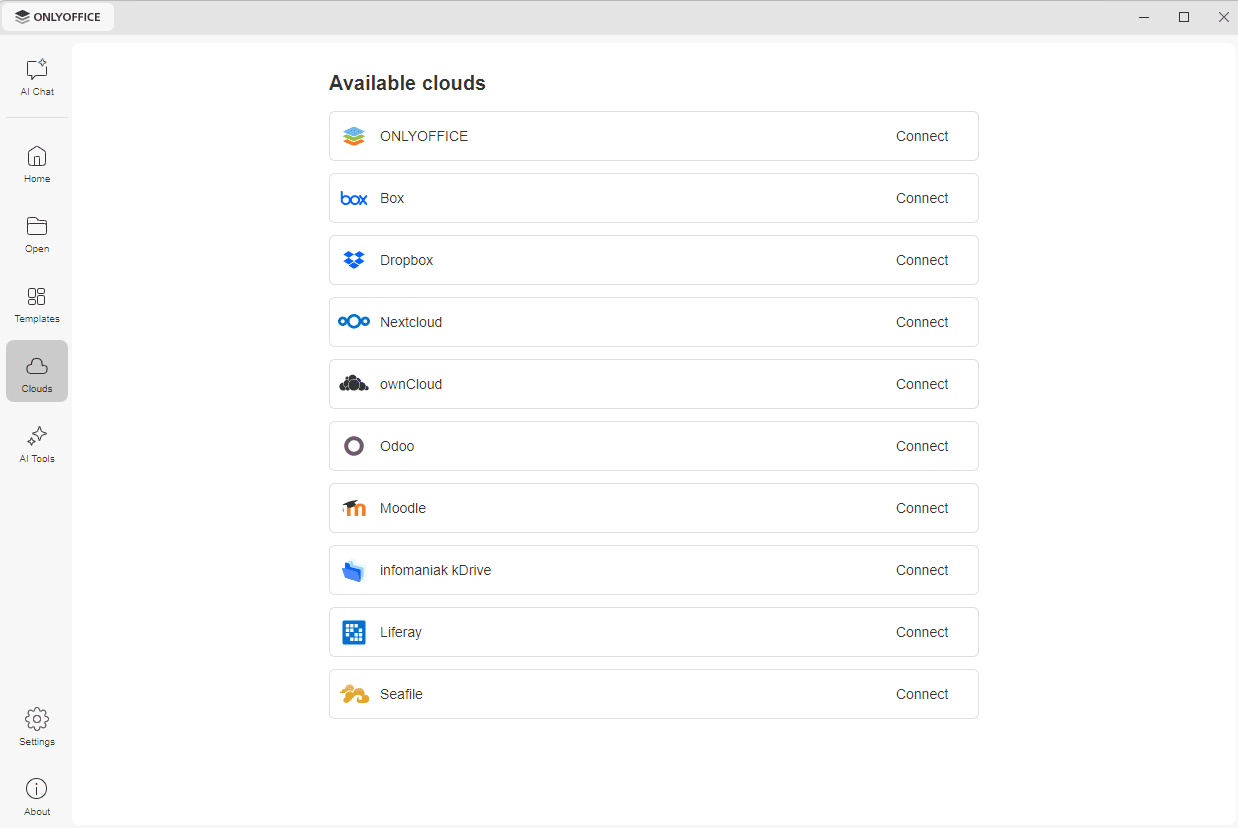
接続が確立されると、クラウドはタブ上部の接続されているクラウドセクションに追加されます。このセクションには、クラウドのアドレスとサインインしているアカウントが表示されます。クラウドをクリックして開くか、右側の ... アイコンをクリックして、利用可能なオプションのいずれかを使用します。
- 開く – クラウドをアプリケーションウィンドウの新しいタブで開きます。
- ログアウト – クラウドからサインアウトします。
- リストから削除 – クラウドを接続されているクラウドセクションから削除します。
ONLYOFFICE デスクトップエディタを ONLYOFFICE Apps クラウド、ONLYOFFICE サーバー版、Nextcloud、ownCloud、Odoo、Seafile、Liferay、KDrive、Moodle に接続する方法の詳細な手順をお読みください。
共同編集機能
ONLYOFFICE デスクトップエディタをクラウドに接続すると、次の共同編集機能を利用できます。
オンライン機能
一部の編集機能は、オンライン版(有料の ONLYOFFICE クラウドと無料のコミュニティ版の両方)でのみ利用できます。これらは、クラウドに接続した後にのみ、ONLYOFFICE デスクトップエディタのインターフェイスから使用できます。
- ドキュメントエディタの差し込み印刷。
プライベートルーム
ONLYOFFICE クラウド(サーバー版)に接続すると、プライベートルームでドキュメントを安全に編集し、共同作業できます。プライベートルームはドキュメントモジュール内の特別なセクションで、共同作業中に転送されるすべてのドキュメントとデータが AES-256 暗号化アルゴリズムで暗号化されます。
詳細は、次の記事を参照してください:プライベートルームを使用してドキュメントを安全に操作する。
AI ツールの使用
ONLYOFFICE AI Tools アドオンは、デスクトップエディタに AI を統合します。ドキュメント、スプレッドシート、プレゼンテーション、PDF で AI を使用し、独自の AI プロバイダーや MCP サーバーを接続し、ウェブ検索を有効にできます。
AI機能を有効にするオプションがオンになっていると、左側のナビゲーションパネルに 2 つの AI タブが表示されます。
- AIチャット – ファイルについて、またはそれ以外のことについて質問できるアシスタントパネルです。
- AIツール – ファイルに対して 1 つの操作を実行する既成のツールのセットです。
アドオンのインストール
エンタープライズ版では、アドオンはアプリケーションに付属しており、インストール後すぐに利用できます。
コミュニティ版では、アドオンはインストールパッケージに含まれていません。アプリケーションを起動すると、AI ツールのインストールを促すウィンドウが表示されます。
- 同意してインストールをクリックして使用許諾契約に同意しアドオンをインストールするか、後でをクリックしてウィンドウを閉じ、次回アプリケーションを起動したときに再度表示されるようにします。
- ONLYOFFICE AI Tools を表示しないをクリックして、ウィンドウを閉じ、今後表示しないようにします。AI機能を有効にするオプションがオフになり、AIチャットタブと AIツールタブが非表示になります。
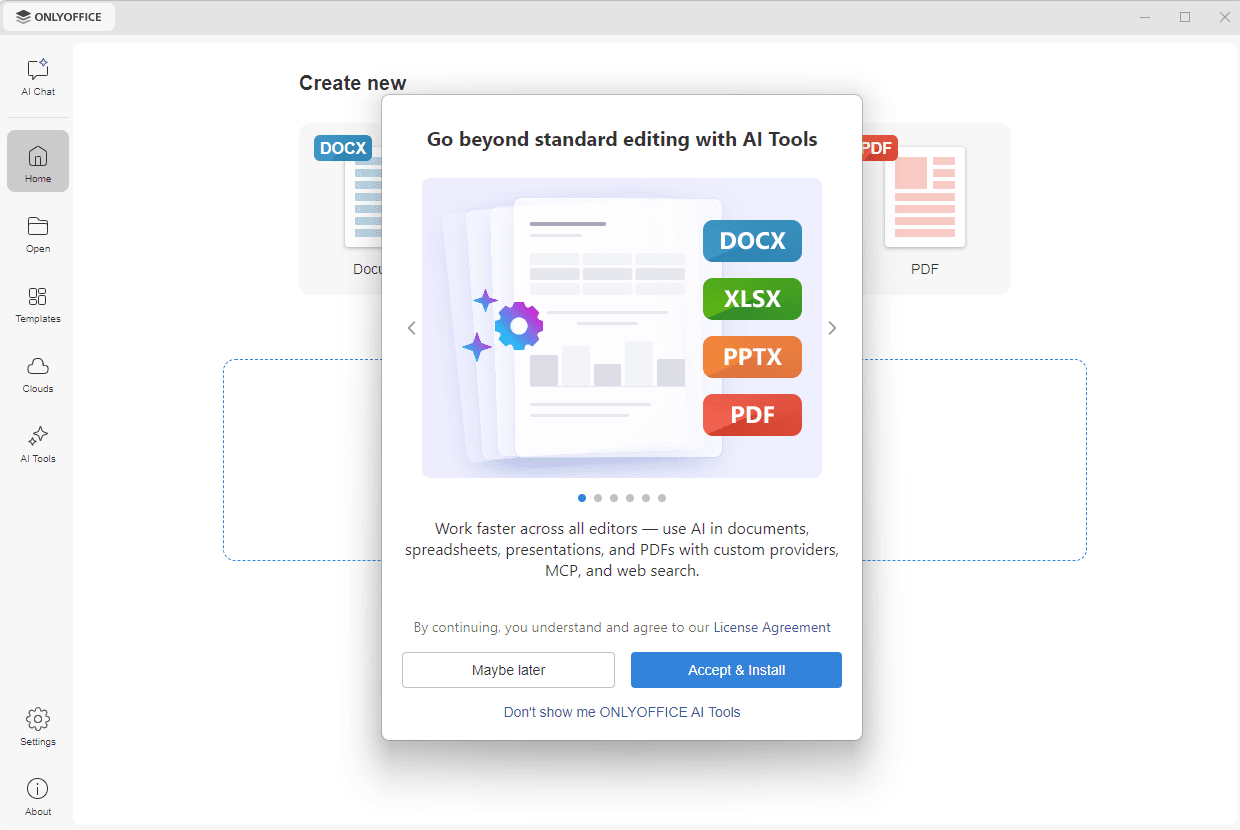
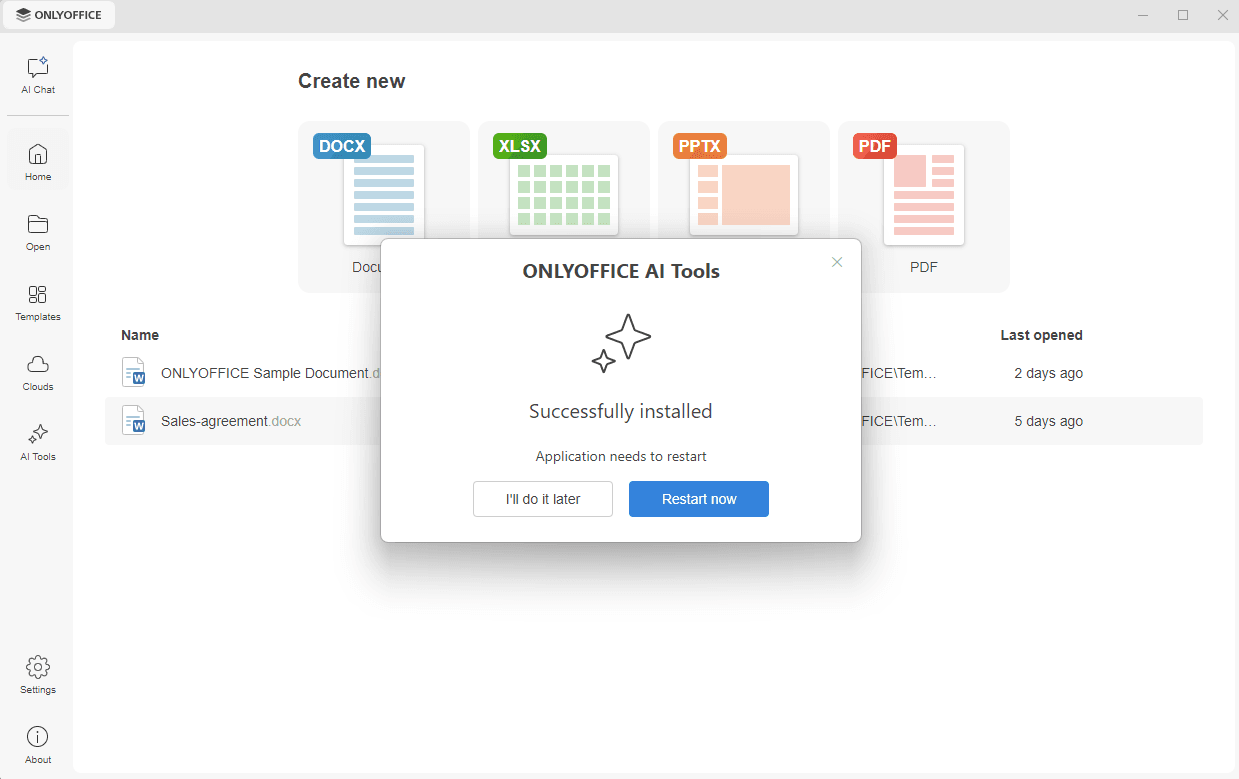
ダウンロードが開始され、完了すると正常にインストールされましたというメッセージが表示されます。アドオンを利用できるようにするには、アプリケーションを再起動する必要があります。今すぐ再起動をクリックしてすぐに再起動するか、後で行うをクリックして後で自分で再起動します。
ONLYOFFICE AI Tools を表示しないオプションを使用してウィンドウを閉じた後で気が変わった場合は、左側のナビゲーションパネルの設定タブに移動し、AI機能を有効にするオプションをオンにします。AIチャットタブと AIツールタブが再び表示され、アドオンをインストールできます。
AI ツールの実行
左側のナビゲーションパネルの AIツールタブに移動します。利用可能なツールは、適用されるファイルの種類ごとにグループ化されています。
- PDF – PDF ファイルの結合、分割、変換、圧縮、保護、ページや画像の抽出、ファイルの比較、コメントの追加、フォームの準備と記入、機密情報の墨消し。
- ドキュメント – ドキュメントの比較、ドキュメントの EPUB への変換、書式のクリア。
- スプレッドシート – 重複の削除、グラフの生成、ファイルの CSV または ODS への変換。
- その他のツール – 形式間でのファイルの変換、OCR によるスキャンしたドキュメントや画像からのテキストの抽出。
ツールのカードをクリックします。ウィンドウの右側に AIチャットパネルが開き、対応するプロンプトが何でも聞いてくださいボックスにすでに入力されています。送信する前に、ここに独自の詳細を追加できます。
AI チャットの使用
AIチャットパネルがウィンドウの右側に開きます。何でも聞いてくださいボックスに質問を入力するか、ドキュメントを要約、文章を改善、校正と修正などの提案されたアクションのいずれかをクリックします。現在のチャットで使用されているモデルはパネルの下部に表示され、そこで変更できます。
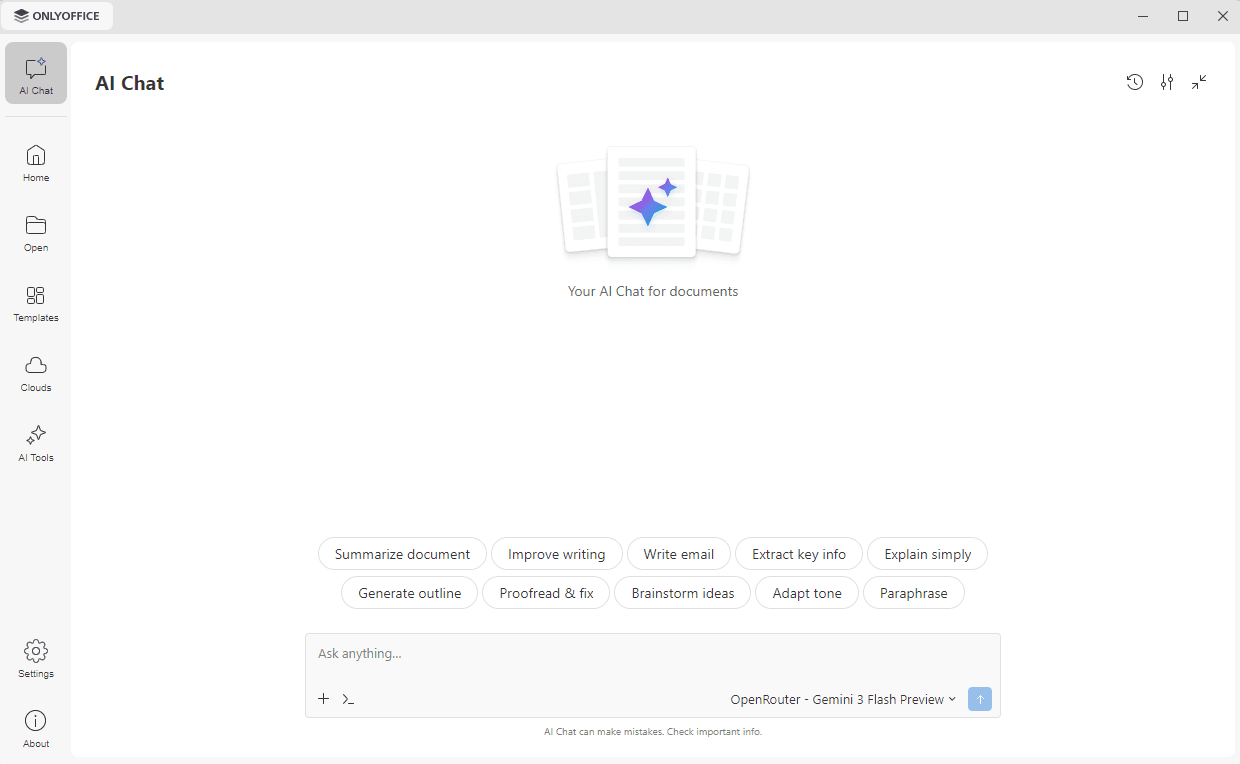
AI チャットは間違いを犯すことがあります。重要な情報は確認してください。
AI の設定
アドオンがインストールされ、AI機能を有効にするオプションがオンになっていると、設定タブには一般に加えて次のセクションが表示されます。
- AIモデル – プロバイダーの API キーを使用するか、ローカルでホストされたモデルとして、独自の AI ソースを接続します。
- モデルの割り当て – 要約、翻訳、OCR などの個別のタスクにモデルを割り当て、パフォーマンスとコストをカスタマイズします。
- MCPサーバー – MCP サーバーを設定し、AI チャットで使用するためにそのツールを有効にします。
- ウェブ検索 – ウェブ検索エンジンをリンクして、AI チャットがインターネットからのリアルタイム情報を使用できるようにします。
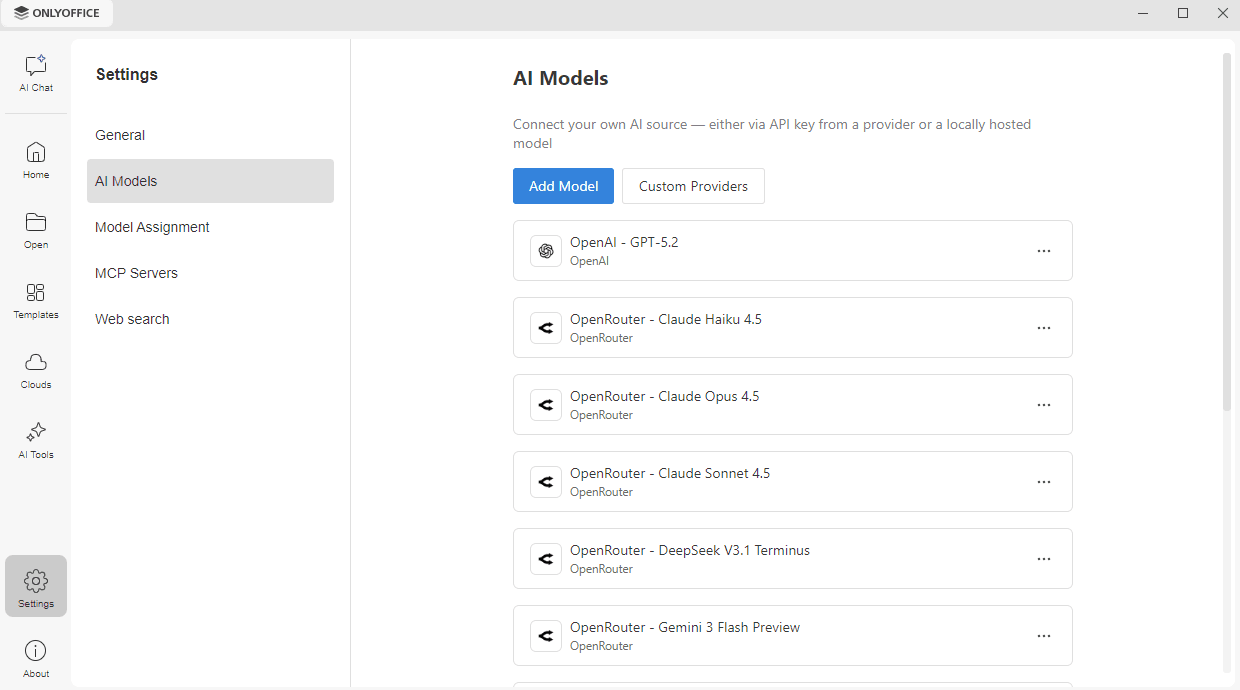
AI 設定と利用可能な機能の詳細な説明については、AI の設定、AI チャットの使用、AI ツールの使用の各記事を参照してください。
ONLYOFFICE デスクトップエディタへのプラグインの追加
プラグインは、デスクトップエディタの機能を拡張し、新しい機能を追加するために設計されています。
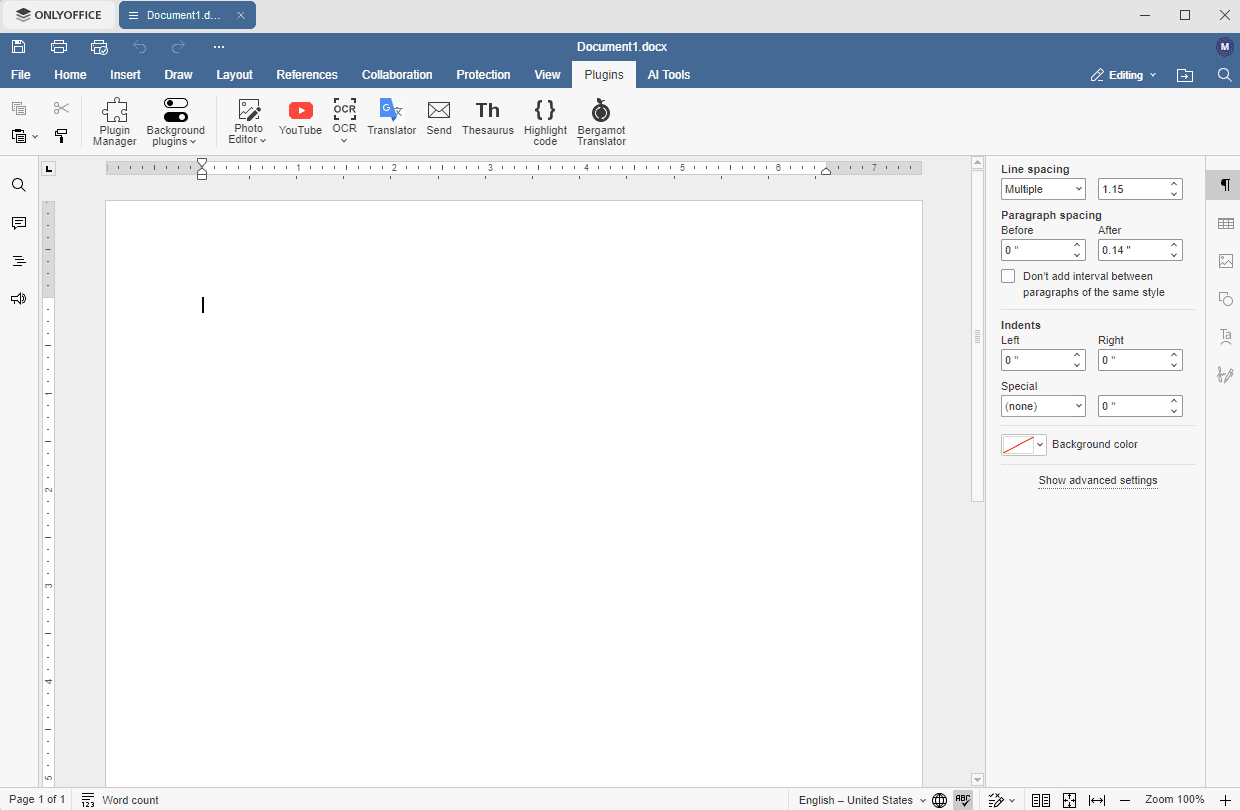
デフォルトでは、ONLYOFFICE デスクトップエディタには次のプラグインが付属しています:Photo Editor、YouTube、OCR、Translator、Send、Thesaurus、Highlight Code。
エディタの機能を拡張するために、ニーズに合ったプラグインを自由に追加できます。数分で完了し、以下の手順に従えば簡単に行えます。
-
ONLYOFFICE エディタアプリを開き、上部のツールバーのプラグインタブに切り替えて、プラグインマネージャーボタンをクリックします。プラグインマネージャーウィンドウが開きます。
-
左側のパネルを使用してプラグインを閲覧します。インストール済みセクションとアップデートセクションにはすでに持っているプラグインが表示され、カテゴリセクションでは利用可能なプラグインが目的別にグループ化されています:すべてのプラグイン、ONLYOFFICE 提供、おすすめ、仕事、エンターテインメント、コミュニケーション、特別な機能、開発者ツール。
-
必要なプラグインを見つけて、そのカードのインストールボタンをクリックします。名前でプラグインを検索するには、右上隅のプラグインを検索ボックスを使用します。
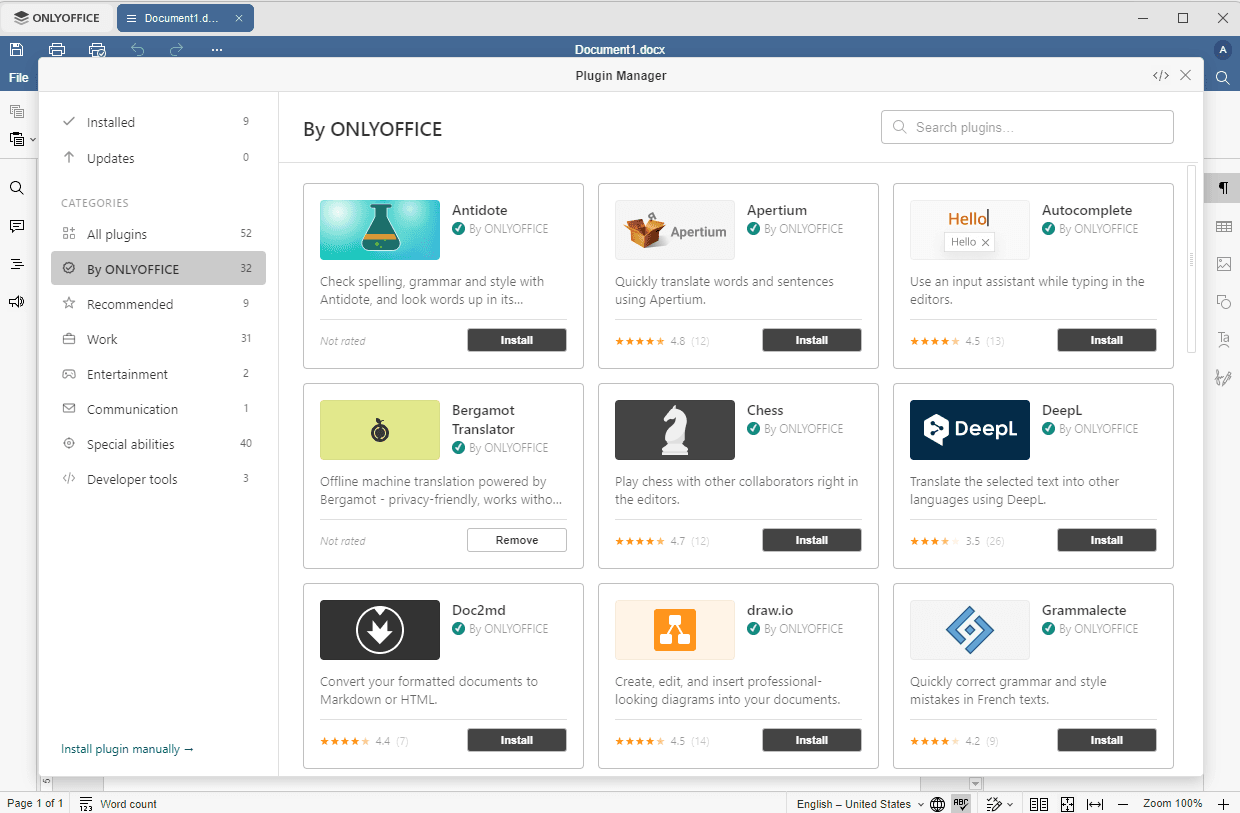
プラグインは、開いているエディタと、その後に開くすべてのエディタに追加され、プラグインタブ内に表示されます。
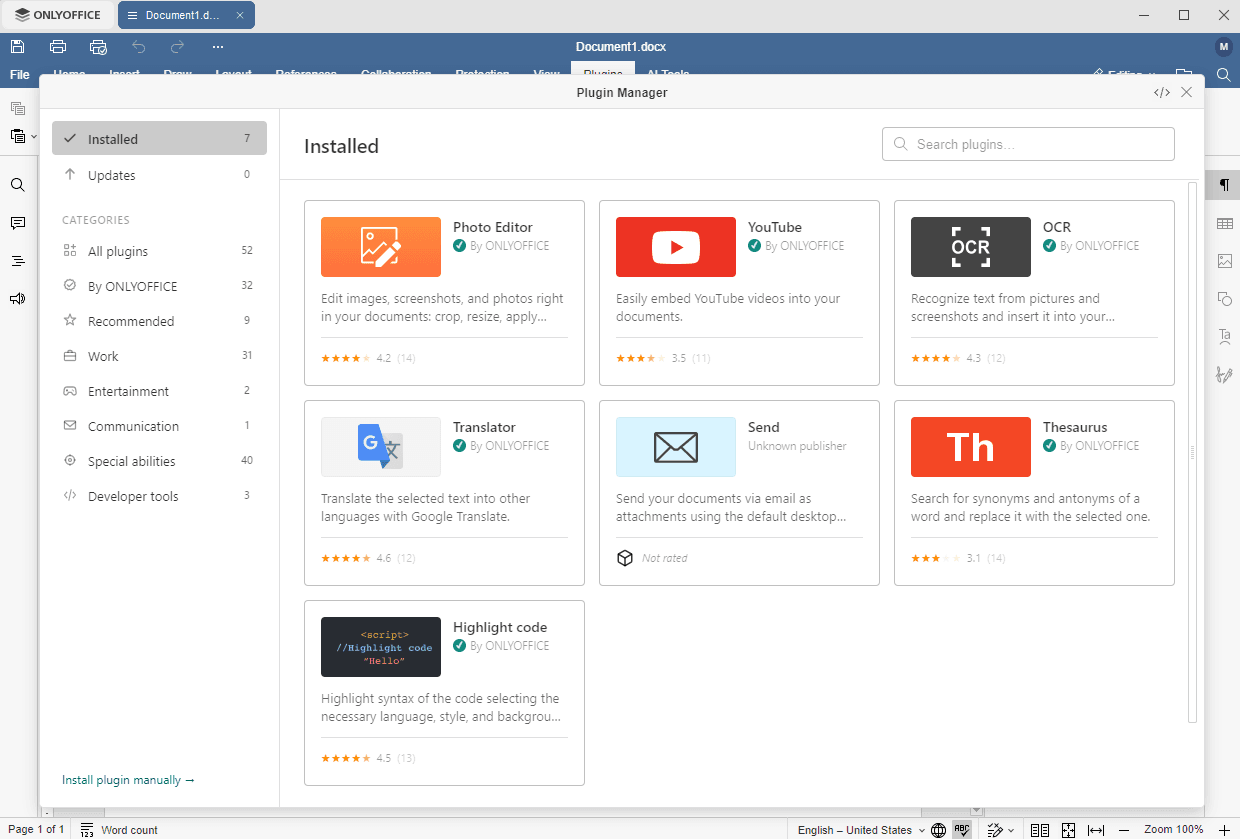
追加したプラグインを削除するには、プラグインマネージャーを開き、アンインストールするプラグインのカードの削除ボタンをクリックします。
リストにないプラグインをインストールするには、ウィンドウの左下隅にあるプラグインを手動でインストールリンクをクリックします。
プラグインマネージャーの詳細については、プラグインマネージャーガイドを参照してください。
ONLYOFFICE デスクトップエディタからデフォルトのプラグインを削除する方法については、次のページを参照してください:デスクトップエディタからデフォルトプラグインをアンインストールする。
プラグインの構造とプラグインの作成手順は、ウェブサイト https://api.onlyoffice.com の Plugins and macros セクションに記載されています。
アプリケーション設定の変更
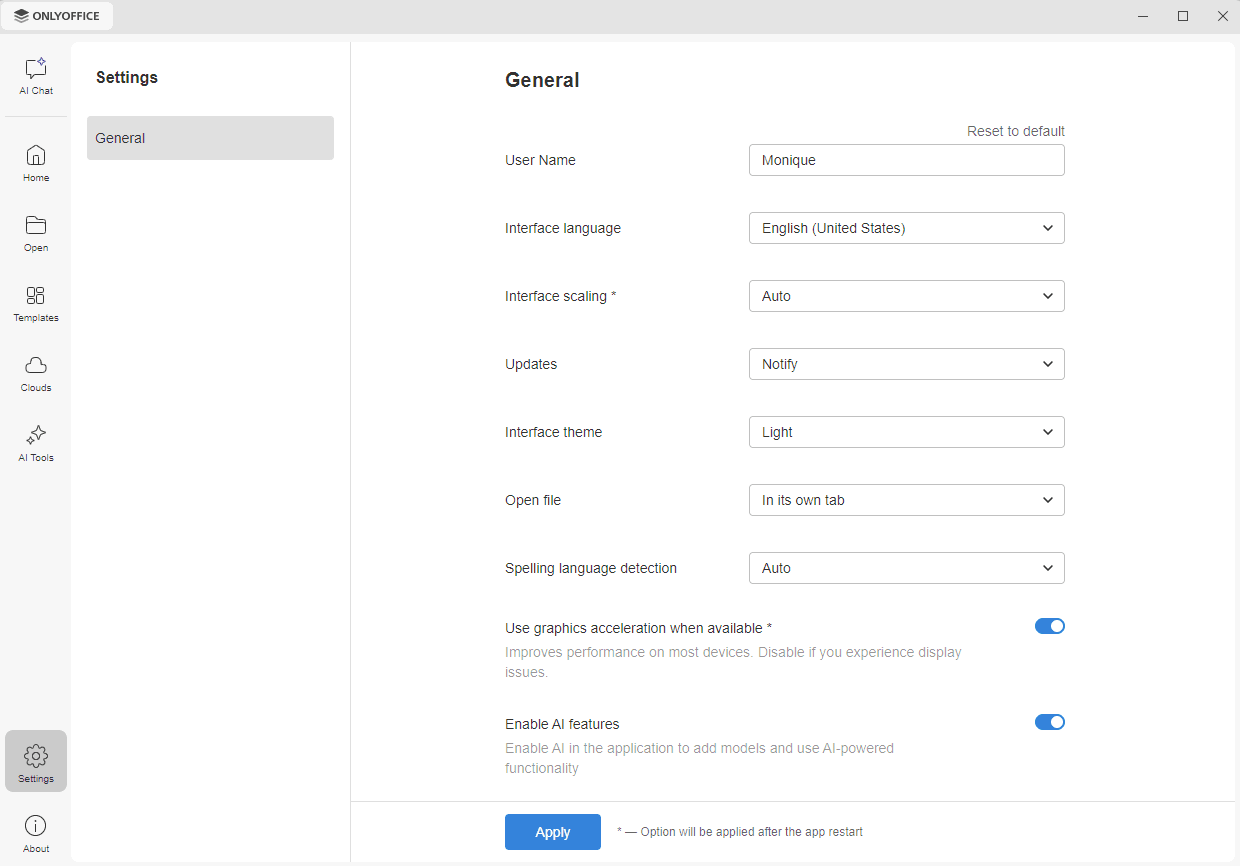
プログラムのメインウィンドウの左側のナビゲーションパネルにある設定タブで一般セクションが開き、次のことができます。
-
開いている各ドキュメントのヘッダーに表示されるユーザーネイムを変更します。
-
インターフェイス言語を選択します。利用可能な言語のリストはこちらにあります。
-
インターフェイスのスケーリングを調整します(Windows と Linux のみ)。利用可能な値は Auto、100%、125%、150%、175%、200%、225%、250%、275%、300%、350%、400%、450%、500% です。
-
アップデートを有効または無効にします。必要なオプションを選択します:自動、通知する、または手動的に。
注記プログラムのメインウィンドウの沿革セクションにある更新プログラムを確認ボタンを使用して、手動で更新を確認することもできます。
-
インターフェーステーマを選択します。利用可能なテーマは、システム設定と同じ、ライト、標準ライト、ダーク、ダークコントラスト、灰色、モダンライト、モダンダークです。Windows と Linux では、ローカルテーマを追加することもできます。ローカルテーマの追加オプションを選択すると、ダイアログウィンドウが開き、テーマの
jsonファイルを選択できます。ファイルはユーザーのアプリケーションフォルダーにコピーされます。 -
新しいエディタを開くときのエディタの起動モードを選択します:タブでまたはウィンドウで。これはポータルの起動モードには影響しません。ポータルは常にタブで開きます。
-
キーボード言語を切り替えるときのスペルチェック言語検出を有効または無効にします。利用可能なオプションは自動と無効です。自動オプションを選択すると、キーボード言語を切り替えて入力を開始したときに、スペルチェック言語が自動的に検出されます。無効オプションを選択すると、スペルチェック言語はキーボード言語に依存しません。
-
利用可能な場合はグラフィックアクセラレーションを使用するオプションを有効または無効にします。ほとんどのデバイスでパフォーマンスが向上します。表示の問題が発生した場合は無効にしてください。
-
AI機能を有効にするオプションを有効または無効にします。これにより、AI モデルを追加し、アプリケーションで AI を利用した機能を使用できます。このオプションをオフにすると、AIチャットタブと AIツールタブ、および設定タブの AI セクションが非表示になります。
必要な変更を行い、下にスクロールして、ページ下部の適用ボタンをクリックします。アスタリスクが付いたオプションは、アプリケーションの再起動後に適用されます。変更を破棄するには、右上隅のデフォルトにリセットリンクを使用します。
ONLYOFFICE AI Tools アドオンがインストールされている場合は、AI 設定が表示されます。ここでアンインストールボタンを使用してアドオンを削除することもできます。
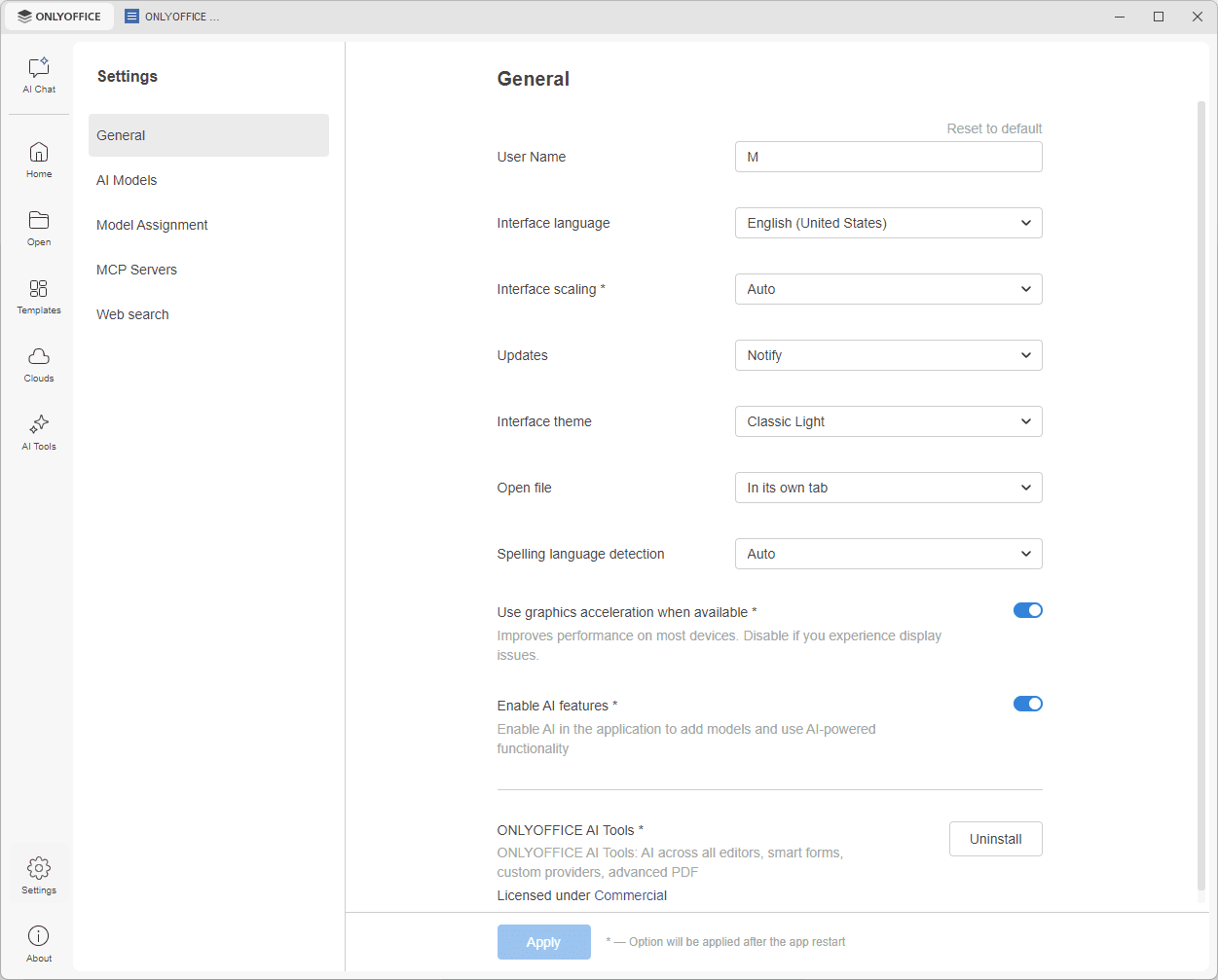
設定タブの AI 関連のセクションについては、上記の AI ツールの使用セクションで説明しています。
セキュリティ設定
ドキュメント、スプレッドシート、プレゼンテーションを保護するために、パスワードを設定したり、デジタル署名でファイルに署名したりできます。詳細は、次の手順を参照してください。
追加の操作
たとえば、追加のフォントをインストールしたり、Windows でオフィスドキュメントファイルを ONLYOFFICE デスクトップエディタに関連付けたりするなど、追加の操作が必要になる場合もあります。詳細は、次の手順を参照してください。