AIチャットの使用
概要
AIチャット は、ONLYOFFICEデスクトップで利用できるコンテキストアシスタントです。質問したり、会話に添付したファイルを処理したり、以前の会話を中断したところから続けたりできます。
始める前に、ONLYOFFICE AI Tools アドオンをインストールし、少なくとも1つのAIモデルを接続してください。AIツールの設定 の記事を参照してください。
AIチャットは間違いを犯す可能性があります。重要な情報を確認してください。
AIチャットを開く
左側のナビゲーションパネルで AIチャット タブをクリックします。
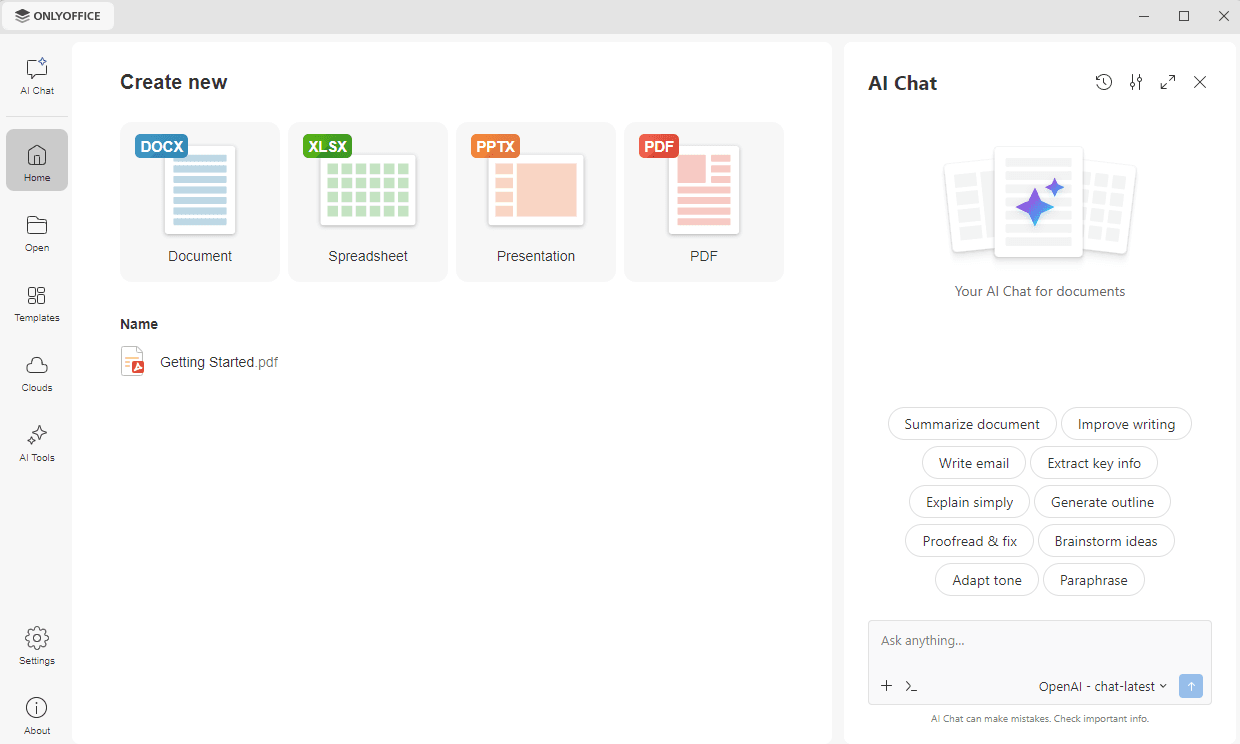
AIチャットは、ウィンドウの右側に AIツール タブの横のパネルとして表示することもできます。
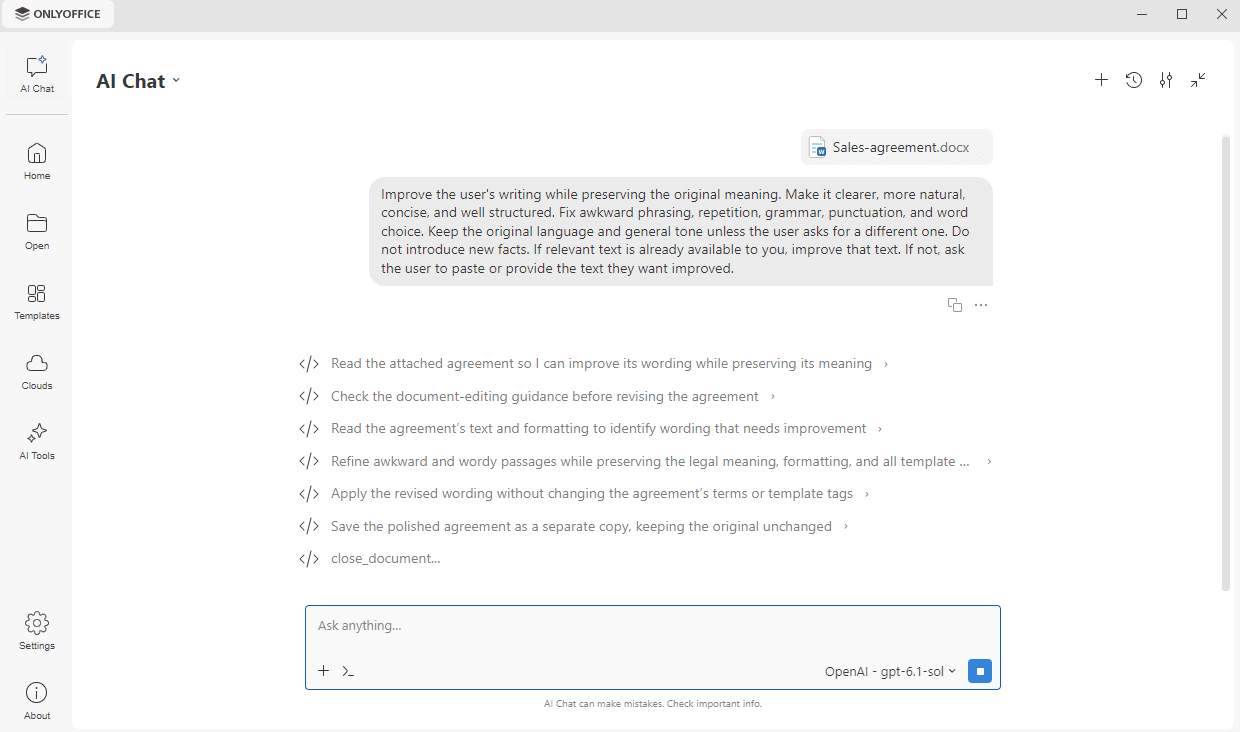
AIチャット の操作ボタンから、次の機能を利用できます。
- 新規チャット – 新しい会話を開始します。このボタンは、会話が開いているときに表示されます。
- チャット履歴 – 以前の会話の一覧を開きます。
- 設定 – 設定 タブのAI設定に移動します。詳細については、AIツールの設定 の記事を参照してください。
- 折りたたむ – AIチャットをウィンドウ全体ではなくパネルとして表示します。
AIチャットがパネルとして表示されている場合は、同じヘッダーにある 展開 ボタンを使用して再びウィンドウ全体に表示するか、閉じる ボタンでパネルを閉じます。
質問する
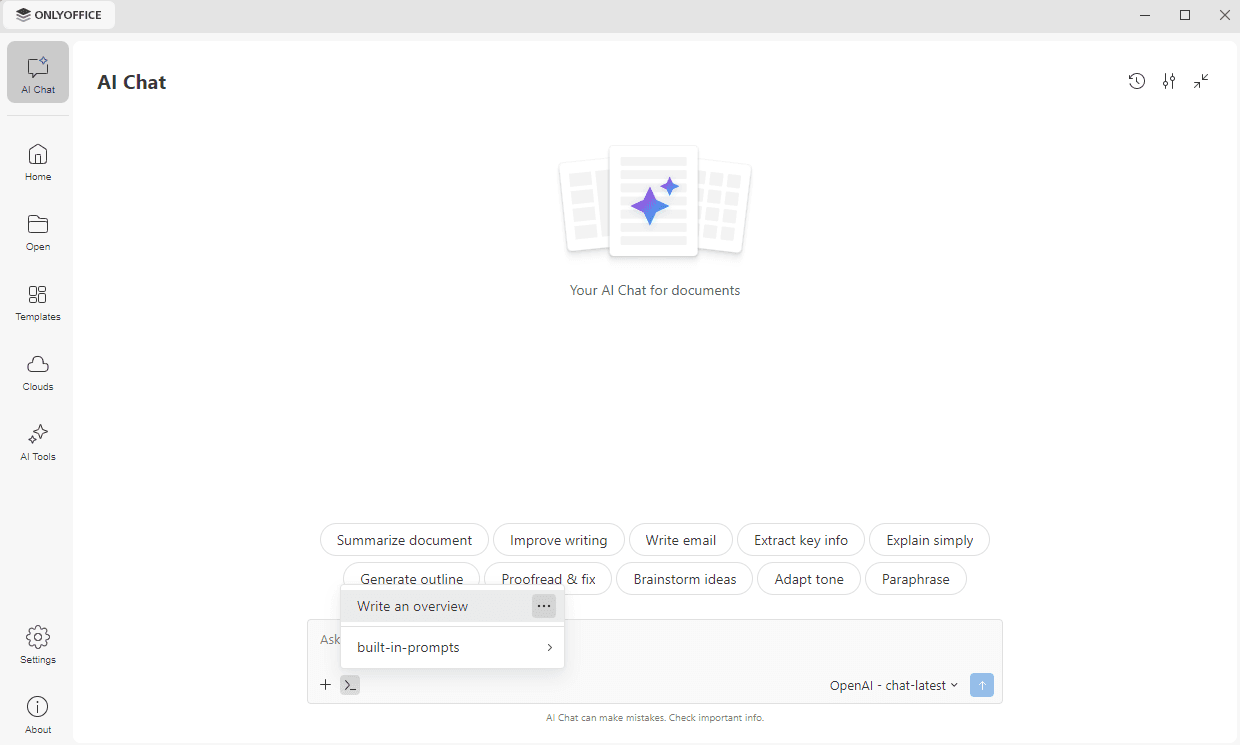
プロンプトフィールドにリクエストを入力し、矢印アイコンをクリックして送信します。ボックスの上に表示される提案アクションのいずれかをクリックすることもできます:ドキュメントを要約、文章を改善、メールを作成、要点を抽出、わかりやすく説明、アウトラインを作成、校正して修正、アイデアを出す、トーンを調整、言い換える。用意されたプロンプトがボックスに追加され、送信前に編集したり、独自の詳細を追加したりできます。
会話が始まると、提案アクションはボックスの上に表示されなくなります。プロンプトフィールドの左下にある >_ アイコンをクリックすると、プロンプトの一覧が開きます。自分で保存したプロンプトが最初に表示され、built-in-prompts オプションをクリックすると提案アクションの一覧が開きます。プロンプトをクリックすると、プロンプトフィールドに追加されます。保存したプロンプトを管理するには、その横にある ... アイコンをクリックし、AI プロンプトを編集 または 削除 を選択します。
モデルの選択
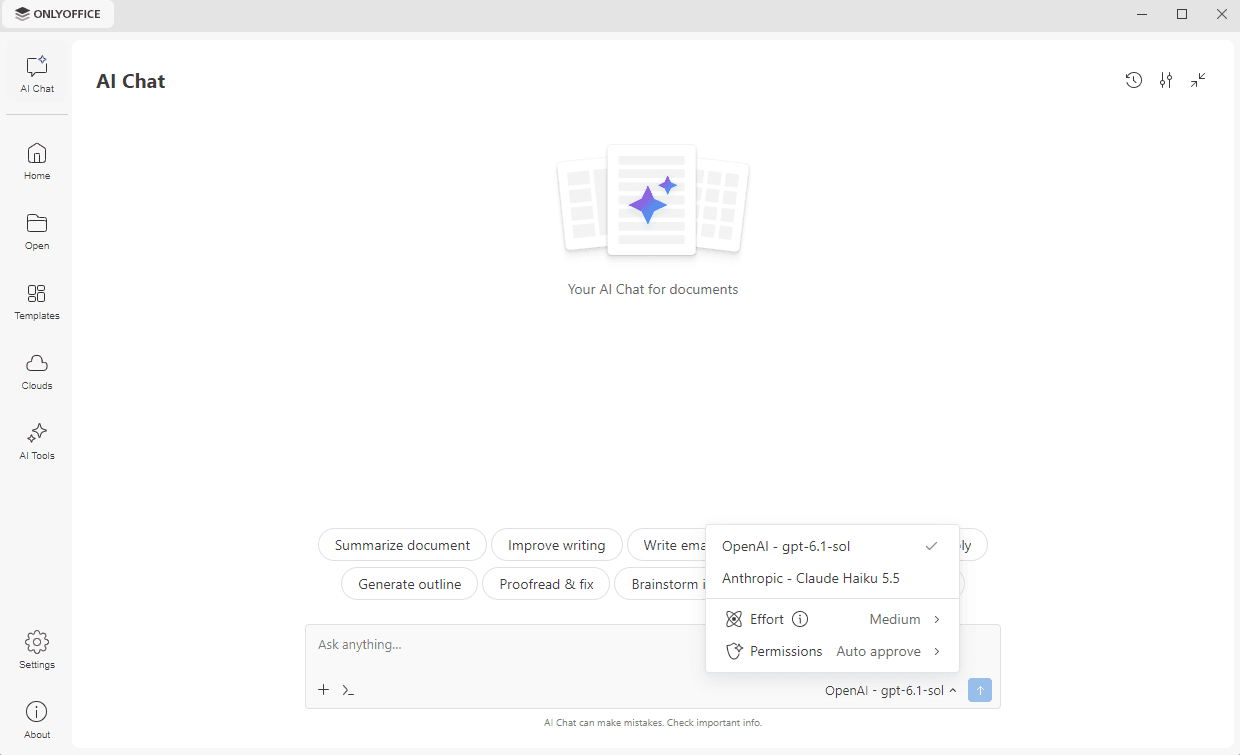
現在の会話で使用されているモデルは、プロンプトフィールドの右下に表示されます。それをクリックすると、一覧から別のモデルを選択できます。利用できるモデルは、設定 タブの AIモデル セクションで接続したモデルです。開いたドロップダウンメニューでは、次のオプションも設定できます。
- 思考レベル – モデルがリクエストに対してどの程度推論を行うかを選択します:低、中、高、または 最大。
- 権限 – モデルがファイルやツールとどのようにやり取りするかを制御します。
-
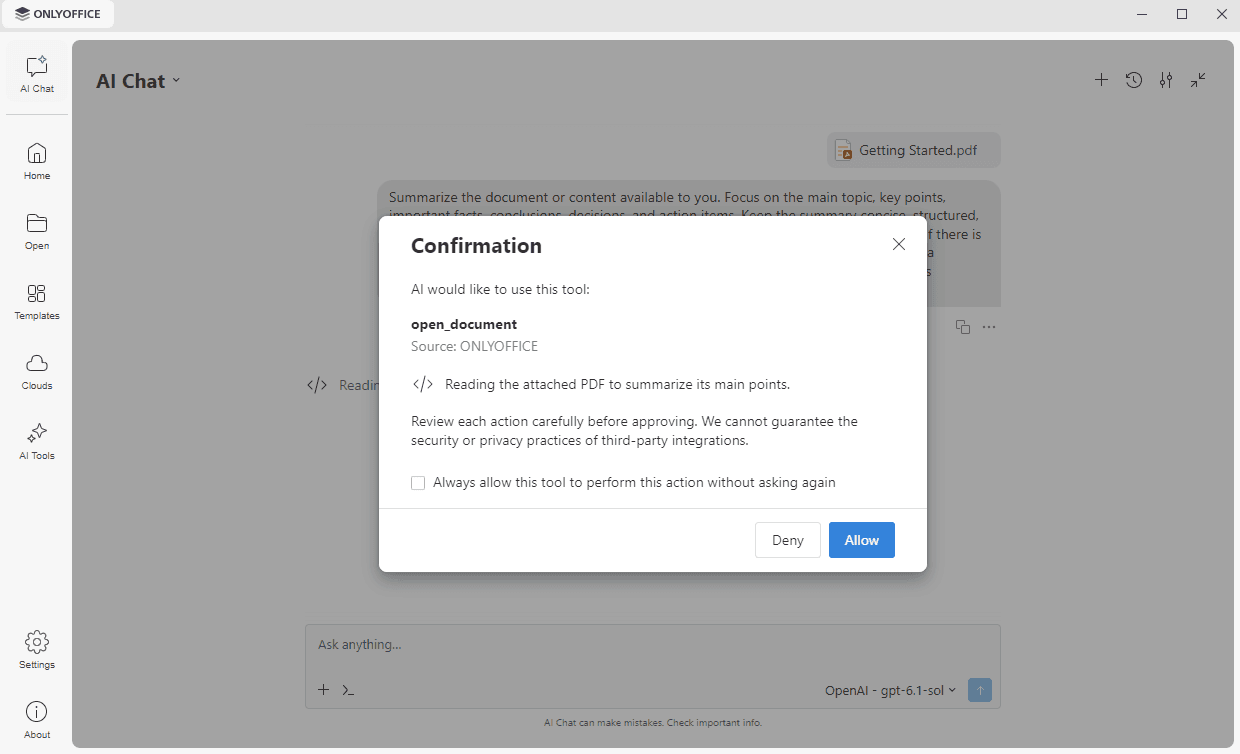
毎回確認する – AIチャットは操作を実行する前に一時停止し、承認を待ちます。確認 ウィンドウには、要求されたツールと操作が表示されます。続行するには 許可 を、操作を中止するには 拒否 をクリックします。この操作について今後確認されたくない場合は、このツールが再度確認することなくこのアクションを実行することを常に許可する オプションにチェックを入れます。
-
自動承認 – 安全と見なされる定型的な操作は、確認なしで実行されます。AIチャットがリスクがあると判断した操作では、引き続き 確認 ウィンドウが開きます。
-
確認せずに許可 – すべての操作が、確認なしですぐに実行されます。
-
確認せずに許可 オプションを使用すると、データを変更または削除する操作を含め、どの操作も実行前に確認されません。ONLYOFFICE は、サードパーティのMCPサービスのコンテンツ、プライバシーポリシー、または慣行について一切の責任を負いません。AIチャットに使用させたくないツールを禁止するには、設定 タブの MCPサーバー セクションを使用します。
ファイルの添付とオプションの設定
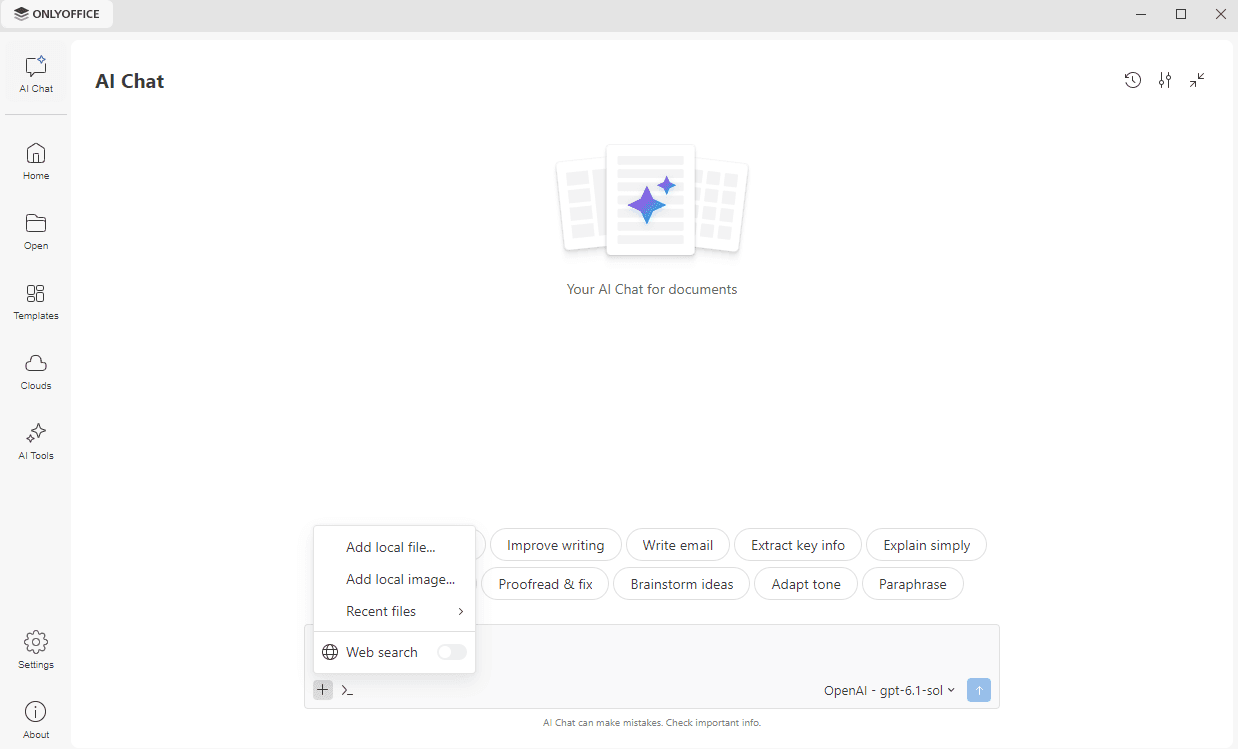
プロンプトフィールドの左下にある + アイコンをクリックすると、次のオプションを含むメニューが開きます。
- ローカルファイルを追加 – コンピューターに保存されているファイルを添付します。AIの回答は添付したファイルに基づきます。
- ローカル画像を追加 – コンピューターに保存されている画像を添付します。
- 最近使用したファイル – 最近開いたファイルのいずれかを添付します。
- Web検索 – この会話のWeb検索を有効または無効にします。検索エンジンは、設定 タブの Web検索 セクションで接続します。
出力結果の操作
回答はチャットに表示されます。その下にあるアイコンを使用して、クリップボードにコピー、回答を 再生成、またはコンピューターに docx として保存 できます。
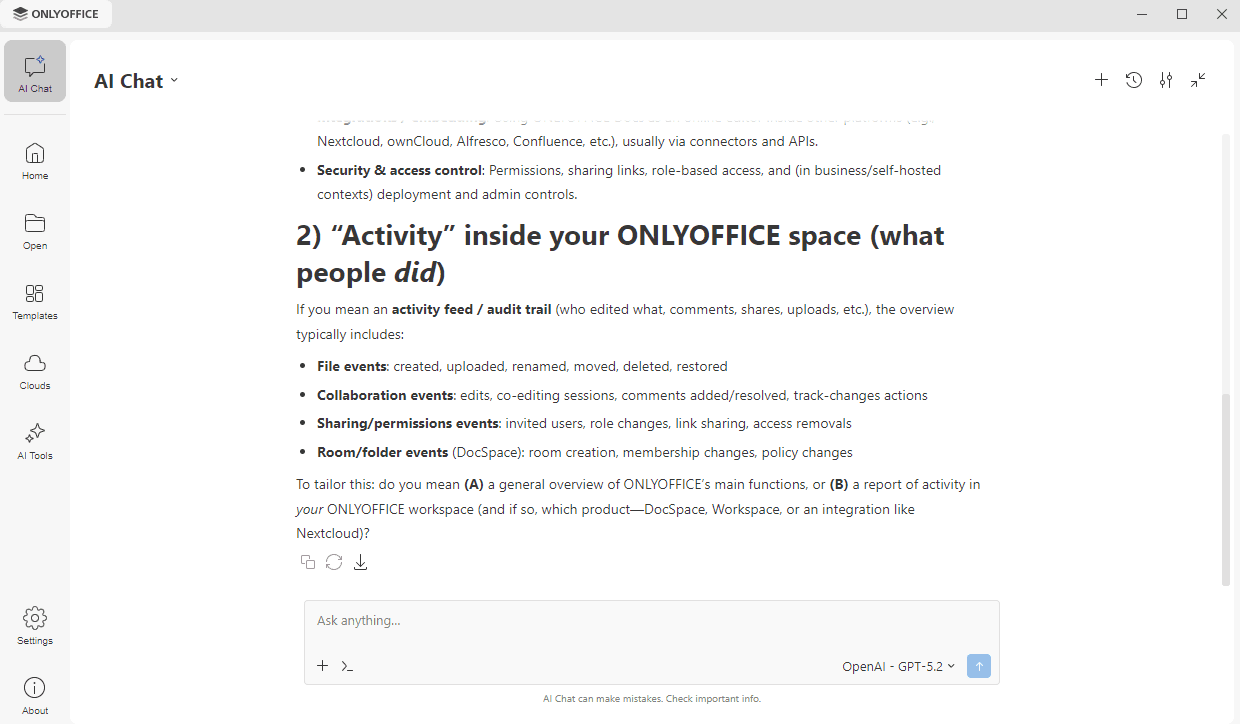
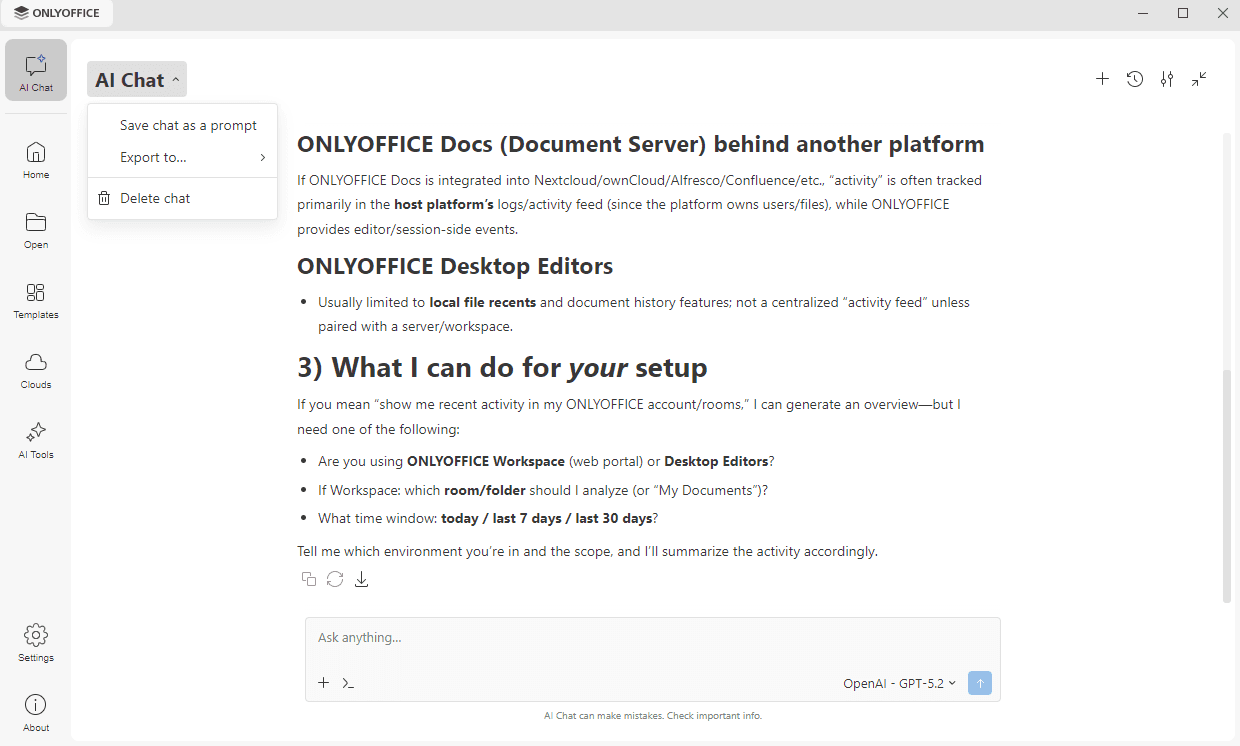
現在の会話を管理するには、AIチャット のタイトルの横にある矢印をクリックし、利用可能なオプションのいずれかを選択します。
- チャットをプロンプトとして保存 – 後で再利用できるプロンプトとして会話を保存します。
- エクスポート先 – 会話を .pdf ドキュメント、.docx ドキュメント、または .md ファイル としてコンピューターに保存します。
- チャットを削除 – 会話を完全に削除します。
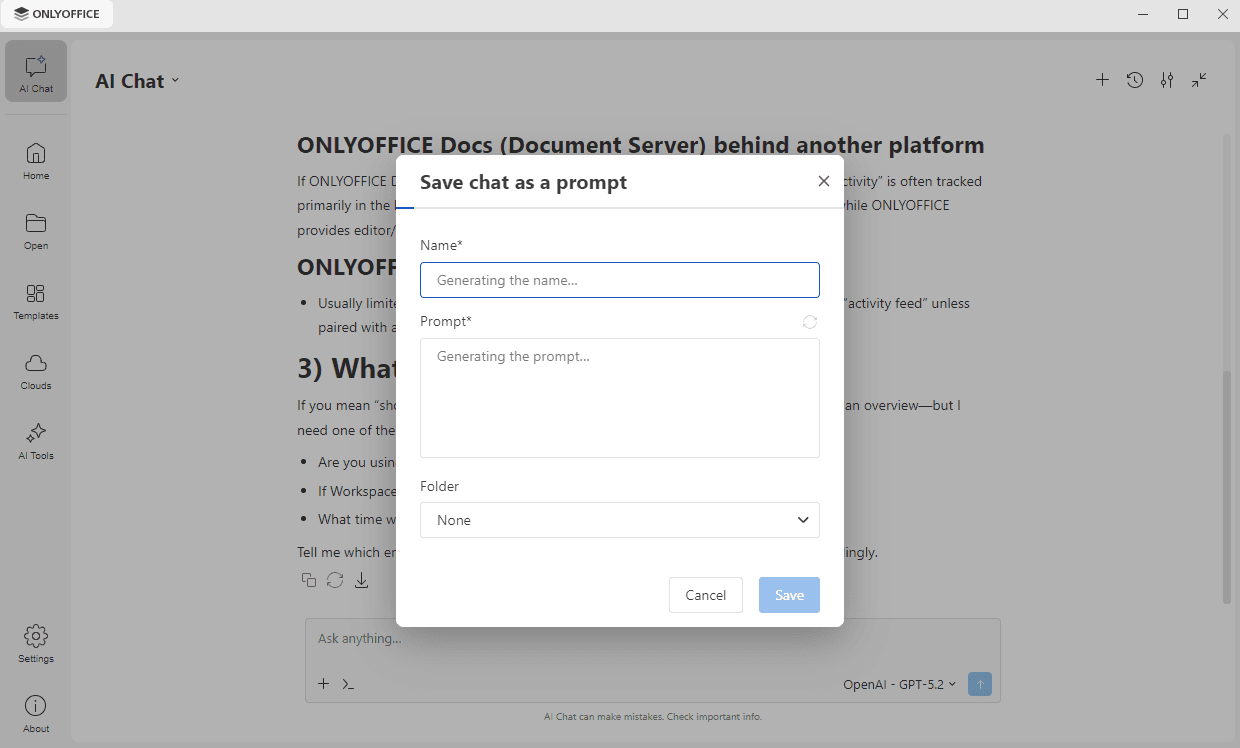
チャットをプロンプトとして保存 を選択すると、名前 と プロンプト が会話から生成されます。必要に応じて編集するか、プロンプト フィールドの横にあるアイコンを使用してプロンプトを再生成し、保存 をクリックします。保存したプロンプトは、プロンプトフィールドの >_ アイコンで開く一覧に追加されます。
チャット履歴
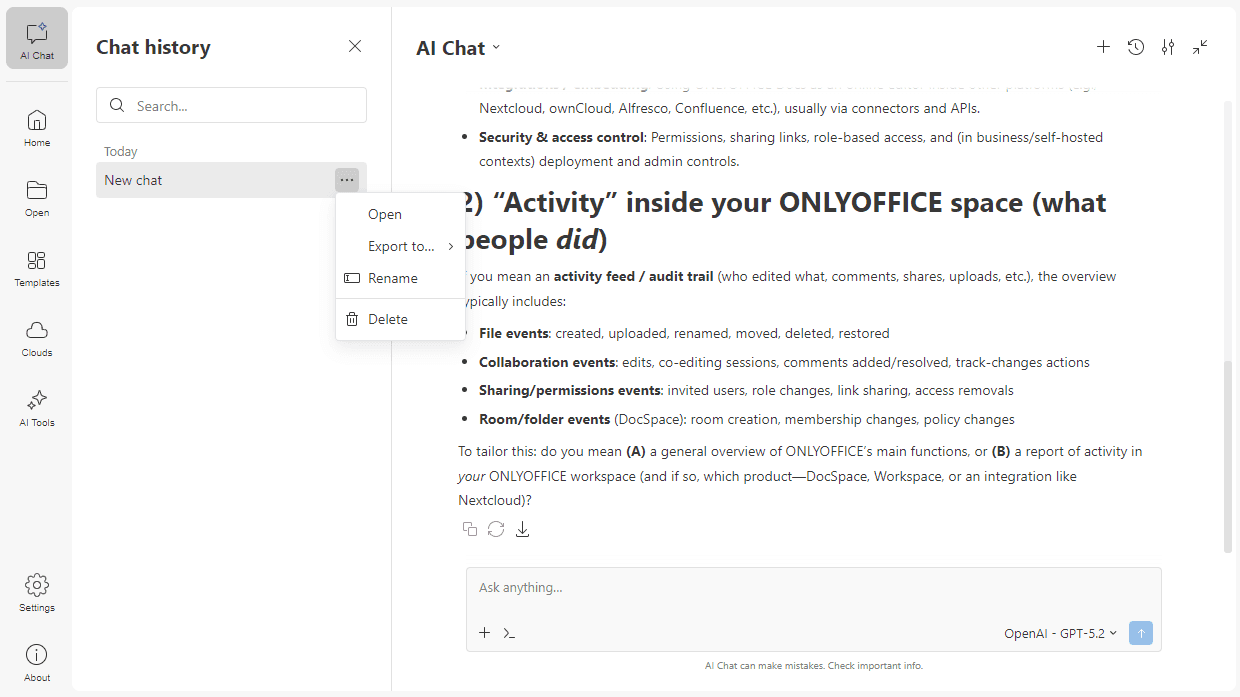
AIチャットは会話の履歴を保持するため、会話を確認、エクスポート、または削除できます。AIチャット のヘッダーにある チャット履歴 ボタンをクリックします。左側にパネルが開き、会話が日付ごとにグループ化されて表示されます。
- 検索 フィールドを使用して、以前の会話を名前で検索します。
- 会話の横にある ... アイコンをクリックすると、次のオプションを含むメニューが開きます。
- 開く – 会話を開きます。
- エクスポート先 – 会話を .pdf ドキュメント、.docx ドキュメント、または .md ファイル としてコンピューターに保存します。
- 名前を変更 – 会話のタイトルを変更します。
- 削除 – チャットを履歴から完全に削除します。
会話を選択すると、その内容全体が右側に表示され、中断したところからAIとのやり取りを続けることができます。チャット履歴 パネルを閉じるには、閉じる アイコンをクリックします。