ONLYOFFICE
はじめに
コンピューターにONLYOFFICEデスクトップエディターをインストールしたら、既存のONLYOFFICE Appsワークスペースにアプリケーションを簡単に接続したり、新しく作成したりして、製品のすべての機能を利用できます:
デスクトップエディターをONLYOFFICE Appsサーバー版に接続することもできます。
ワークスペースの作成や接続、およびリアルタイムの共同編集やオンライン機能の利用には、インターネット接続が必要です。
ステップ1. 新しいクラウドを作成する
ワークスペースをまだお持ちでない場合は、デスクトップエディターを起動して、以下の手順に従ってください:
-
左側のナビゲーションパネルのクラウドタブをクリックします。利用可能なクラウドサービスのリストが開きます。
-
利用可能なクラウドリストでONLYOFFICEを見つけ、右側の接続リンクをクリックします。
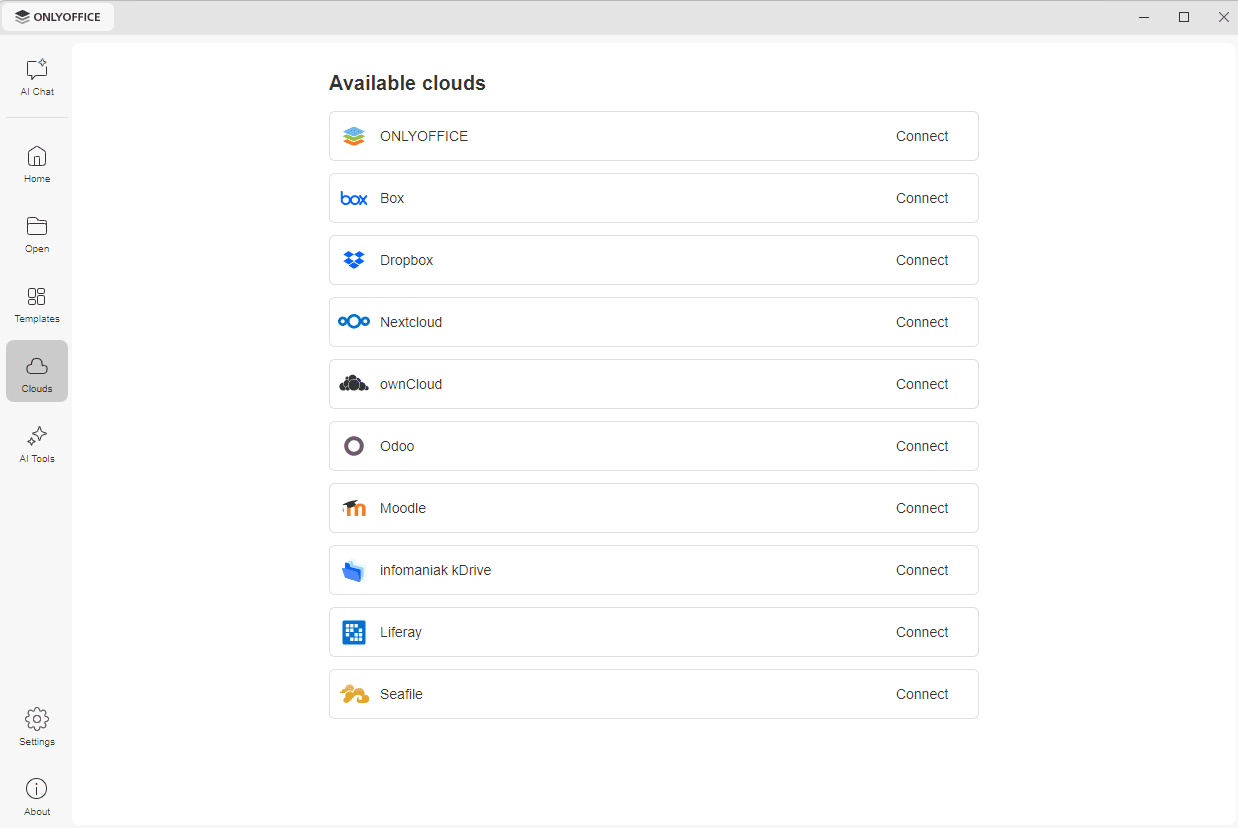
-
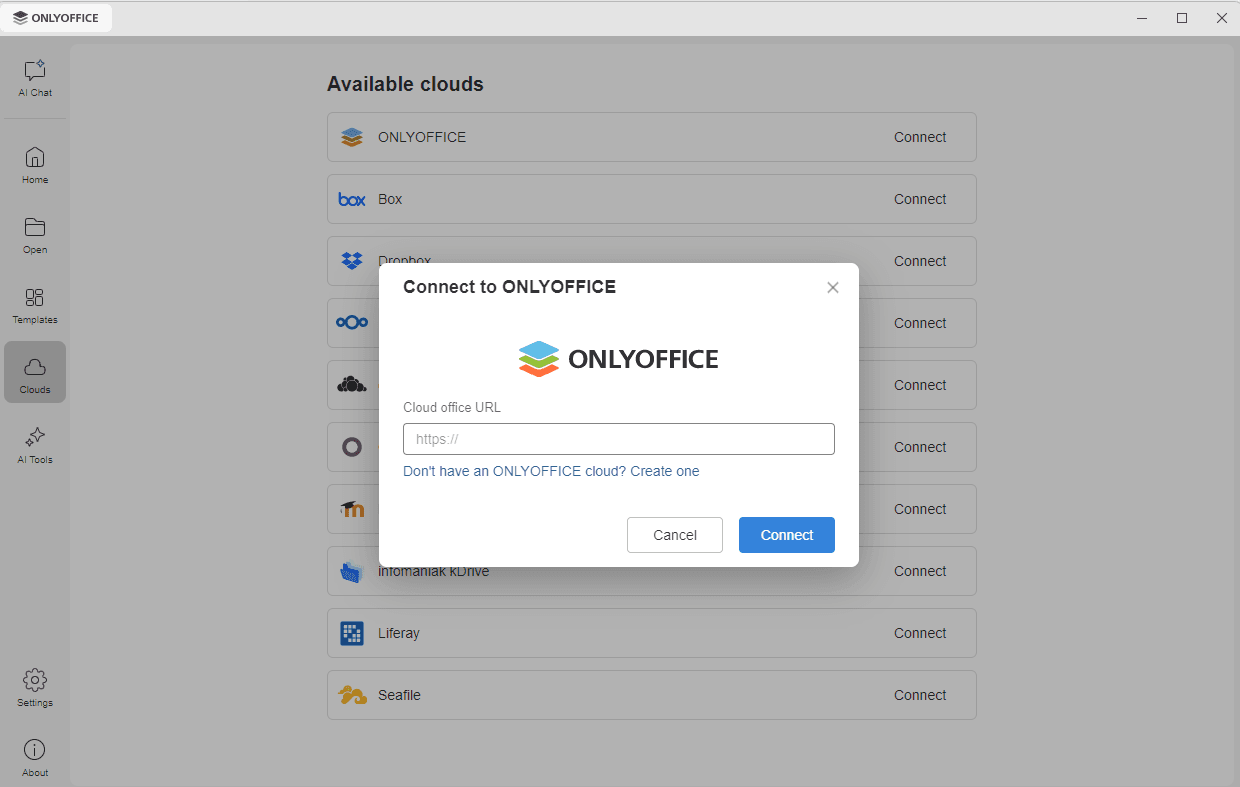
ONLYOFFICEに接続ウィンドウが開きます。クラウドオフィス URLフィールドの下にあるONLYOFFICEクラウドをお持ちでない場合は、作成してくださいリンクをクリックします。
クラウド版のサインアップフォームがデスクトップエディターインターフェースの新しいタブで開きます。いくつかの簡単な手順で、登録フォームのすべてのフィールドに入力してください。
サインアップには2つのオプションがあります:
- Googleで続行 – Googleの認証情報を使用してONLYOFFICE Appsアカウントを作成します。ONLYOFFICEのプライバシーポリシーと利用規約を確認し、続行ボタンをクリックして同意します。
- メールでサインアップ – メールアドレスを入力し、メールで続行ボタンをクリックします。このボタンをクリックすることで、利用規約とプライバシーに関する声明に同意したことになります。確認メールが届きますので、ONLYOFFICE Appsにログインをクリックすると、ポータル設定ページにリダイレクトされ、アカウントの有効化を完了できます。リンクの有効期間は60分で、1回のみ使用できます。
登録フォームの右上にあるログインリンクを使用して、既存のアカウントにサインインすることもできます。
ルームアプリがデスクトップエディターインターフェースの新しいタブで開きます。ステップ3に進むことができます。
ステップ2. 既存のクラウドに接続する
デスクトップエディターを既存のONLYOFFICE Appsワークスペースに接続するには、以下の手順に従ってください:
-
左側のナビゲーションパネルのクラウドタブをクリックします。利用可能なクラウドサービスのリストが開きます。
-
利用可能なクラウドリストでONLYOFFICEを見つけ、右側の接続リンクをクリックします。
-
ONLYOFFICEに接続ウィンドウが開きます。クラウドオフィス URLフィールドに、portalname.onlyoffice.comまたは*https://portalname.onlyoffice.com*の形式でONLYOFFICEクラウドのアドレスを入力します。**接続**ボタンをクリックします。
-
ONLYOFFICEクラウドのサインインページがデスクトップエディターインターフェースの新しいタブで開きます。アカウントへのアクセスに使用するメールとパスワードを入力し、サインインボタンをクリックします。または次で続行の下に表示されているGoogleやLinkedInなどのサードパーティアカウントを使用することもできます。サインインしたままにするには、ログイン状態を保持するボックスをオンのままにしてください。
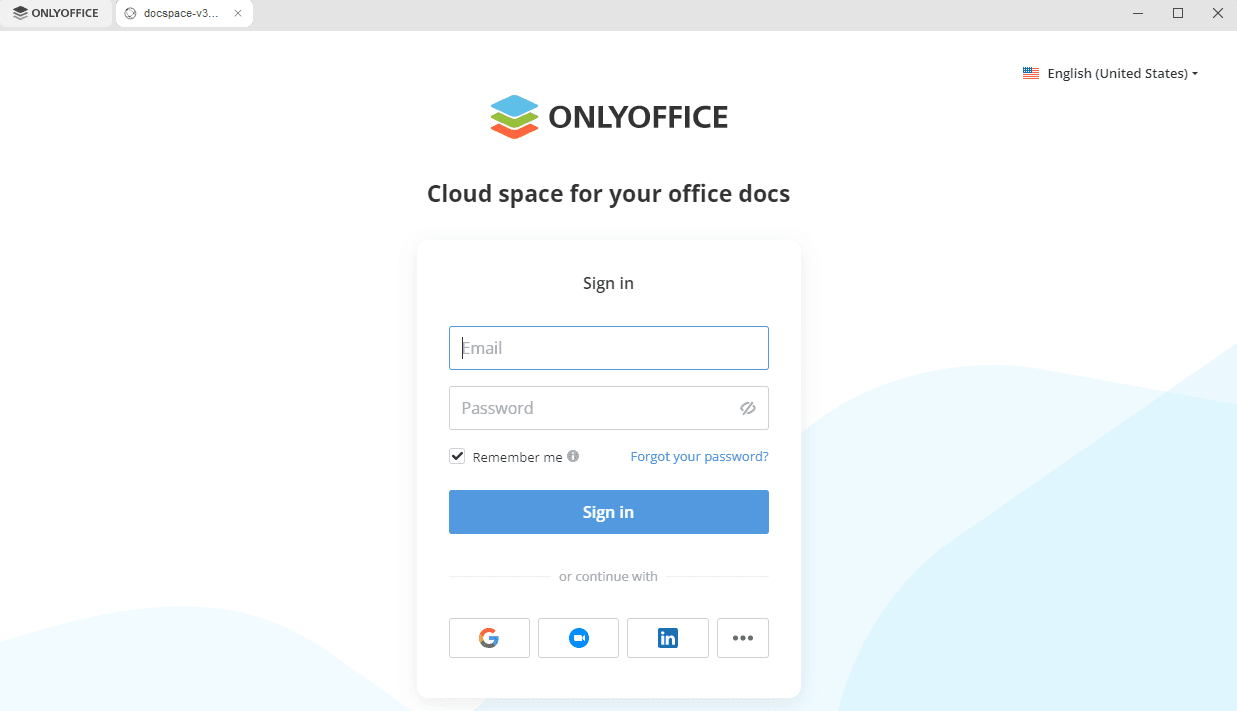
クラウドオフィスで二要素認証が有効になっている場合は、新しいウィンドウが開き、認証アプリで生成された確認コードを入力する必要があります。
ワークスペースが同じタブで開きます。
ステップ3. ワークスペースでドキュメントを管理する
デスクトップエディターをワークスペースに接続すると、ルームを作成したり、ドキュメントを管理したり、新しいドキュメントを作成またはアップロードしたり、他のユーザーと一緒に表示・編集したりできます。
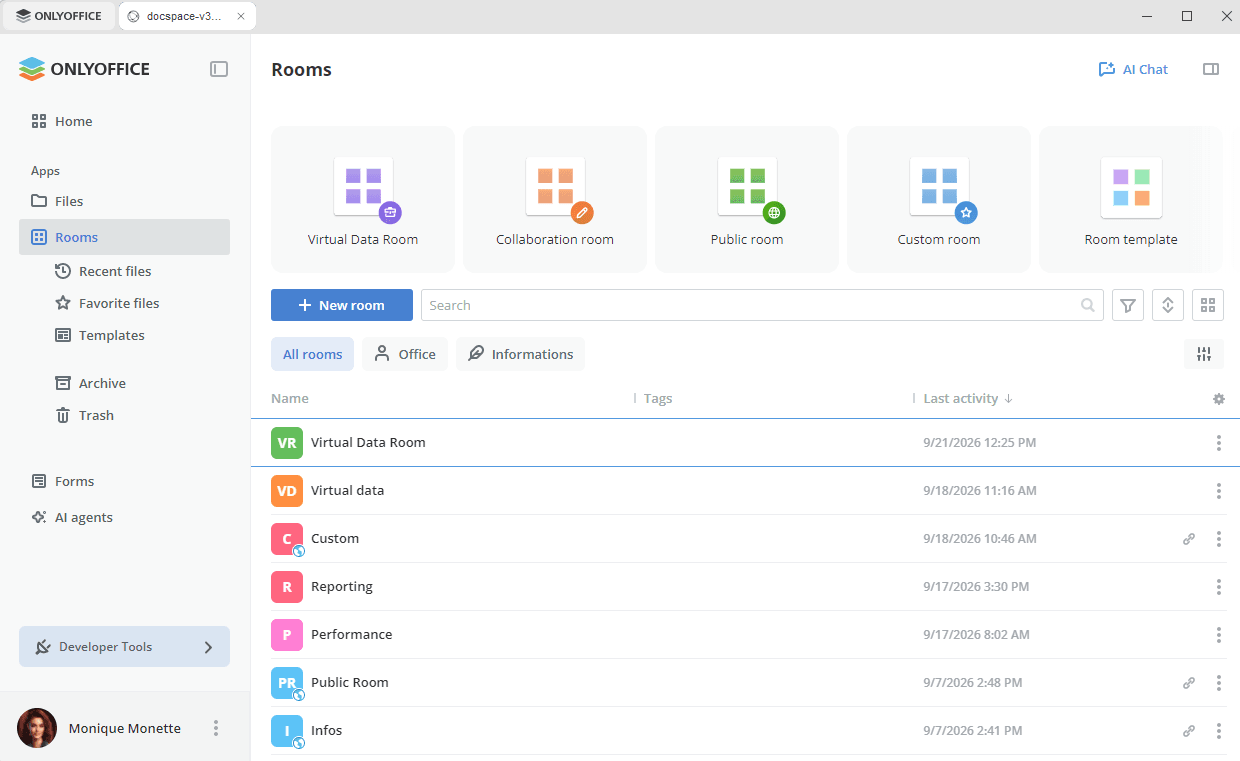
- ルームを作成する – ルームアプリで、あらゆる目的に対応する柔軟な設定のルームを作成し、編集します。目的に応じて、利用可能なコラボレーション用のルームタイプから選択し、ユーザーを招待して、権限レベルを割り当てます。
- ドキュメントを作成して管理する – ファイルアプリで個人用の新しいドキュメント、スプレッドシート、プレゼンテーション、フォームを作成するか、これらのファイルを特定のルームの他のユーザーと共有します。ルームの参加者は、アクセスレベルに応じて操作を実行できます。
- ドキュメントを編集する – ONLYOFFICEオンラインエディターが提供する多彩なドキュメント編集機能を使用します。
- プロフィールを編集する – 名前、メール、パスワード、言語、写真、カスタマイズなどの個人データを編集し、セキュリティ機能にアクセスします。
ステップ4. 接続したアカウントを管理する
ウィンドウの左上にあるONLYOFFICEタブをクリックして、メインプログラムウィンドウに戻ります。接続されたクラウドアカウントは、クラウドタブの上部にある接続されているクラウドセクションに表示されます。接続されたクラウドにマウスを合わせ、右側の三つの点  をクリックして、クラウドのコンテキストメニューオプションにアクセスします:
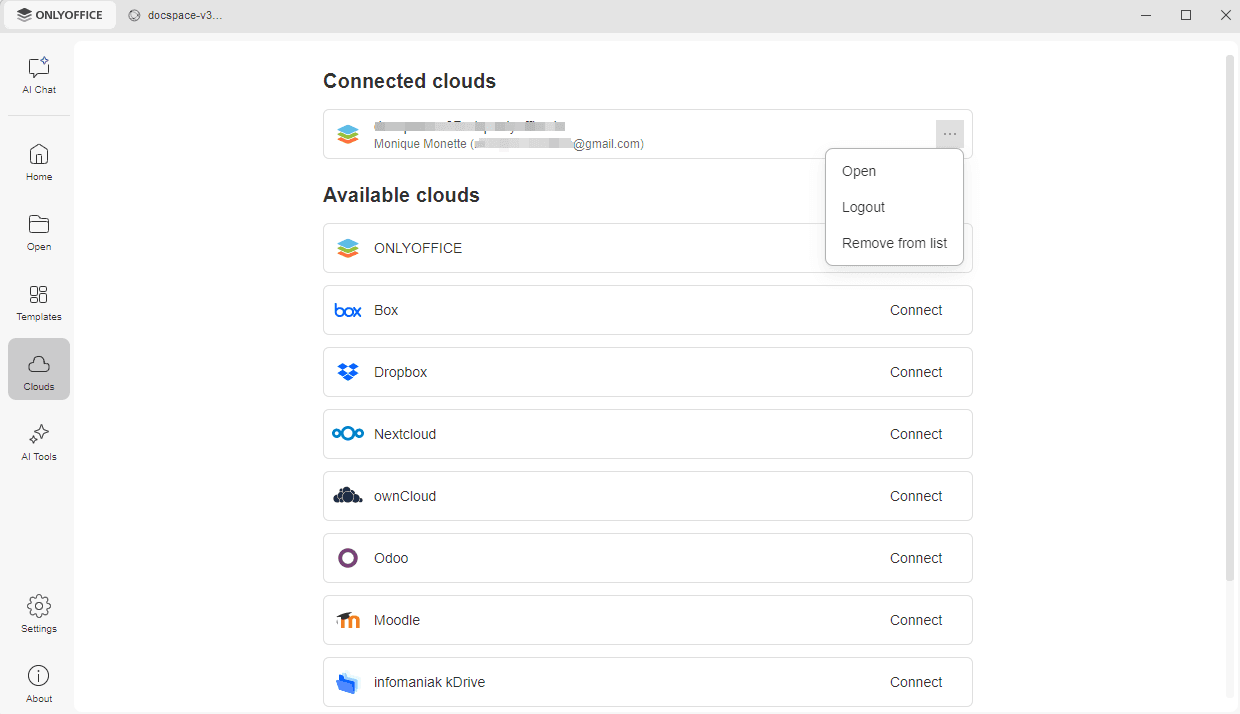
- 開く – すでにこのアカウントにログインしている場合は対応するクラウドオフィスのタブに切り替え、現在ログインしていない場合はONLYOFFICEに接続ウィンドウを開きます(その場合は認証情報を入力する必要があります)。
- ログアウト – アカウントからログアウトします。接続されたアカウントは引き続き接続されているクラウドセクションに表示されますが、次回ワークスペースにアクセスするには再度ログインする必要があります。
- リストから削除 – 選択したアカウントの接続を解除し、リストから削除します。
アカウントやクラウドを追加するには、クラウドタブの下部にある利用可能なクラウドリストを使用します。