Odoo
はじめに
ONLYOFFICE では、オンラインエディターとデスクトップエディターの両方を使用して、Odoo アカウントに保存されているファイルを編集し、共同作業を行うことができます。Odoo アカウントを接続すると、使用している他のクラウドサービスと並んで Clouds タブから Odoo を開き、ブラウザーに切り替えることなく Odoo のファイルを操作できます。
デスクトップエディターを Odoo に接続する前に、統合自体がインストールされ、稼働している必要があります。
- Odoo インスタンスがインストールされ、構成されている。
- ONLYOFFICE Docs がインストールされている、または ONLYOFFICE Docs Cloud を使用している。Odoo と ONLYOFFICE Docs は、ネットワーク経由で相互にアクセスできる必要があります。
- 公式の ONLYOFFICE 統合モジュールが Odoo にインストールされ、構成されている。
- ONLYOFFICE – Odoo のモジュールに添付されたオフィスファイルを開いて編集するメインモジュールです。他の 2 つのモジュールが動作するために必須で、有料ライセンスは不要です。
- ONLYOFFICE Documents – Odoo Enterprise Edition の Documents モジュール内で、オフィスファイルの作成、編集、共同編集を行うためのモジュールです。
- ONLYOFFICE Templates – 入力可能なフォームを別のモジュールで作成および編集するためのモジュールです。Automation API を含む ONLYOFFICE ライセンスが必要です。
ONLYOFFICE Docs と統合モジュールのインストールと構成、サポートされているフォーマット、Odoo 内で利用できる機能の説明については、ONLYOFFICE と Odoo の統合の記事を参照してください。
Odoo アカウントの接続およびリアルタイムの共同編集にはインターネット接続が必要です。
ステップ 1. Odoo に接続する
ONLYOFFICE デスクトップエディターを起動します。デスクトップエディターを Odoo アカウントに接続するには、次の手順に従います。
-
左側のナビゲーションパネルで Clouds タブをクリックします。利用可能なクラウドサービスの一覧が開きます。
-
利用可能なクラウドの一覧から Odoo を見つけ、右側の接続リンクをクリックします。
-
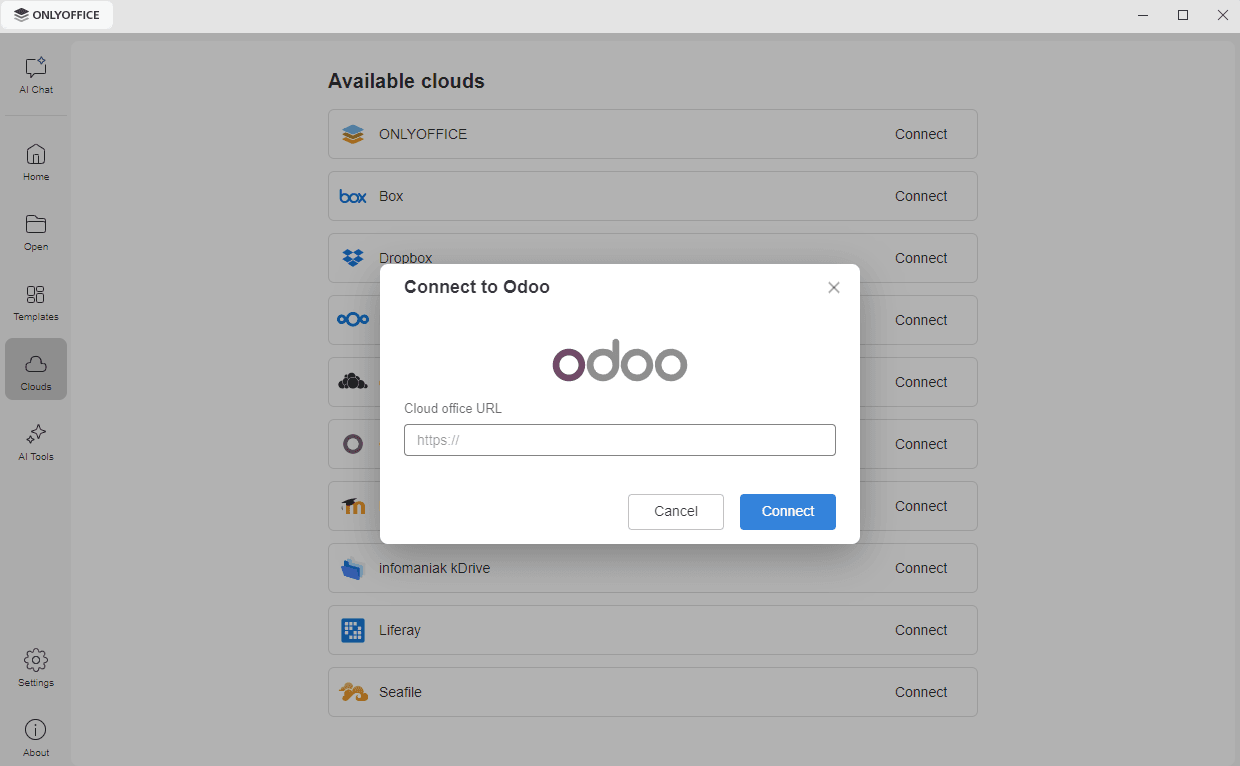
Odoo に接続ウィンドウが開きます。クラウドオフィス URL フィールドに、Odoo サーバーのドメイン名または IP アドレスを入力します。接続ボタンをクリックします。
-
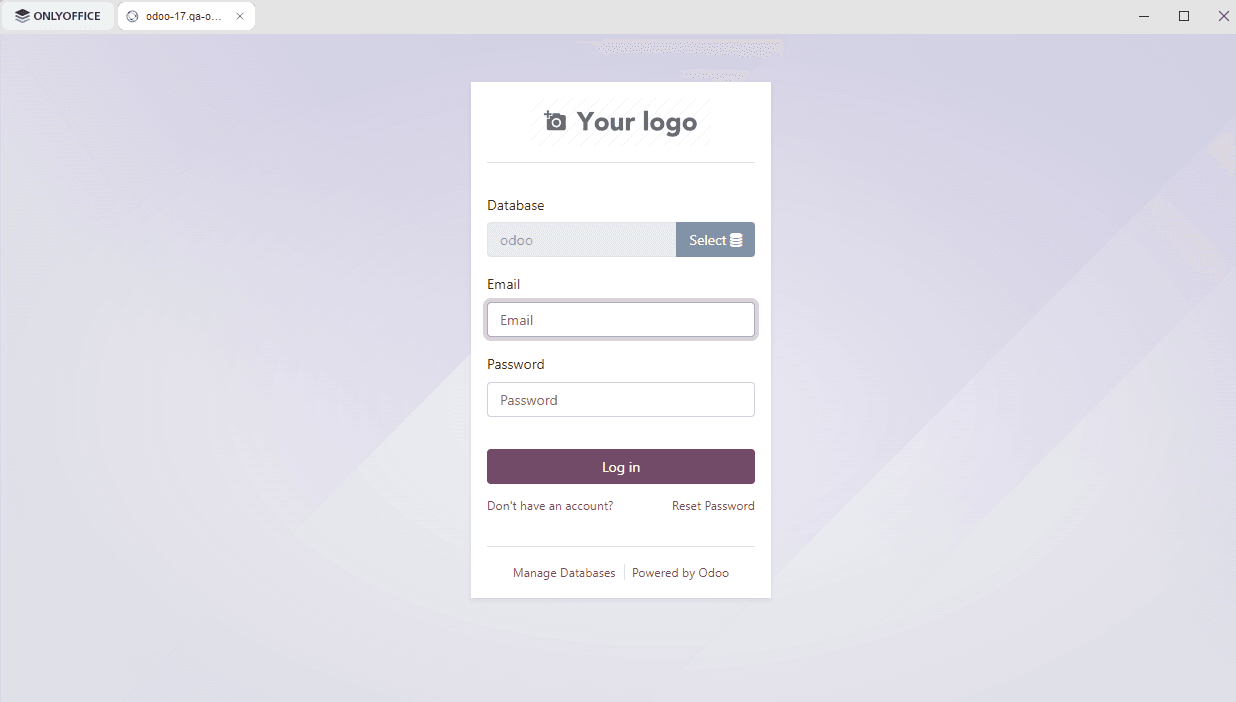
Odoo のログインページがデスクトップエディターのインターフェースの新しいタブで開きます。Database フィールドには、指定したアドレスのデータベースが入力されています。Odoo アカウントへのアクセスに使用するメールアドレスとパスワードを入力し、Log in ボタンをクリックします。
Odoo アカウントのメインページが同じタブで開きます。これで、ONLYOFFICE エディターを使用して、既存のファイルの編集、新しいファイルの作成、ドキュメントの共有、Odoo ユーザーとの共同作業ができます。
ステップ 2. 接続したアカウントを管理する
ウィンドウの左上にある ONLYOFFICE タブをクリックして、プログラムのメインウィンドウに戻ります。接続したクラウドアカウントは、Clouds タブの上部にある接続されているクラウドセクションに表示されます。接続されているクラウドにマウスポインターを合わせ、右側の 3 つの点  をクリックすると、クラウドのコンテキストメニューのオプションにアクセスできます。
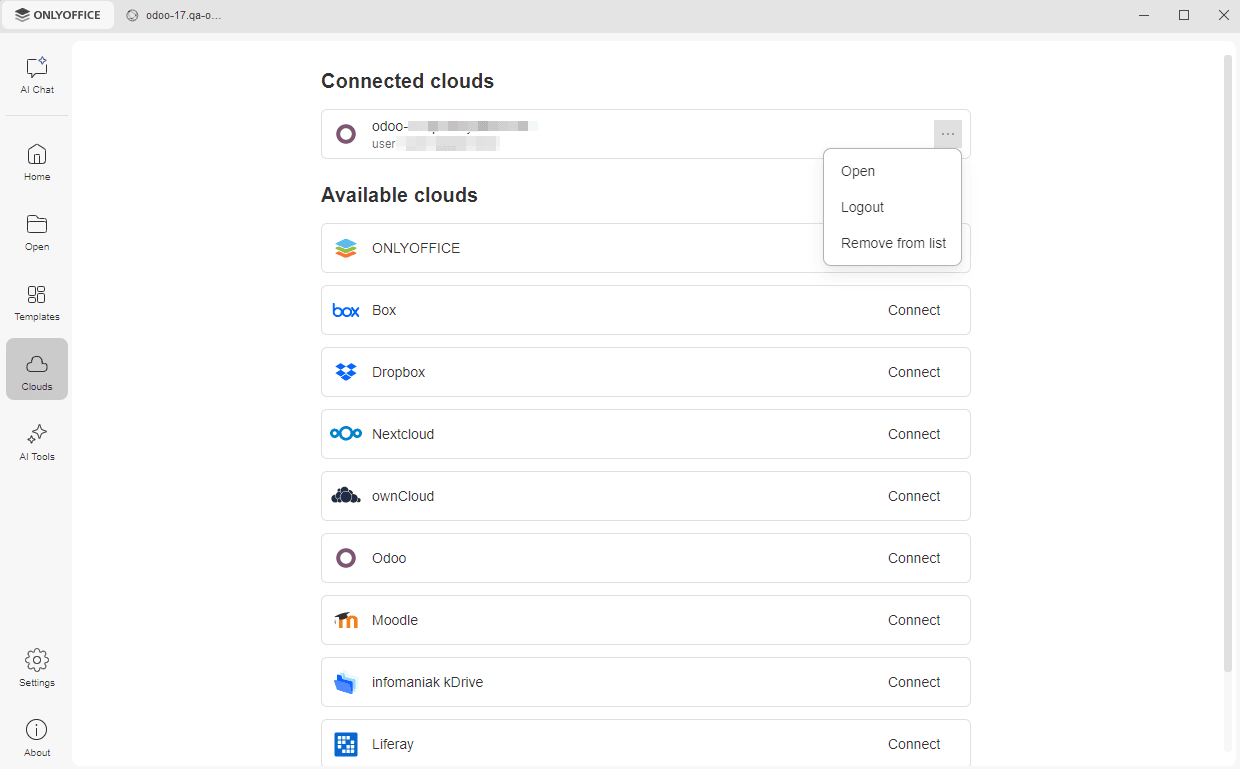
- 開く – すでにこのアカウントにログインしている場合は、対応するクラウドストレージのタブに切り替えます。現在ログインしていない場合は、Odoo に接続ウィンドウを開きます (その場合は、認証情報を入力する必要があります)。
- ログアウト – アカウントからログアウトします。接続したアカウントは引き続き接続されているクラウドセクションに表示されますが、Odoo のファイルにアクセスするには、次回、再度ログインする必要があります。
- リストから削除 – 選択したアカウントの接続を解除して、リストから削除します。
アカウントやクラウドをさらに追加するには、Clouds タブの下部にある利用可能なクラウドの一覧を使用します。