Nextcloud
はじめに
ONLYOFFICEでは、Nextcloudアカウントに保存されているファイルをオンラインエディターとデスクトップエディターの両方で編集し、共同作業を行うことができます。これにより、オンラインのコラボレーションツールだけでなく、システムフォント、クリップボード、システムプリンターへのアクセスなど、デスクトップアプリケーションで利用できる機能も使用できます。
これらの編集オプションを最大限に活用するには、いくつかのコンポーネントをインストールして設定する必要があります:
-
Nextcloudサーバーインスタンスがすでにインストールおよび設定されていることを前提としています。そうでない場合は、Nextcloudの公式インストール手順を参照してください。
-
ONLYOFFICE Docsをインストールします。NextcloudサーバーとONLYOFFICE Docsは、ネットワーク経由で相互にアクセスできる必要があります。
-
Nextcloud管理者アカウントで、公式の統合アプリを有効にします。
すべてのコンポーネント(ONLYOFFICE Docs、Nextcloudサーバー、統合アプリ)を一度にインストールして設定する最も簡単な方法の1つは、Dockerインストールを使用することです。Nextcloudの該当する手順を参照してください。
-
NextcloudサーバーをONLYOFFICEデスクトップエディターに接続します。
Nextcloudサーバーの接続やリアルタイムの共同編集には、インターネット接続が必要です。
ステップ1. ONLYOFFICE Docsをインストールする
ONLYOFFICE Docsをインストールする最も簡単な方法は、Dockerを使用することです。次のコマンドを実行します:
sudo docker run -i -t -d -p 80:80 --restart=always onlyoffice/documentserver
ONLYOFFICE DocsをNextcloudサーバーがインストールされているのと同じマシンにインストールする場合は、ONLYOFFICE Docsが使用するデフォルトのポートを変更する必要があります(ONLYOFFICE DocsとNextcloudはどちらもデフォルトでポート80で動作します)。
Dockerを使用してONLYOFFICE Docsをインストールする際は、次のコマンドでマッピングポートを簡単に変更できます:
sudo docker run -i -t -d -p <PORT_NUMBER>:80 --restart=always onlyoffice/documentserver
ここで<PORT_NUMBER>は、ONLYOFFICE Docsに使用させたいポートの番号です。
Dockerを使用してONLYOFFICE Docsをインストールする方法の詳細な手順については、こちらの記事を参照してください。
ONLYOFFICE Docsが正常にインストールされたことを確認するには、ブラウザーのアドレスバーにIPアドレスと(インストール中に変更した場合は)ポートを入力します(例:http://192.168.3.202:81)。ONLYOFFICE Docsのウェルカムページが開くはずです。
ステップ2. Nextcloud用のONLYOFFICEコネクタをインストールして設定する
Nextcloudアカウントで、右上のユーザー名をクリックし、メニューからAppsオプションを選択します。Nextcloudのアプリストアで、左側のリストからToolsアプリケーションカテゴリを選択します。ONLYOFFICEコネクタを見つけて、Download and enableボタンをクリックします。
右上のユーザー名をクリックし、メニューからSettingsオプションを選択します。左側のメニューのONLYOFFICE項目をクリックして、ONLYOFFICEアプリケーションの設定ページを開きます。
コネクタをインストールしたら、設定する必要があります。ONLYOFFICEアプリケーションの設定ページで、Document Editing Service addressフィールドに、ONLYOFFICE Docsがインストールされているマシンのアドレスを指定します。インストール中にポートを変更した場合は、忘れずに指定してください(例:http://192.168.3.202:81)。Saveボタンをクリックして設定を適用します。
統合アプリの設定の詳細については、Nextcloudの該当する記事を参照してください。
ステップ3. Nextcloudサーバーに接続する
ONLYOFFICEデスクトップエディターを起動します。デスクトップエディターをNextcloudサーバーに接続するには、以下の手順に従ってください:
-
左側のナビゲーションパネルのクラウドタブをクリックします。利用可能なクラウドサービスのリストが開きます。
-
利用可能なクラウドリストでNextcloudを見つけ、右側の接続リンクをクリックします。
-
Nextcloudに接続ウィンドウが開きます。クラウドオフィス URLフィールドに、Nextcloudサーバーのドメイン名またはIPアドレスを入力します。接続ボタンをクリックします。
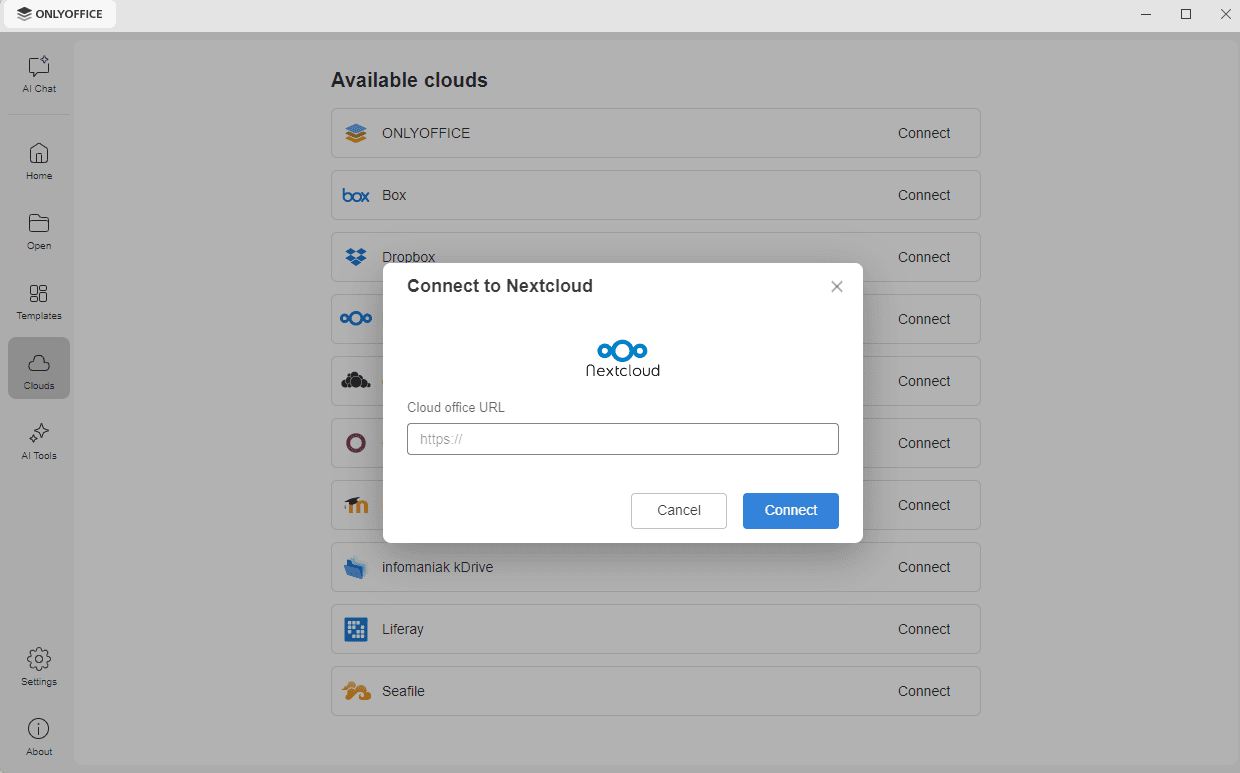
-
Log in to Nextcloudページがデスクトップエディターインターフェースの新しいタブで開きます。Nextcloudアカウントへのアクセスに使用するAccount name or emailとPasswordを入力し、Log inボタンをクリックします。Log in with a deviceオプションを使用することもできます。Nextcloudにサインインしたままにするには、Remember meボックスをオンのままにしてください。
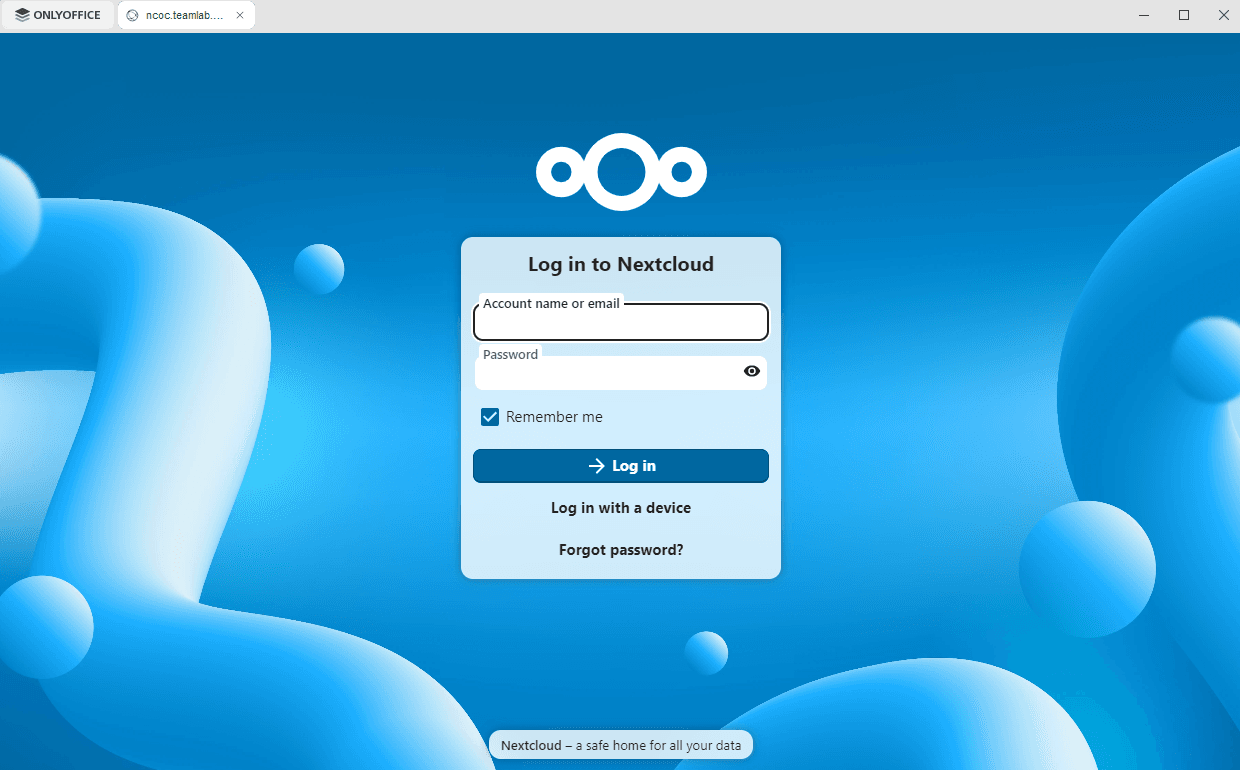
NextcloudアカウントのFilesセクションが同じタブで開きます。これで、ONLYOFFICEエディターを使用して、既存のファイルを編集したり、新しいファイルを作成したり、ドキュメントを共有したり、Nextcloudのユーザーと共同作業を行ったりできます。
ステップ4. 接続したアカウントを管理する
ウィンドウの左上にあるONLYOFFICEタブをクリックして、メインプログラムウィンドウに戻ります。接続されたクラウドアカウントは、クラウドタブの上部にある接続されているクラウドセクションに表示されます。接続されたクラウドにマウスを合わせ、右側の三つの点  をクリックして、クラウドのコンテキストメニューオプションにアクセスします:
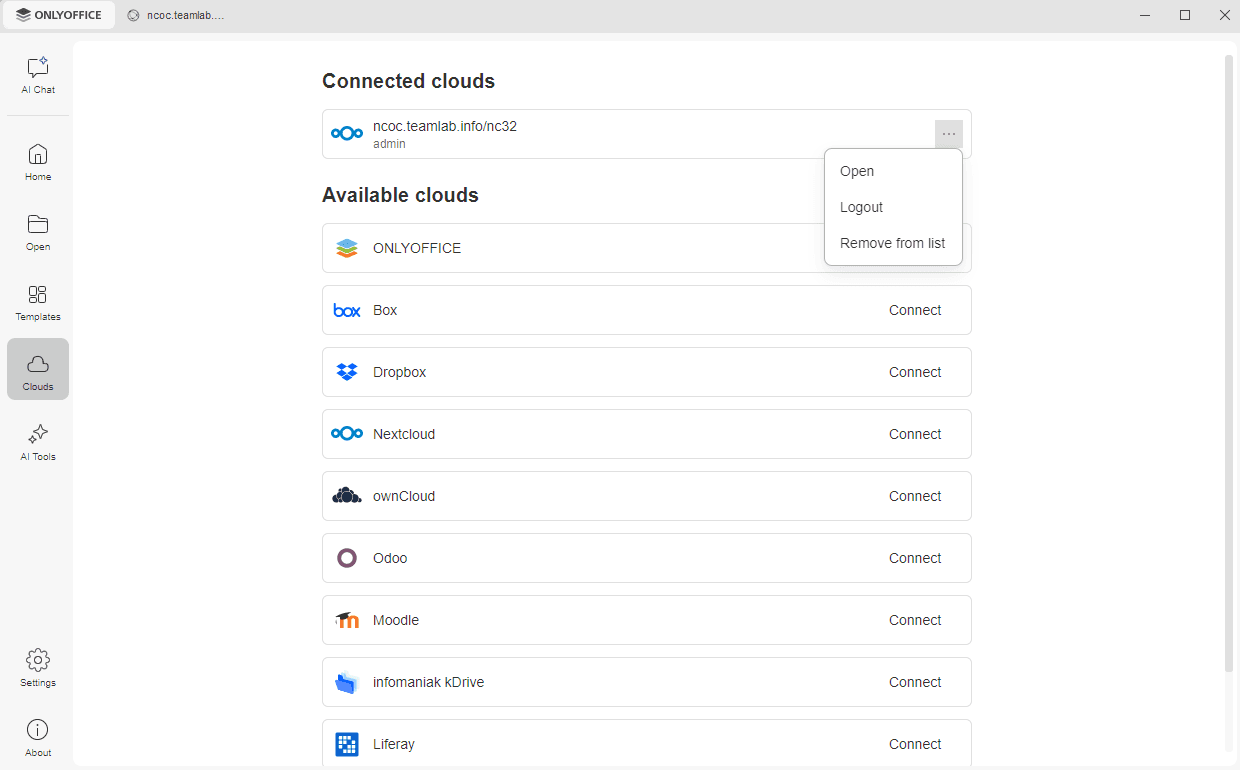
- 開く – すでにこのアカウントにログインしている場合は対応するクラウドストレージのタブに切り替え、現在ログインしていない場合はNextcloudに接続ウィンドウを開きます(その場合は認証情報を入力する必要があります)。
- ログアウト – アカウントからログアウトします。接続されたアカウントは引き続き接続されているクラウドセクションに表示されますが、次回Nextcloudのファイルにアクセスするには再度ログインする必要があります。
- リストから削除 – 選択したアカウントの接続を解除し、リストから削除します。
アカウントやクラウドを追加するには、クラウドタブの下部にある利用可能なクラウドリストを使用します。