この記事はAIによって翻訳されました
Box
はじめに
ONLYOFFICEを使用すると、Boxアカウントに保存されているファイルを編集し、オンラインおよびデスクトップ ONLYOFFICEエディターを使用して共同作業を行うことができます。これにより、オンラインのコラボレーションツールだけでなく、デスクトップアプリケーションで利用可能な機能も活用できます:
- システムフォント、クリップボード、システムプリンターへのアクセス。
Boxアカウントに接続するにはインターネット接続が必要です。また、リアルタイムでの共同編集にもインターネット接続が必要です。
ステップ1. Boxに接続する
ONLYOFFICEデスクトップエディターを起動します。デスクトップエディターをBoxアカウントに接続するには、以下の手順に従ってください:
- 左側のパネルのクラウドセクションの横にあるプラスボタン
 をクリックします。
 - Boxクラウドサービスボタンをクリックするか、下部の今すぐ接続リンクを使用します。
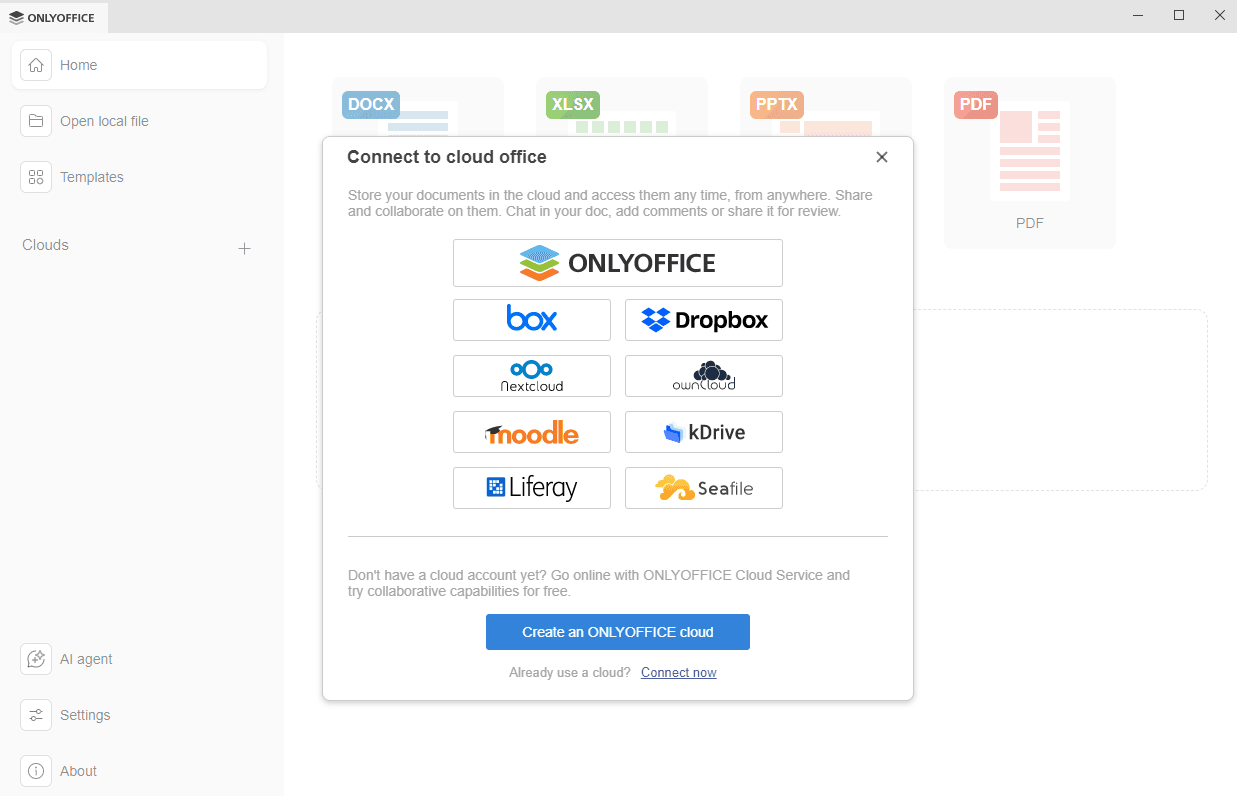
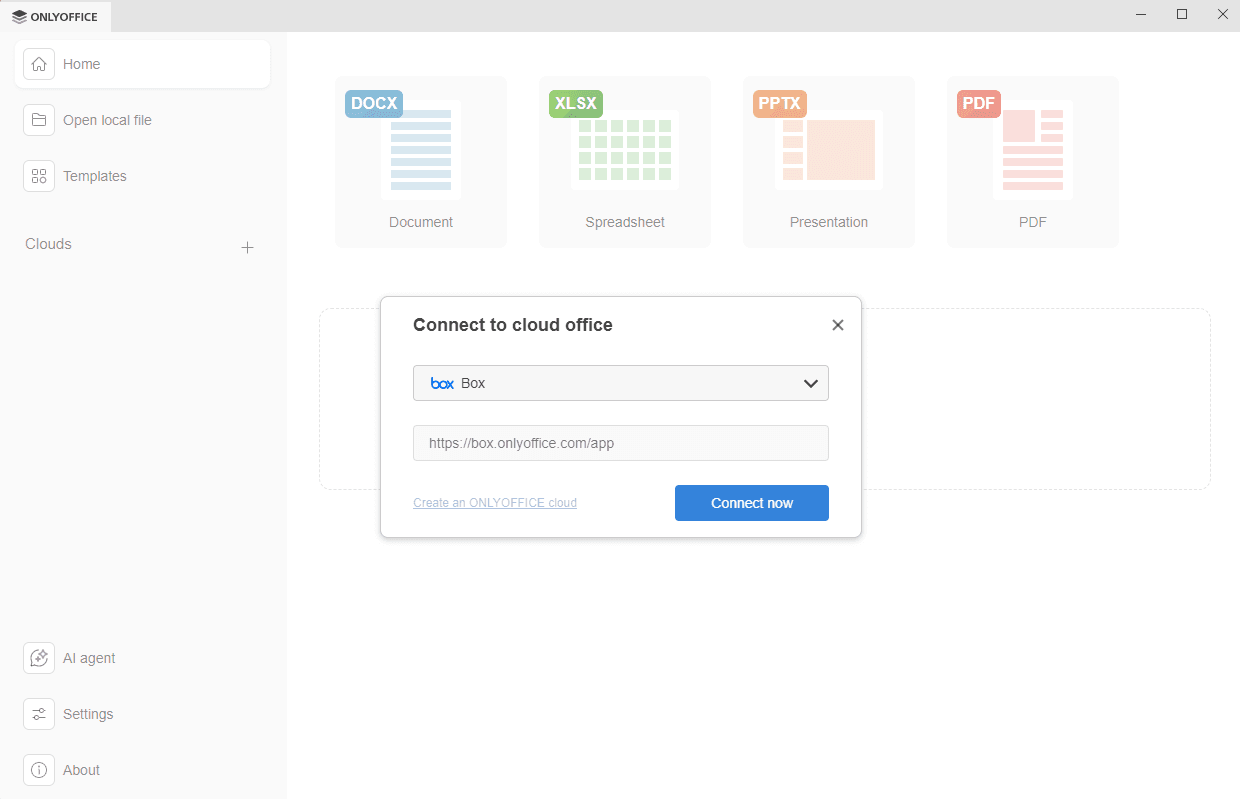
- Boxクラウドサービスボタンをクリックすると、クラウドオフィスに接続ウィンドウが開き、Boxが選択されます。今すぐ接続リンクを使用する場合は、ドロップダウンリストからBoxを選択します。BoxサービスのURLは事前に設定されています。今すぐ接続ボタンをクリックします。
-
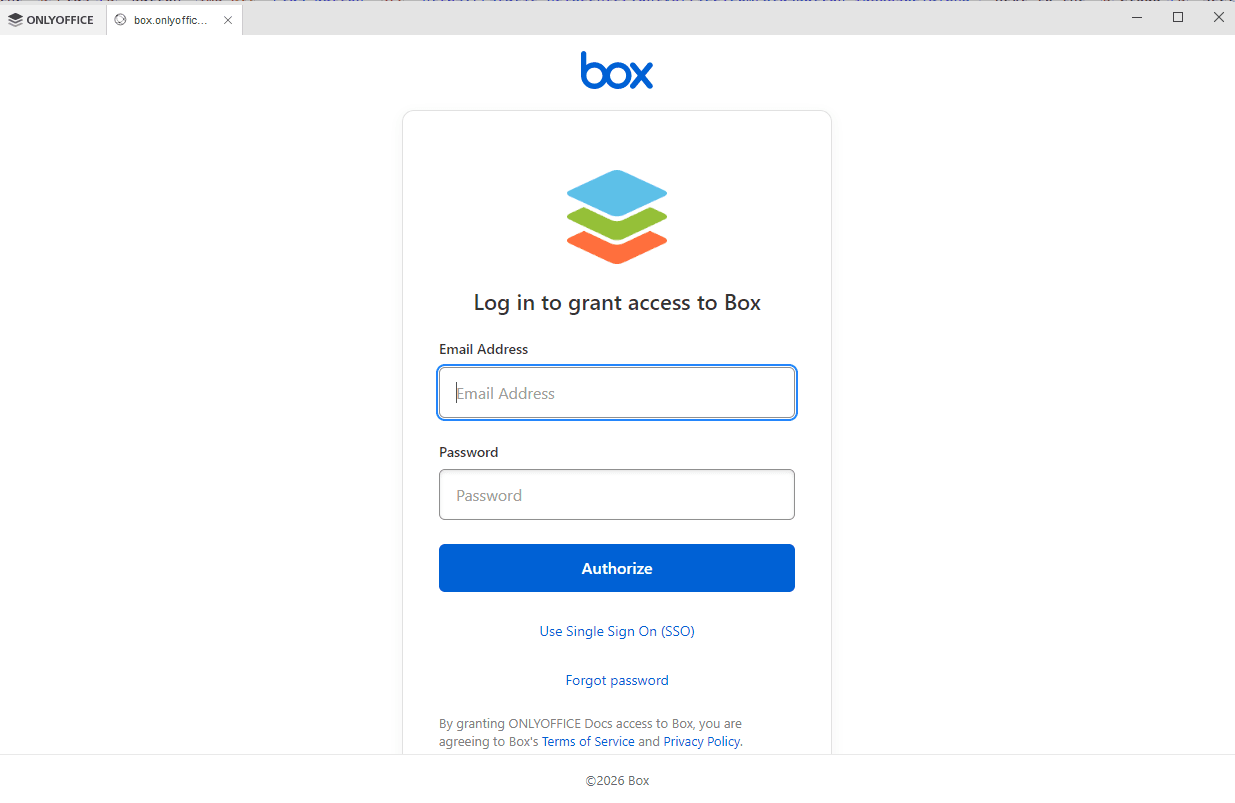
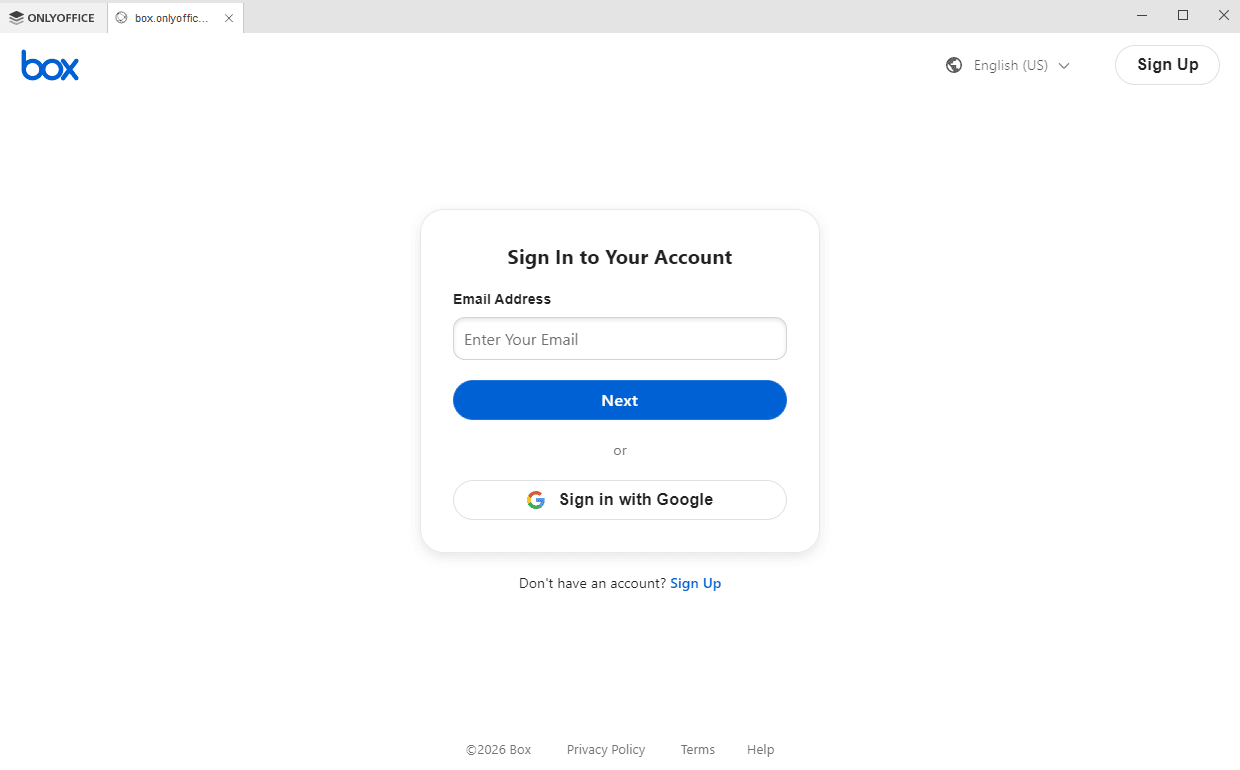
Boxのサインインページがデスクトップエディターインターフェースの新しいタブで開きます。
- Boxアカウントにアクセスするためのメールアドレスとパスワードを指定するか、シングルサインオンオプションを使用します。
- 承認ボタンをクリックします。
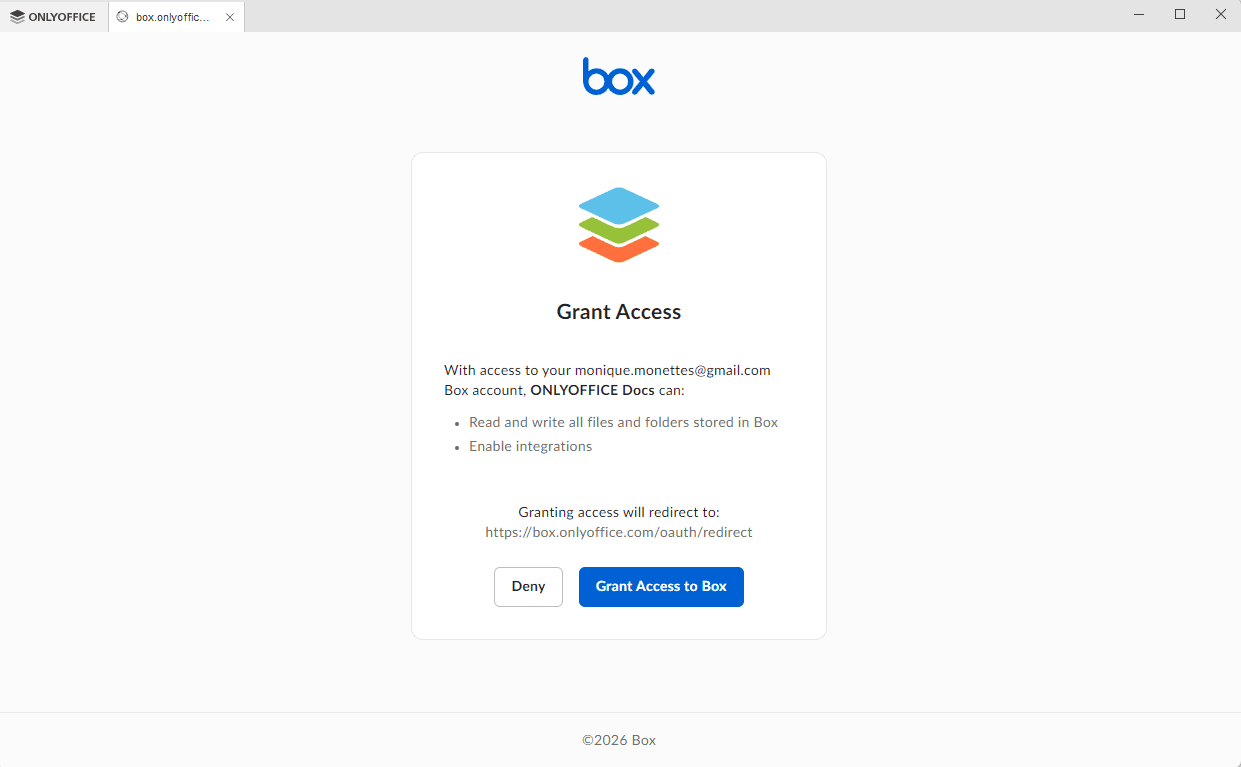
- ONLYOFFICEにBoxアカウントへのアクセスを許可します。
- Boxの認証情報を使用してアカウントにサインインするか、Googleでサインインオプションを使用します。
Boxアカウントのメインページが開きます。これで、既存のファイルを編集したり、新しいファイルを作成したり、ドキュメントを共有したり、BoxユーザーとONLYOFFICEエディターを使用して共同作業を行うことができます。
ステップ2. 接続されたアカウントを管理する
デスクトップエディターインターフェースの左上隅にあるロゴをクリックして、メインプログラムウィンドウに戻ります。接続されたすべてのクラウドアカウントは、左側のパネルのクラウドセクションの下に表示されます。接続されたクラウドにマウスをホバーすると表示される三点リーダー  をクリックして、クラウドのコンテキストメニューオプションにアクセスします:
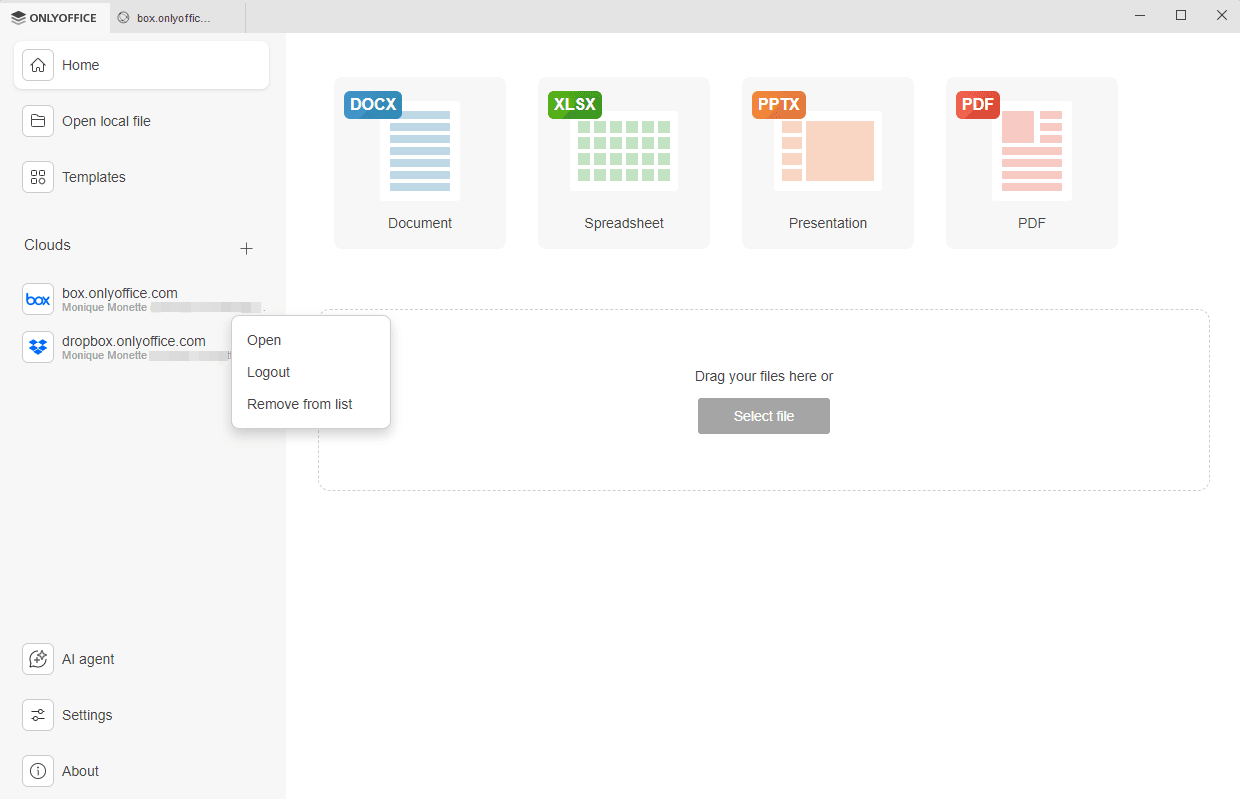
- 開く - すでにこのアカウントにログインしている場合は対応するクラウドストレージタブに切り替えるか、現在ログインしていない場合はクラウドオフィスに接続ウィンドウを開きます(その場合、認証情報を入力する必要があります)。
- ログアウト - アカウントからログアウトします。接続されたアカウントは左側のパネルに表示されたままですが、次回アクセスする際には再度ログインする必要があります。
- リストから削除 - 選択したアカウントを切断し、リストから削除します。
複数のアカウントやクラウドを追加するには、左側のパネルのクラウドセクションの横にあるプラスボタン をクリックします。
次の項目が含まれている記事:タグ:
すべてのタグを見る