デスクトップエディターをパラメーター付きで実行する
はじめに
特定のタスクを実行するためにデスクトップエディターを起動したい場合があります。例えば、アプリを実行しているときに新しいファイルを作成する、既存のファイルを閲覧専用で開く、またはデバッグモードでアプリケーションを実行するなどです。これらはコマンドラインフラグを使用して実行できます。
利用可能なフラグの一覧
ここでは、デスクトップエディターを実行する際に使用できるフラグとその簡単な説明を見つけることができます。
デバッグモードでデスクトップエディターを実行する
このオプションはすべてのオペレーティングシステムで使用できます。
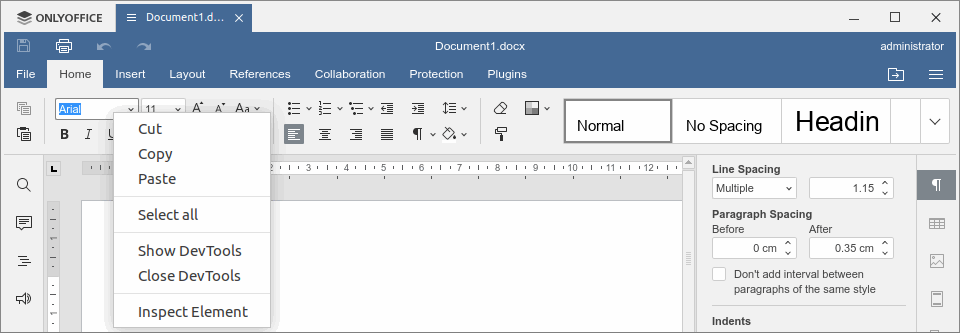
--ascdesktop-support-debug-info - デバッグモードでデスクトップエディターを実行し、コンソールを開くことができるようにします。デバッグモードで作業を開始するには、上部ツールバーの任意の編集可能なフィールド(例:フォントリストコンボ)を右クリックして、要素を検査をクリックします。
バージョン7.1からは、必要な値を指定して--ascdesktop-support-debug-info-keepフラグを使用することもできます:
--ascdesktop-support-debug-info-keep=1 - デバッグモードを永続的に有効にし、アクティブ化のための別のパラメーターを必要としません(パラメーターはアプリケーション設定ファイルに保存されます)。
--ascdesktop-support-debug-info-keep=0 - デバッグモードを永続的に無効にし、アクティブ化のための別のパラメーターを必要とします(パラメーターはアプリケーション設定ファイルに保存されます)。
--ascdesktop-support-debug-info-keep=default - デフォルト設定をリセットします(アプリケーション設定ファイルからパラメーターを削除します)。
デスクトップエディターウィンドウのカスタマイズ
これらのオプションはLinux OSで使用できます。
--system-title-bar - デスクトップエディターをシステムウィンドウで実行します。

--custom-title-bar - デスクトップエディターを標準ウィンドウ(システムウィンドウではない)で実行します。このフラグは--system-title-barフラグの効果をキャンセルするために使用されます。

特定のモードでファイルを開きながらデスクトップエディターを実行する
これらのオプションはWindowsおよびLinux OSで使用できます。
--review=path/to/file - 既存のDOCXファイルを変更履歴モードで開き、このモードを無効にすることはできません。XLSXおよびPPTXファイルは、スプレッドシートおよびプレゼンテーションで変更履歴モードが現在サポートされていないため、閲覧モードで開かれます。
--view=path/to/file - 既存のDOCX、XLSX、またはPPTXファイルを閲覧モードで開き、編集モードに切り替えることはできません。
path/to/fileを既存のファイルへの実際のフルパスに置き換えてください。ファイルパスは二重引用符で囲む必要があります。例:
--review="C:\Users\username\Documents\Document1.docx" - Windowsの場合
--review="/home/username/Documents/Document1.docx" - Linuxの場合
--force-use-tab - --review=path/to/fileまたは--view=path/to/fileフラグと一緒に使用して、既存のDOCXファイルをメインウィンドウの新しいタブで開きます。そうでない場合、ドキュメントは別のウィンドウで開かれます。
--review="C:\Users\username\Documents\Document1.docx" --force-use-tabまたは--view="C:\Users\username\Documents\Document1.docx" --force-use-tab - Windowsの場合
--review="/home/username/Documents/Document1.docx" --force-use-tabまたは--view="/home/username/Documents/Document1.docx" --force-use-tab - Linuxの場合
デスクトップエディターを独立したプロセスとして実行する
このオプションはすべてのオペレーティングシステムで使用できます。
--single-window-app - アプリケーションのインスタンスが既に起動されている場合に、デスクトップエディターを新しいアプリケーションとして独立したプロセスで実行します。最初のアプリケーションを閉じても「すべてのエディタウィンドウが閉じられます」という警告は表示されず、2つ目のアプリケーションは開いたままになります。
デスクトップエディターをONLYOFFICEクラウドに接続する
このオプションはすべてのオペレーティングシステムで使用できます。
--ignore-certificate-errors - 証明書の有効性チェックを無効にし、自己署名SSL証明書をONLYOFFICEポータルで使用している場合にデスクトップエディターをONLYOFFICEクラウドに接続できるようにします。
デスクトップエディターを開く際に新しいファイルを作成する
これらのオプションはすべてのオペレーティングシステムで使用できます。
--new:word - デスクトップエディターを実行し、新しいローカルDOCXファイルを作成します。
--new:cell - デスクトップエディターを実行し、新しいローカルXLSXファイルを作成します。
--new:slide - デスクトップエディターを実行し、新しいローカルPPTXファイルを作成します。
異なるオペレーティングシステムでのフラグの使用
このプロセスは、オペレーティングシステム(Windows、Linux、またはMac OS)によって異なります。お使いのOSに応じたタブを選択して、詳細な手順をお読みください:
Windowsでは、ショートカットまたはターミナルを通じてアプリケーションを起動する2つの方法があります。
オプション1. ショートカットを通じてアプリを実行する:
- デスクトップ画面上のアプリケーションショートカットを右クリックします。
- プロパティを選択します。
- ショートカットタブを開きます。
- アプリケーションへのパスの後にスペースを入力し、必要なフラグを入力します。
- 適用ボタンをクリックします。
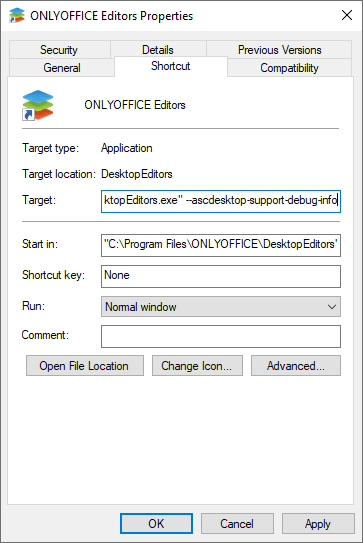
- これらの設定を変更するには管理者権限が必要です。続行をクリックします。
- ショートカットをクリックしてアプリケーションを起動します。
オプション2. 実行ウィンドウを通じてアプリを実行する:
- Win+Rを押します。
- 表示された実行ウィンドウにアプリケーションへのパスを入力し、スペースを追加して必要なフラグを入力します。例:
"%ProgramFiles%\ONLYOFFICE\DesktopEditors\DesktopEditors" --ascdesktop-support-debug-info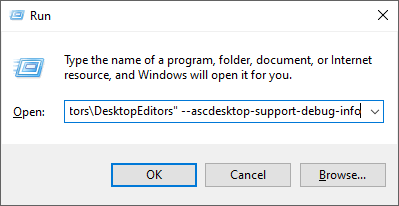
- OKボタンをクリックします。
Linuxでは、ターミナルを使用してフラグを使用してデスクトップエディターを実行します:
- CTRL+ALT+Tを押します。ターミナルが開きます。
- コマンドラインで
/usr/bin/desktopeditorsを入力し、スペースを追加して必要なフラグを入力します。例:/usr/bin/desktopeditors --ascdesktop-support-debug-info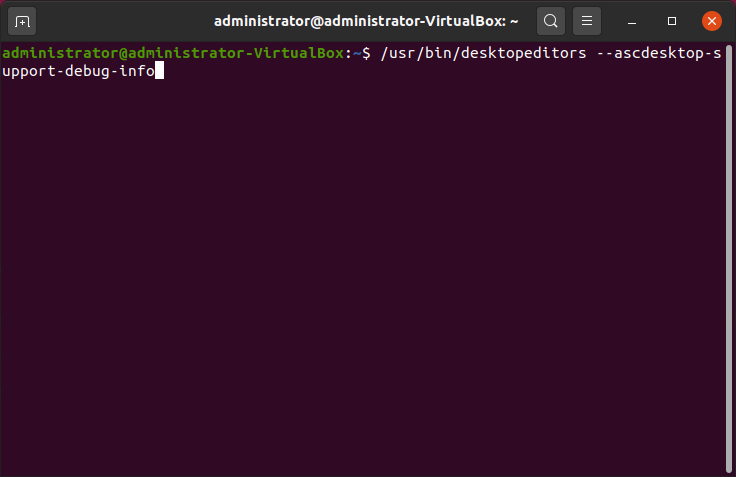
- Enterキーを押します。
Mac OSでは、ターミナルを使用してフラグを使用してデスクトップエディターを実行します:
- Command+Spaceを押します。
- 表示されたSpotlightウィンドウで、検索ラインにTerminalと入力します:
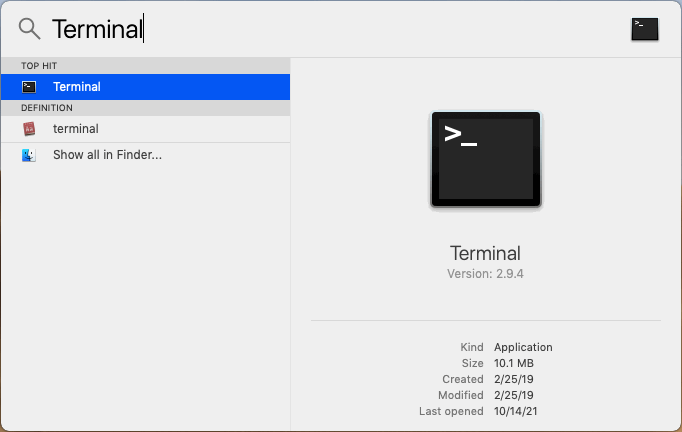
- Terminalオプションを選択します。ターミナルが開きます。
- コマンドラインでアプリケーションへのパスを入力し、スペースを追加して必要なフラグを入力します。例:
"/Applications/ONLYOFFICE.app/Contents/MacOS/ONLYOFFICE" --ascdesktop-support-debug-info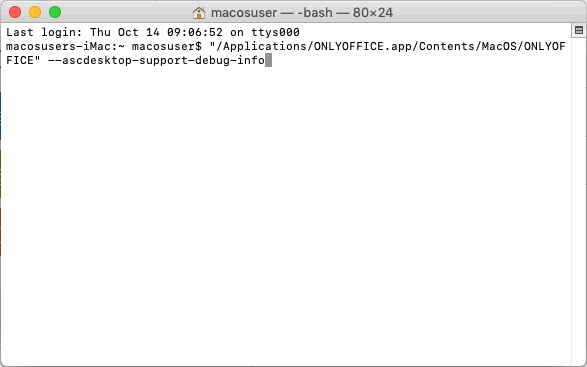
- Enterキーを押します。