UbuntuでGPT4Allを接続する方法
人工知能は、生産性と効率を向上させる強力なツールとなっています。AIベースのチャットボットは、コンテンツ作成、画像生成、データ処理、プログラミング、情報分析などであなたを支援するように訓練されています。
このガイドでは、Linux用のONLYOFFICEデスクトップエディターパッケージと、ローカルAIモデルを実行するために設計されたGPT4Allプラットフォームを使用して、UbuntuでAIを活用したドキュメント編集を有効にする方法を紹介します。この統合により、GPT4Allが提供する任意の大規模言語モデルとその機能を、プラットフォーム自体を起動することなくドキュメント内で使用できます。
GPT4Allは、インターネットにアクセスせずにローカルでAIモデルを実行しながらデータプライバシーを尊重するように設計された無料のオープンソースプラットフォームです。このプラットフォームはさまざまなCPUと互換性があり、LlamaやMistralを含む1000以上のオープンソースの大規模言語モデル(LLM)にアクセスできます。
以下は、GPT4Allが提供するLLMを使用してONLYOFFICEデスクトップエディターでできることの簡単な概要です:
- 新しいテキストコンテンツを生成し、既存のものをニーズに合わせて書き直します;
- 同義語を見つけ、スペル/文法の間違いを修正することで、ライティングスキルを向上させます;
- 大量のテキスト情報を要約します;
- SEO目的のためのキーワードを抽出します;
- 質問への回答を見つけます;
- 翻訳など。
ステップ1. GPT4Allをインストールする
公式インストーラーを使用してGPT4Allをインストールします。インストーラーはGPT4Allのウェブサイトからダウンロードできます。
インストーラーをダウンロードしたら、それを実行し、インストールウィザードの指示に従ってください。
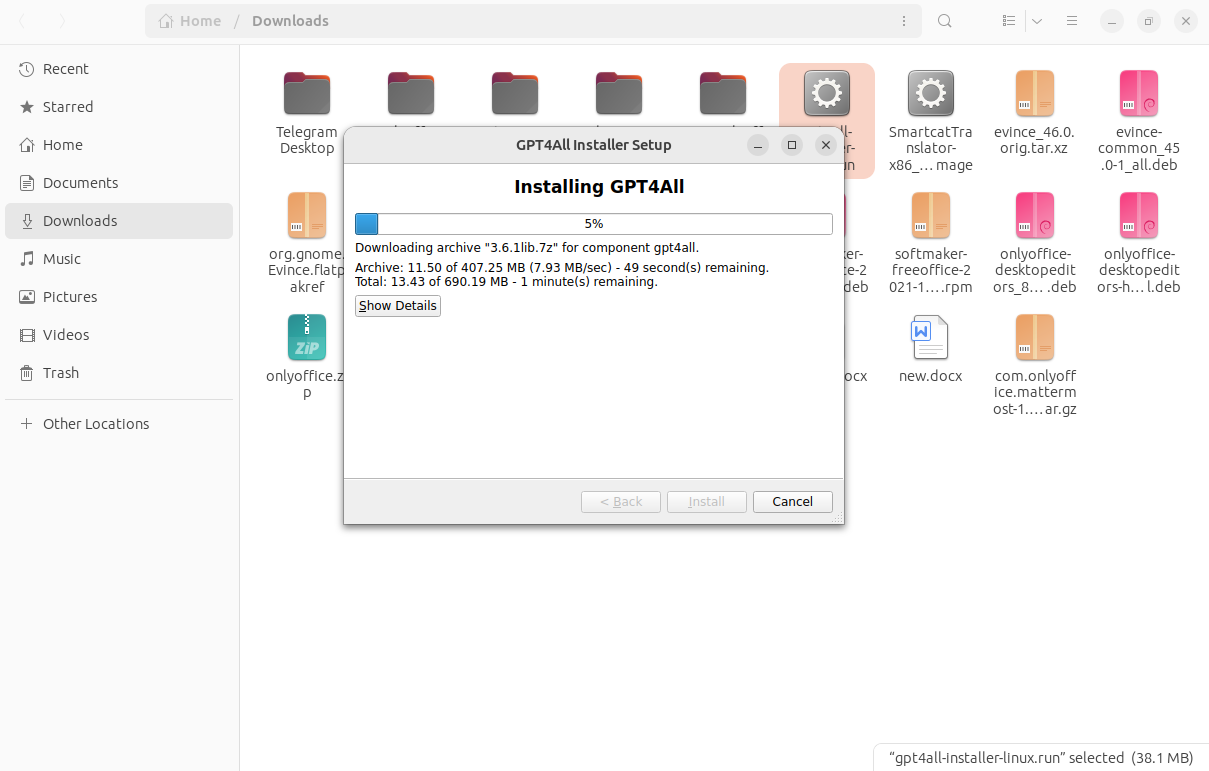
インストールには通常数分かかります。完了ボタンをクリックしてインストールを完了してください。
ステップ2. GPT4Allを実行し、AIモデルをダウンロードする
UbuntuにGPT4Allをインストールした後、プラットフォームを起動し、利用可能なLLMの1つをダウンロードする必要があります。
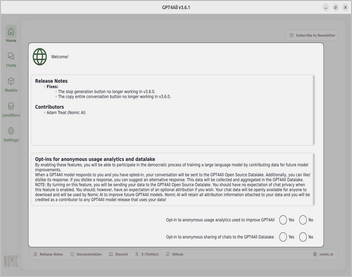
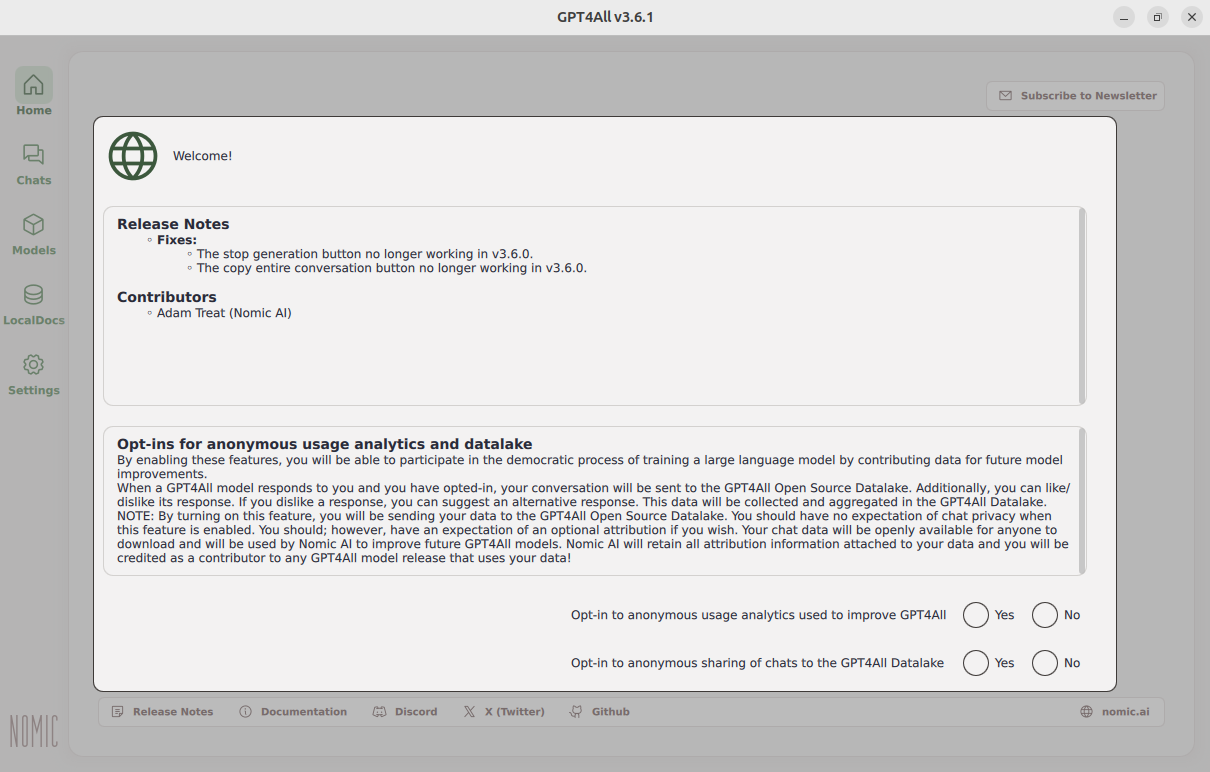
- これを行うには、デバイスのgpt4allフォルダからプラットフォームを実行します。初めて起動すると、匿名の使用状況分析に参加するよう招待されます。参加しない場合は、Noをクリックしてください。
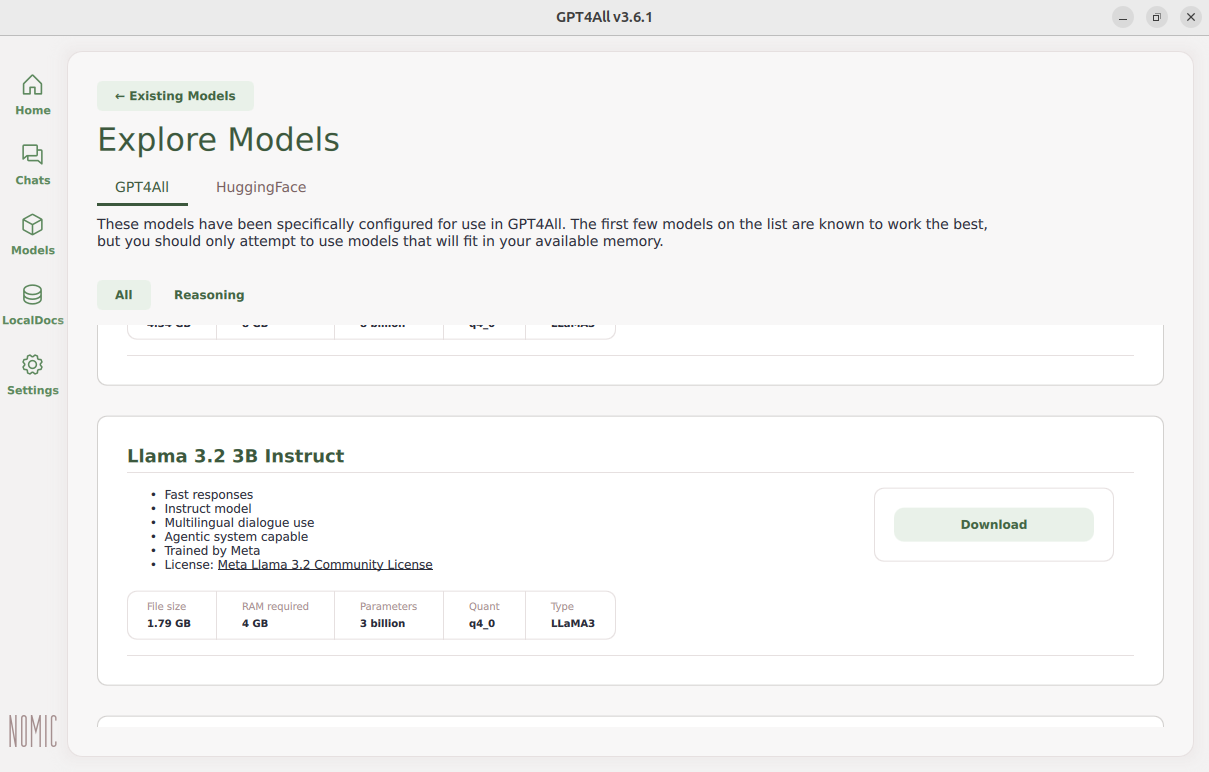
- モデルセクションに移動し、ローカルで実行したいモデルを選択します。 一部のAIモデルは高いRAM要件があり、APIキーが必要な場合があります。モデルにAPIキーが必要な場合は、対応するAIプロバイダーから取得できます。場合によっては無料ではないため、慎重に選択する必要があります。
- 希望するモデルを選択し、ダウンロードボタンをクリックします。選択したLLMがデバイスにダウンロードされます。
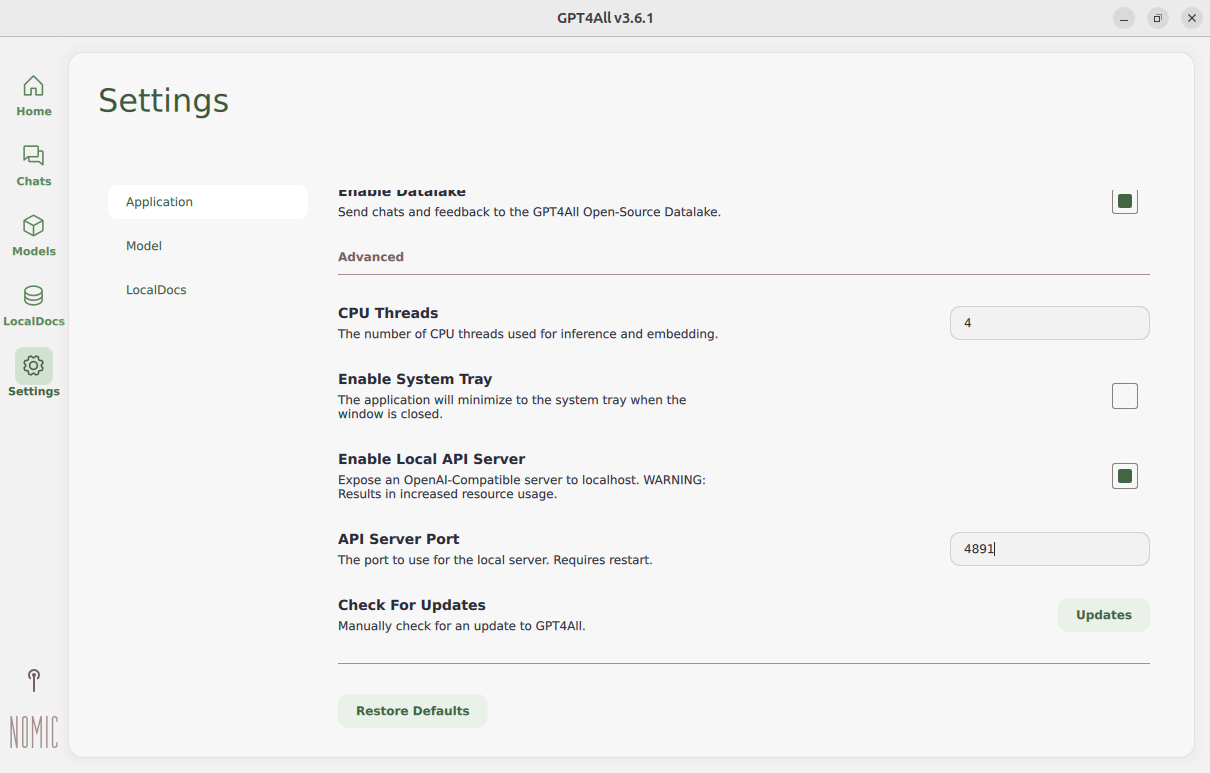
- 設定セクションに移動し、ローカルAPIサーバーを有効にするオプションを有効にします。このオプションは、ONLYOFFICEデスクトップエディターとの統合を成功させるために必要です。APIサーバーポートを忘れないでください。
ステップ3. ONLYOFFICEデスクトップエディターにAIプラグインをインストールする
ONLYOFFICEデスクトップエディターで人工知能を使用するには、アプリ内でさまざまなAIモデルを有効にする特別なプラグインをインストールする必要があります。
- ONLYOFFICEデスクトップエディターを起動し、新しいテキストドキュメントを作成するか、デバイスからアップロードします。
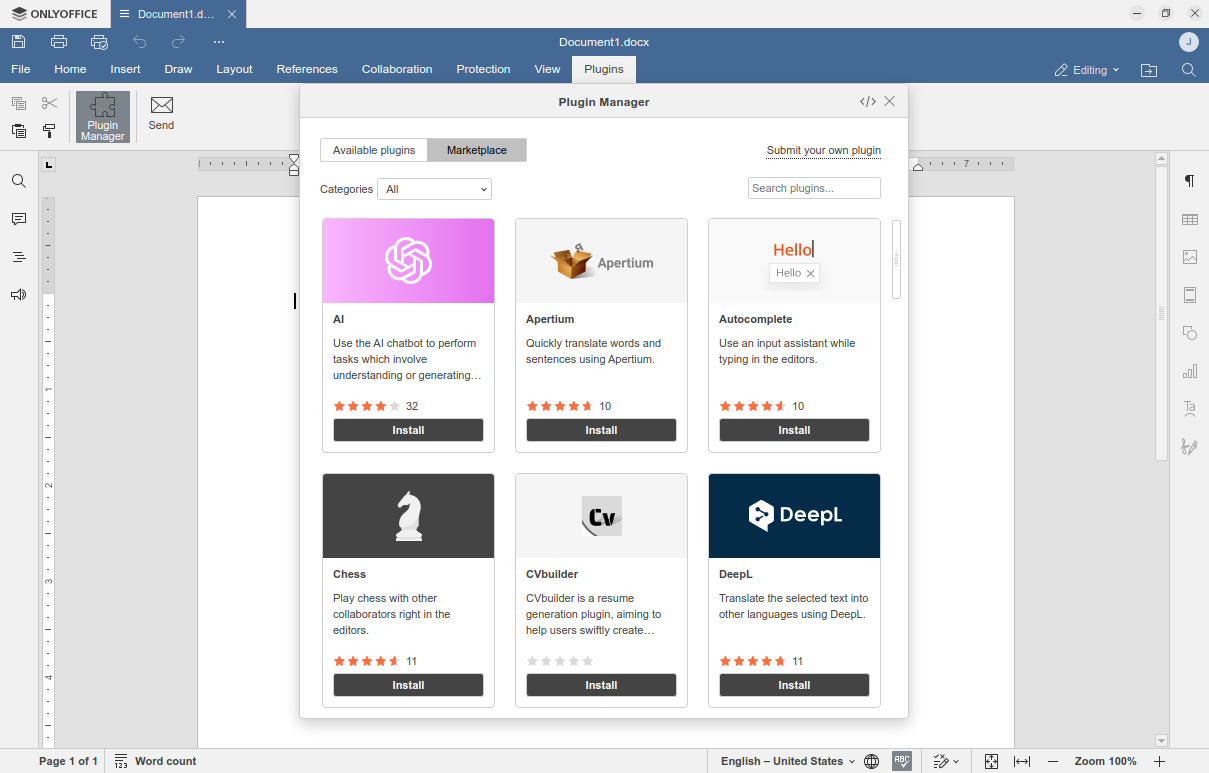
- プラグインタブに移動し、プラグインマネージャーを起動します。AIプラグインがすぐに表示されます。インストールボタンをクリックします。
AIプラグインはONLYOFFICEのバックグラウンドプラグインなので、インストール後に有効化する必要があります。
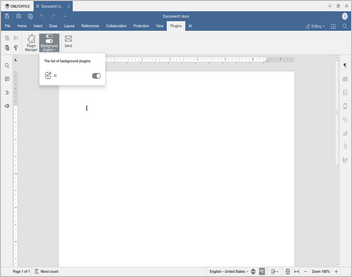
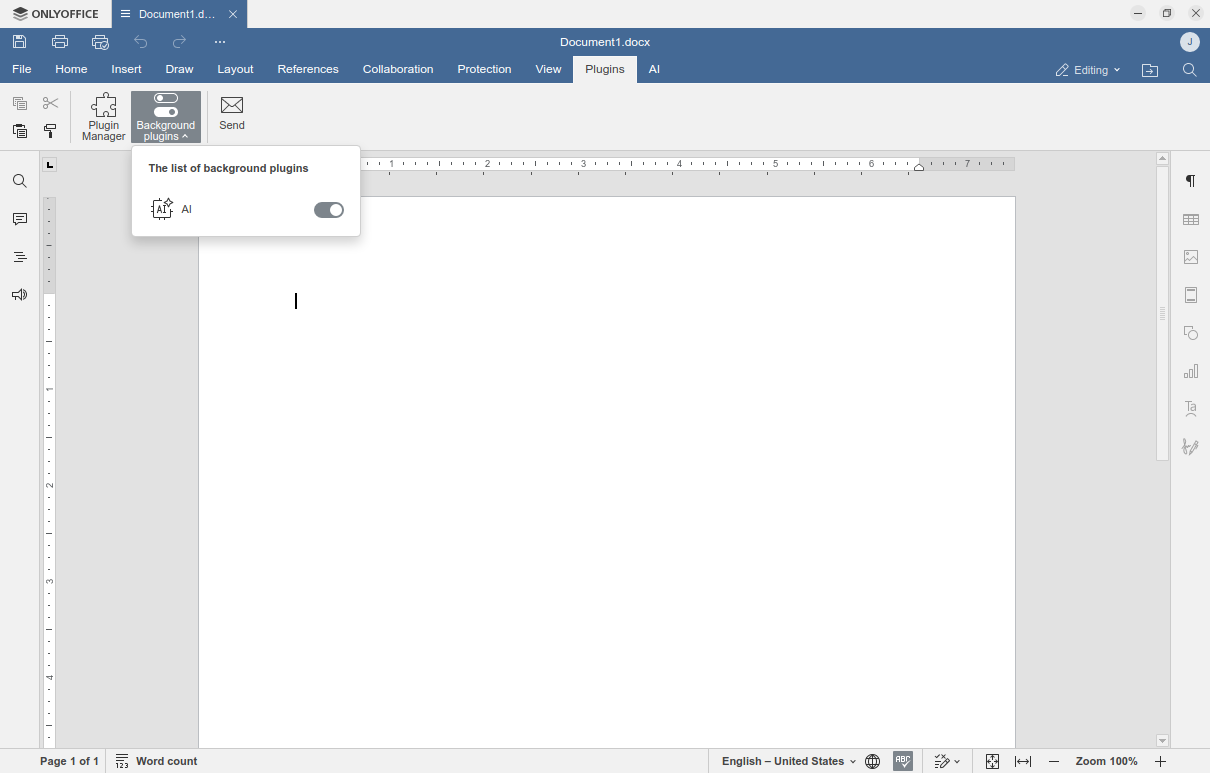
- プラグインタブに戻り、バックグラウンドプラグインオプションをクリックします。利用可能なプラグインのドロップダウンリストでAIプラグインを有効にします。
- 正しく行われた場合、プラグインタブの隣に新しいAIタブが表示されます。
ステップ4. GPT4AllからAIモデルを追加して設定する
AIプラグインをインストールして有効化した後、GPT4AllからAIモデルを追加して設定する必要があります。
- AIタブに移動し、設定メニューを開きます。
- 追加オプションを使用して新しいモデルを追加します。
- 名前フィールドで、デフォルトのAIプロバイダーリストからGPT4Allを選択します。
- 対応するモデルを選択すると、URLパラメーターが自動的に追加されます。この場合、URLはhttp://localhost:4891で、ポート4891はこのガイドのステップ2で説明したGPT4All設定のAPIサーバーポート値に対応します。
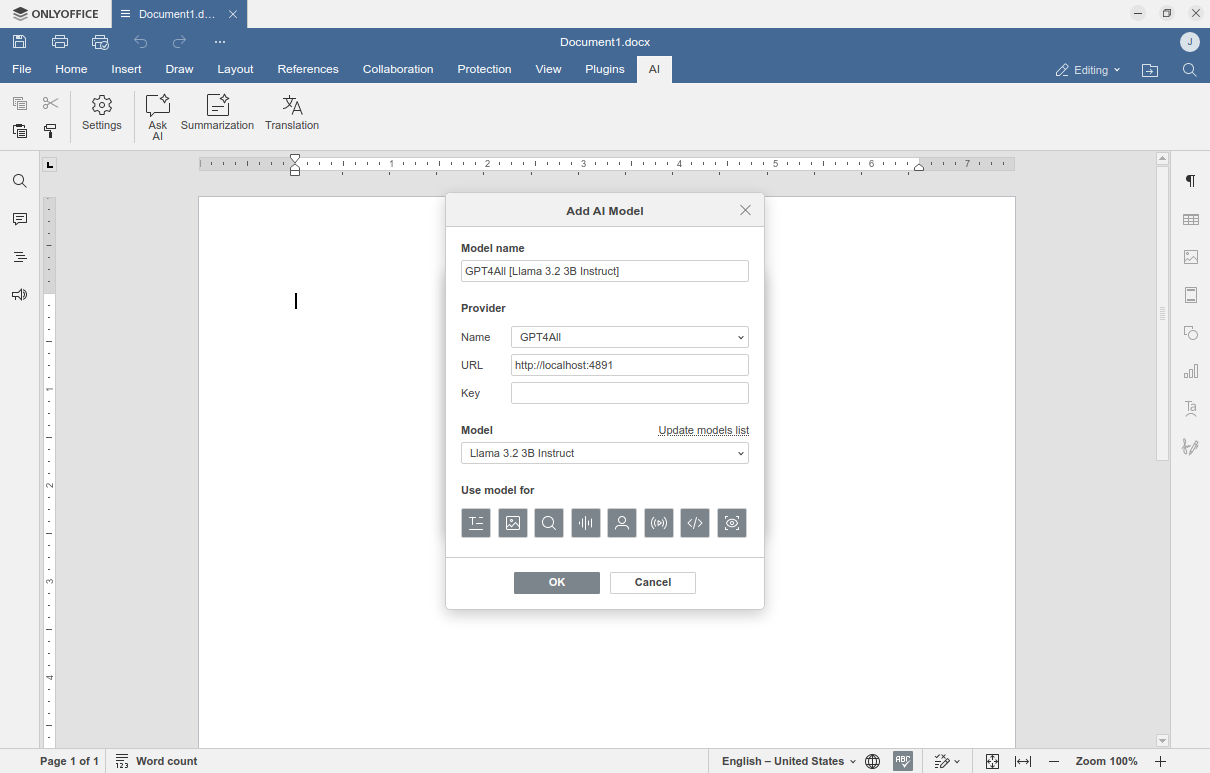
- すべてのパラメーターが正しい場合は、OKをクリックします。
ステップ5. オフィスファイルを編集するときにAIモデルを使用する
これで、テキストドキュメント、スプレッドシート、プレゼンテーション、フォーム、PDFファイルを作成する際に選択したLLMを使用できます。
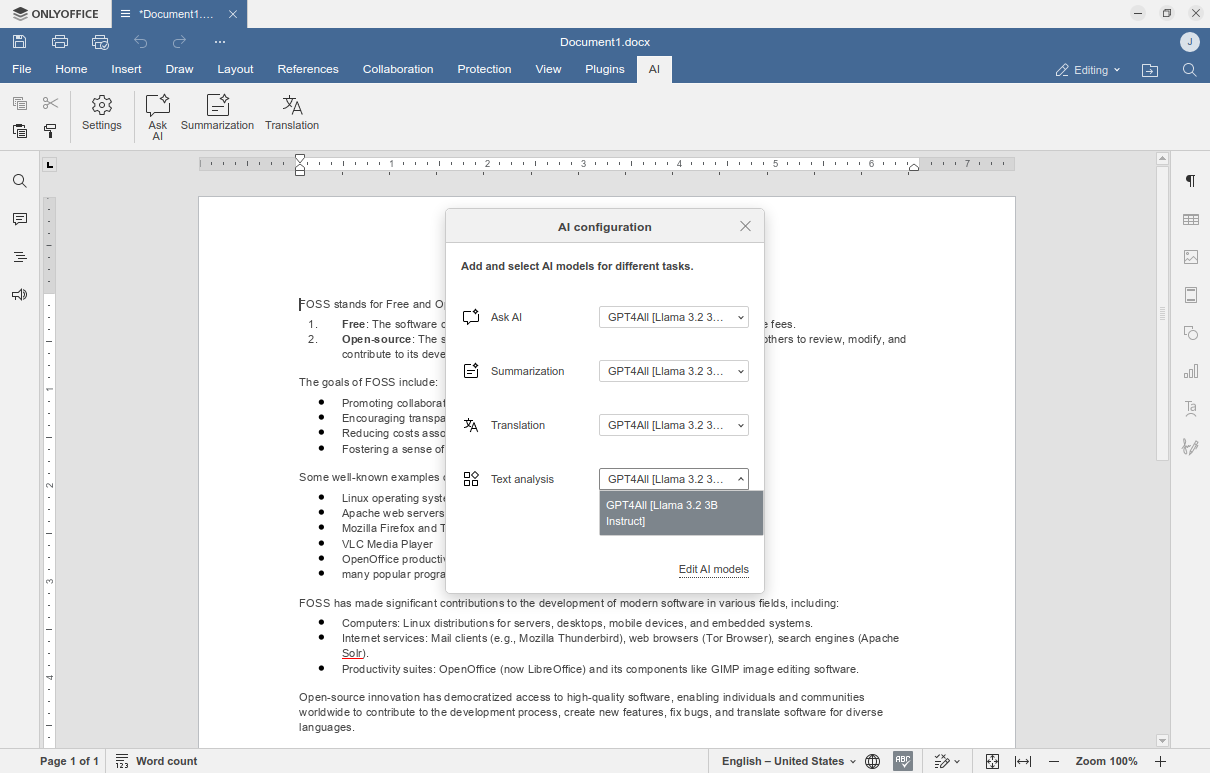
ONLYOFFICEデスクトップエディターのAIプラグインは複数のAIモデルをサポートしており、AI設定ウィンドウを通じてさまざまなタスクに使用するために複数のLLMを追加できます。
AI設定ウィンドウにアクセスするには、AIタブの設定ボタンをクリックし、各タスクに対してAIモデルを選択します。