AIの統合
AIエージェントは、ONLYOFFICEデスクトップ内でタブを通じて利用できるコンテキストアシスタントです。
- AIエージェントは、以下のような一般的なタスクをユーザーが実行できるようにします:
- テキストの生成と書き換え。アプリを切り替えることなく、ゼロからコンテンツを作成したり、既存のテキストを強化したりできます。要約を生成したり、アイデアを展開したり、文を言い換えたり、トーンやスタイルを適応させたりすることが、自然言語での指示だけで可能です。
- 文書をスマートにフォーマット。AIエージェントを使用して、メニューを探すことなくフォーマットを適用できます。特定のボタンや機能がどこにあるかを探す必要はありません。リクエストを入力するだけで、エディターが瞬時にコンテンツを更新します。
- データの分析と視覚化。スプレッドシート内で情報を集計、並べ替え、フィルタリングし、選択した範囲やシート全体から視覚的な表現を生成します。シンプルな説明に基づいて、スライド用のデータ駆動型の図や画像を作成し、ワークフローに統合します。
AIエージェントは会話履歴を保持し、結果を段階的に洗練したり、複雑なリクエストを続行したりすることができます。
AIエージェントタブへのアクセス
- ONLYOFFICEデスクトップを起動します。
- 左側のパネルでAIエージェントタブをクリックします。タブを初めて開くと、「AIモデルを接続して開始」というメッセージが表示されます。AIモデルを接続ボタンをクリックしてAIプロバイダーを選択します。AIエージェントの設定パネルが開きます。
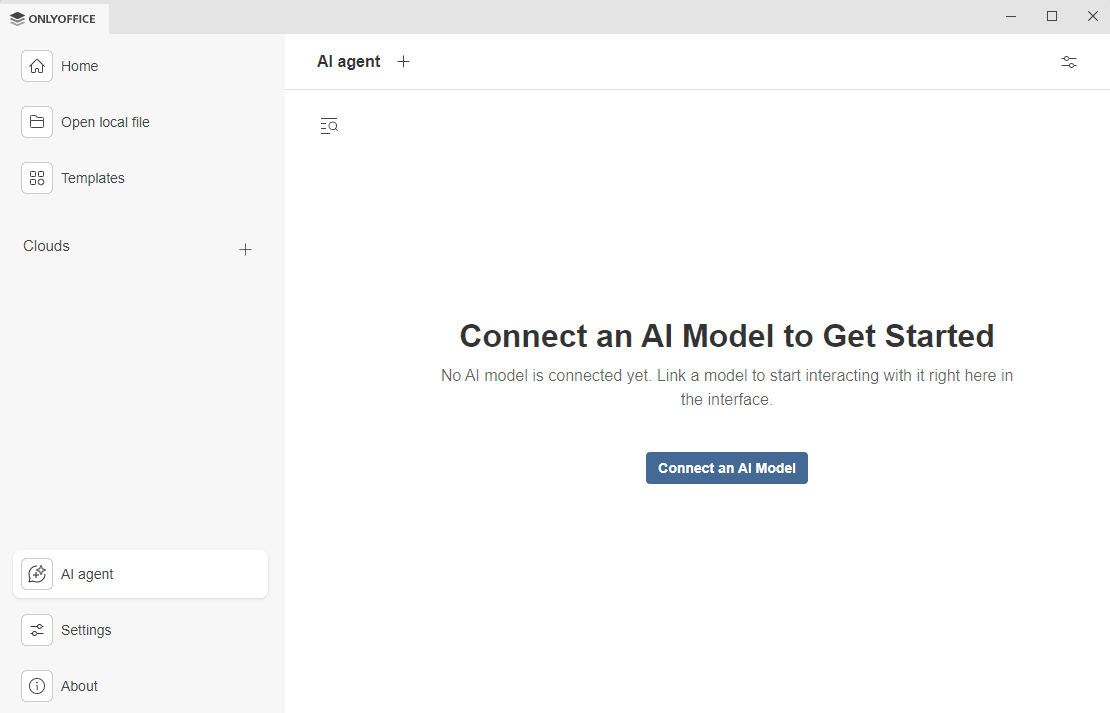
AIエージェントの設定
AIエージェントの設定パネルは3つのタブで構成されています:
- 接続 - 独自のAIソースを接続できます。
- MCPサーバー - MCPサーバーを追加および設定し、言語モデルで呼び出せるツールを有効にします。
- ウェブ検索 – 外部のウェブ検索エンジンを接続し、AIチャットとインターネットへのリアルタイムアクセスの組み合わせを活用して成果を向上させます。
接続タブ
このタブを使用して、プロバイダーのAPIキーまたはローカルにホストされたモデルを使用して独自のAIプロバイダーをリンクし、データプライバシーを完全に制御します。
- プロバイダーを追加ボタンをクリックします。
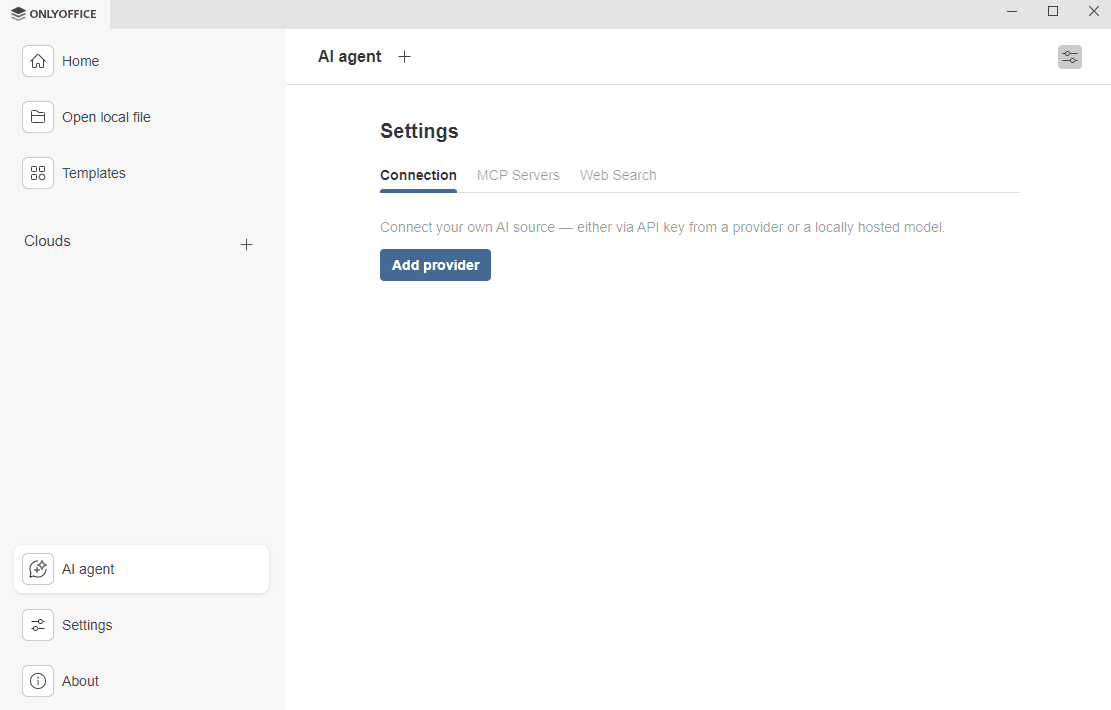
表示されるAIプロバイダーダイアログで:
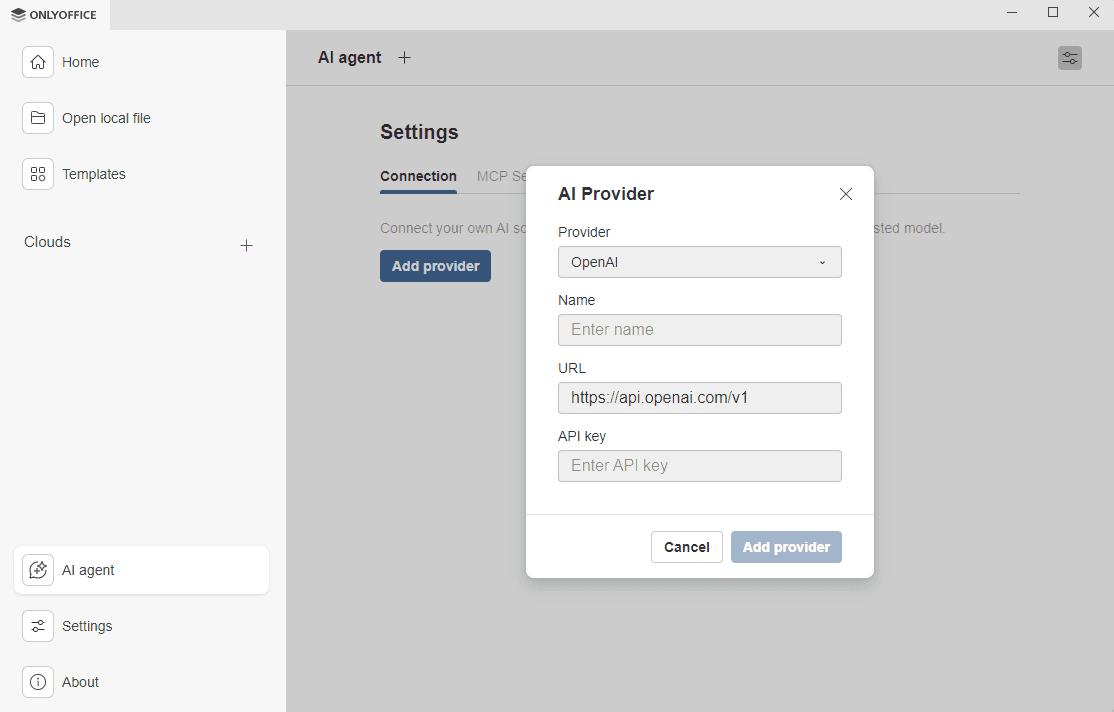
- プロバイダードロップダウンリストからプロバイダーを選択します。現在利用可能なAIプロバイダーは、Anthropic、Ollama、OpenAI、TogetherAi、OpenRouter、Google AI、DeepSeek、xAI、LM Studio、Mistralです。
- リストでこのプロバイダーを認識するためのAIソースの名前を入力します。
- URLフィールドには、デフォルトのエンドポイントをそのままにするか、プロバイダーが要求するものを指定します。
- プロバイダーアカウントから取得したAPIキーを入力します。
- 設定が完了したら、プロバイダーを追加ボタンをクリックします。
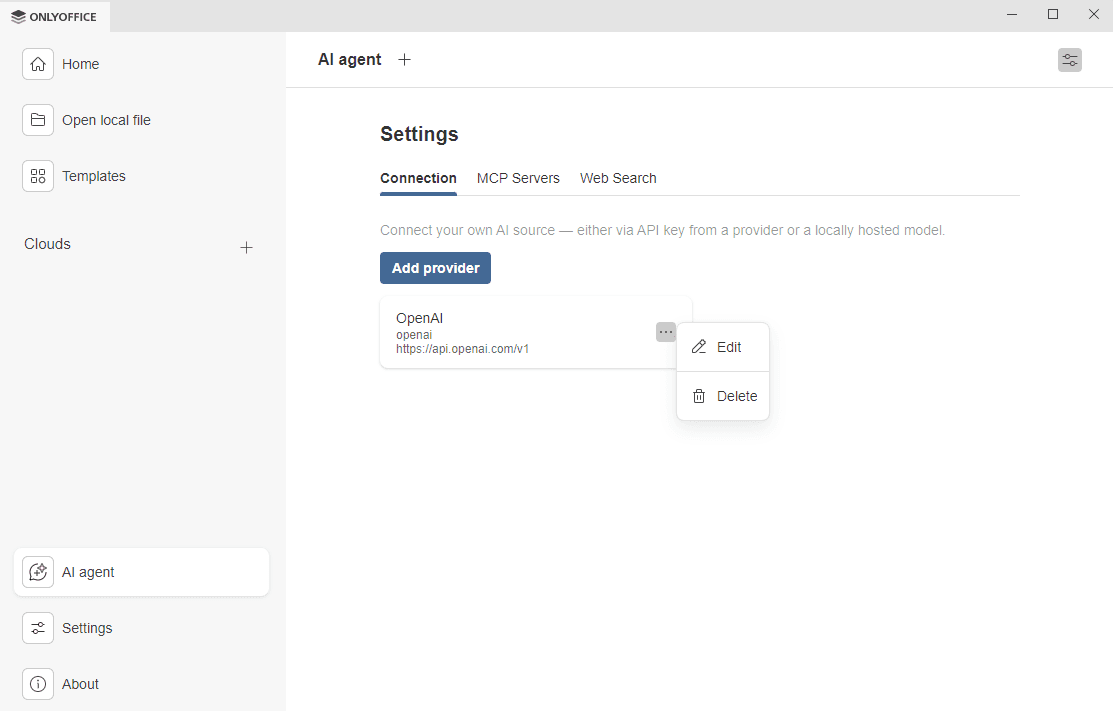
プロバイダーは接続タブに表示されます。後で設定を管理できます:設定を編集したり、プロバイダーを削除したりします。
MCPサーバータブ
このタブを使用して、MCPサーバーを追加および設定し、ローカル環境を超えてAI機能を拡張するツールを有効にします。最大100のツールを追加できます。必要に応じて利用可能なツールを有効または無効にするか、 アクションメニューを使用してすべてのツールを一度に有効または無効にします。
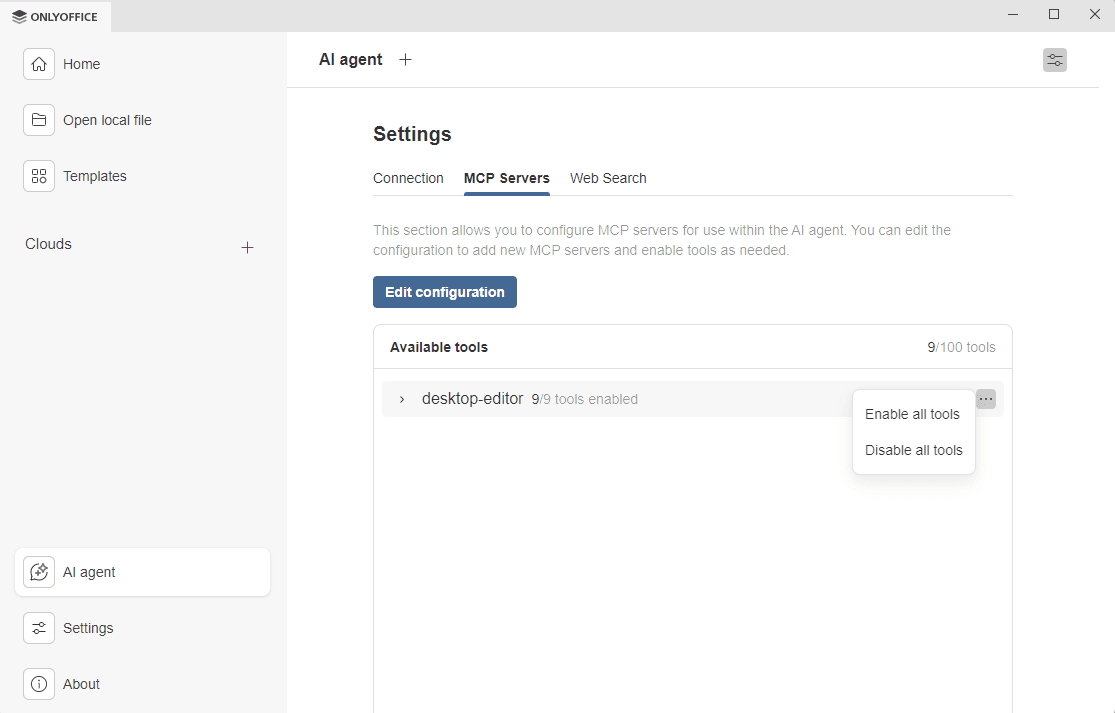
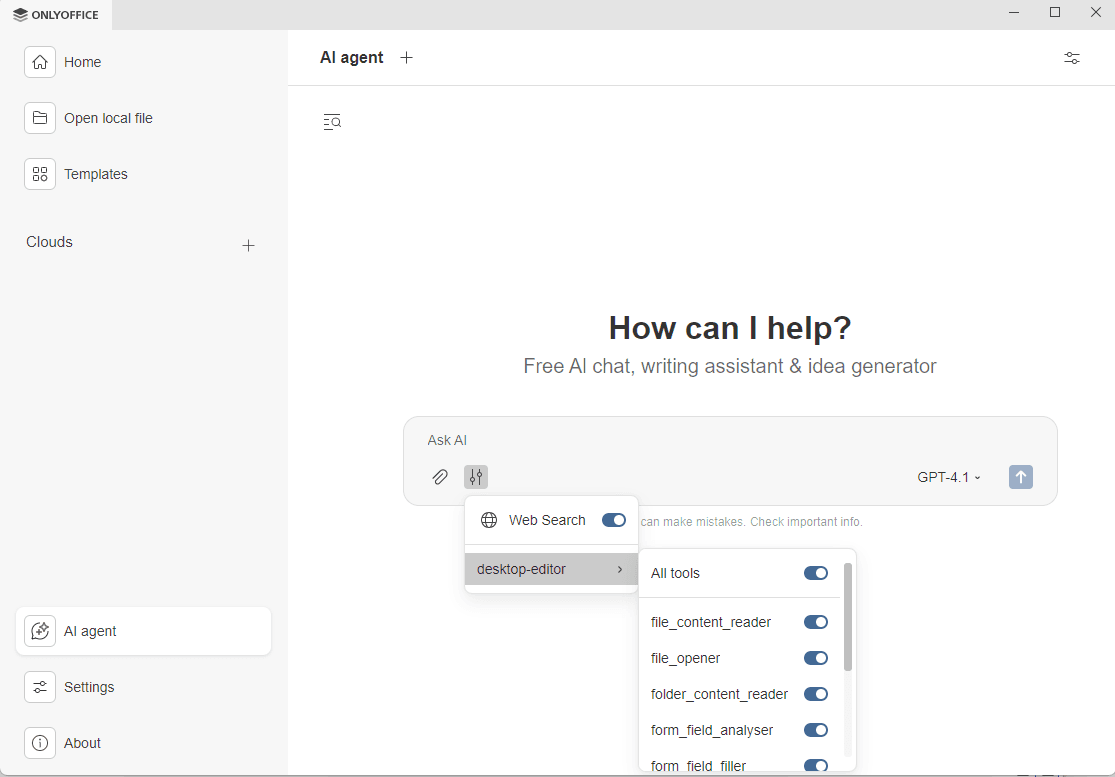
ONLYOFFICEデスクトップには、デフォルトでdesktop-editor MCPツールが有効になっています。利用可能なツールフィールドでdesktop-editorをクリックしてツールのリストを展開します。デフォルトのツールには以下が含まれます:
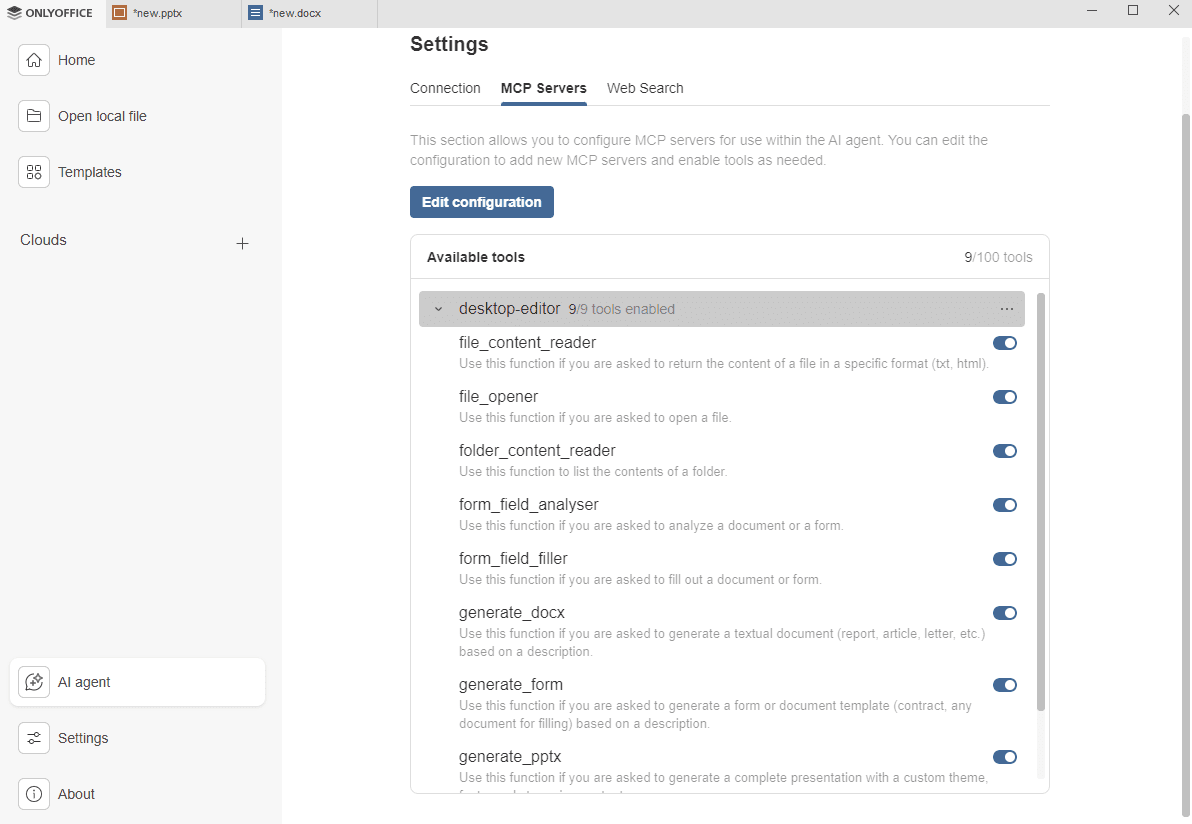
- file_content_reader – 特定の形式(txt、html)でファイルの内容を返します。
- file_opener - ファイルを開きます。
- folder_content_reader - フォルダーの内容を一覧表示します。
- form_field_analyser - ドキュメントまたはフォームを分析します。
- form_field_filler - ドキュメントまたはフォームを記入します。
- generate_docx - 説明に基づいてテキストドキュメント(レポート、記事、手紙など)を生成します。
- generate_form - 説明に基づいてフォームまたはドキュメントテンプレート(契約書、記入用の任意のドキュメント)を生成します。
- generate_pptx - カスタムテーマ、フォント、コンテンツを備えた完全なプレゼンテーションを生成します。
- recent_file_reader - 最近使用したファイルを一覧表示します。
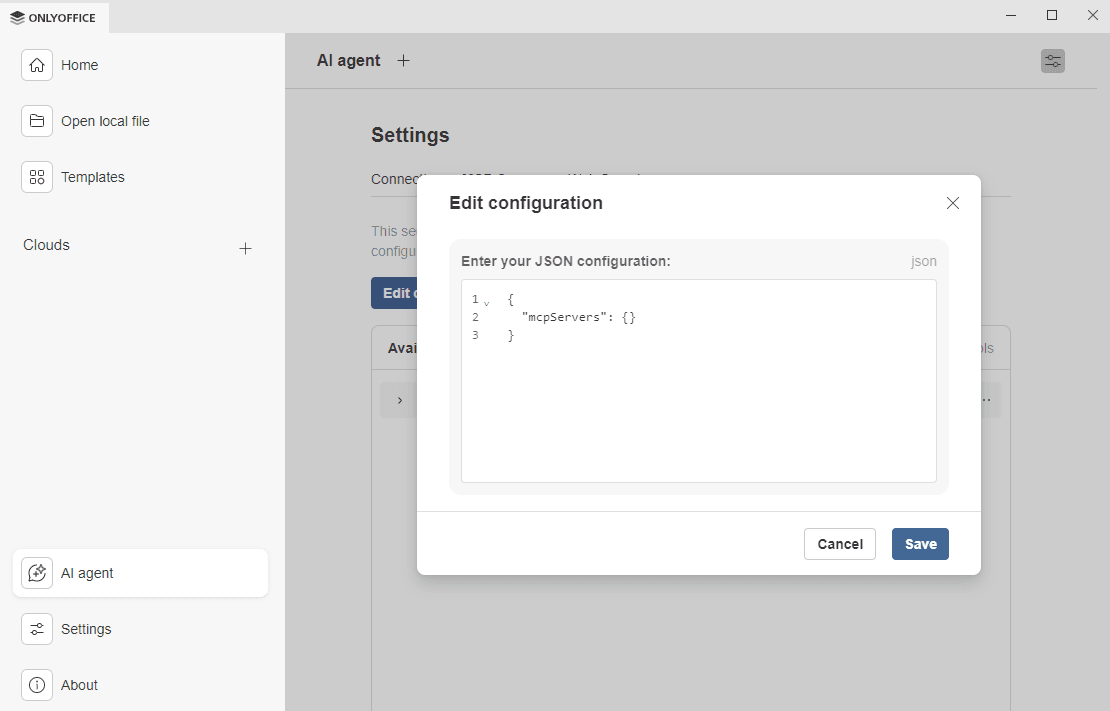
サードパーティのMCPサーバーとツールを追加できます。
編集設定ダイアログで、MCPサーバープロバイダーから取得したJSON設定を入力し、保存をクリックします。
ウェブ検索タブ
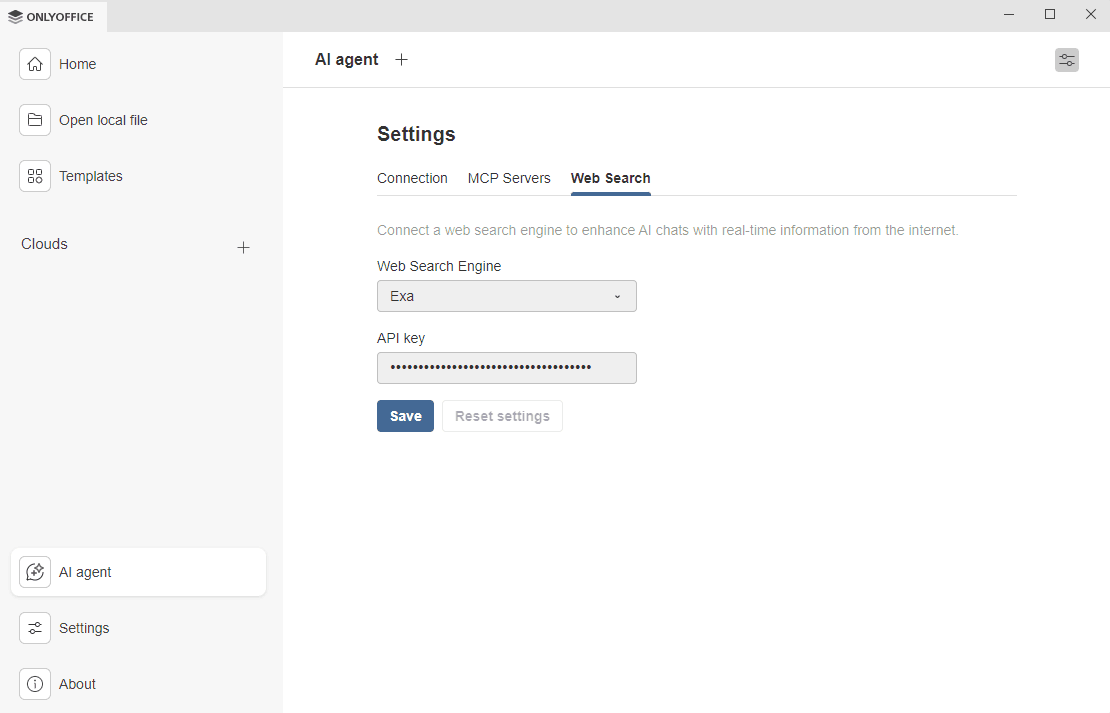
このタブを使用して、外部のウェブ検索エンジンを接続し、AI機能を拡張してリアルタイムデータにアクセスできるようにします。
- ウェブ検索エンジンドロップダウンを使用して検索エンジンを選択します。現在利用可能な検索エンジンはExaのみです。
- ExaのウェブサイトにアクセスしてAPIキーを取得します。キーをAPIキーフィールドに貼り付け、保存をクリックします。
- 設定をリセットボタンを使用してウェブ検索設定を編集します。
AIチャットの使用
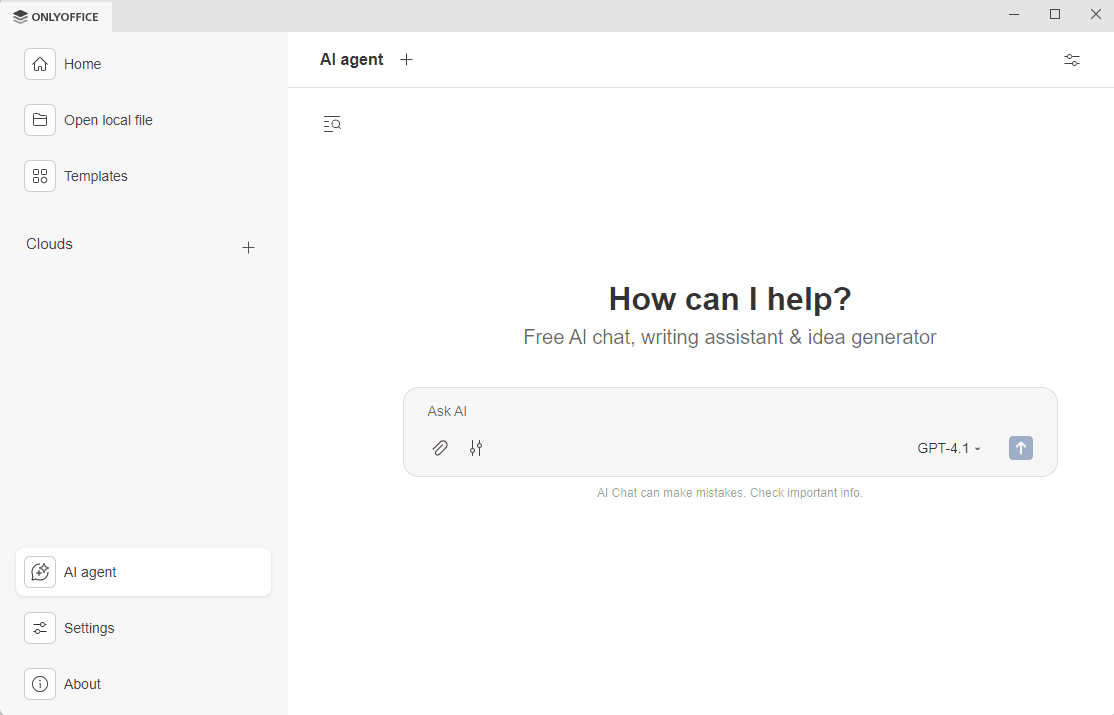
少なくとも1つのモデルが追加されると、チャットを開始できます。AIエージェントのトップツールバーには、新しいチャット、設定、チャット履歴の3つのアクションボタンがあります。
- 新しいチャットを開始するには、AIエージェントタブのトップツールバーにある
 アイコンをクリックします。AIに質問のプロンプトフィールドとアクションボタンが表示されます。これらのボタンを使用してプロンプトを微調整します。
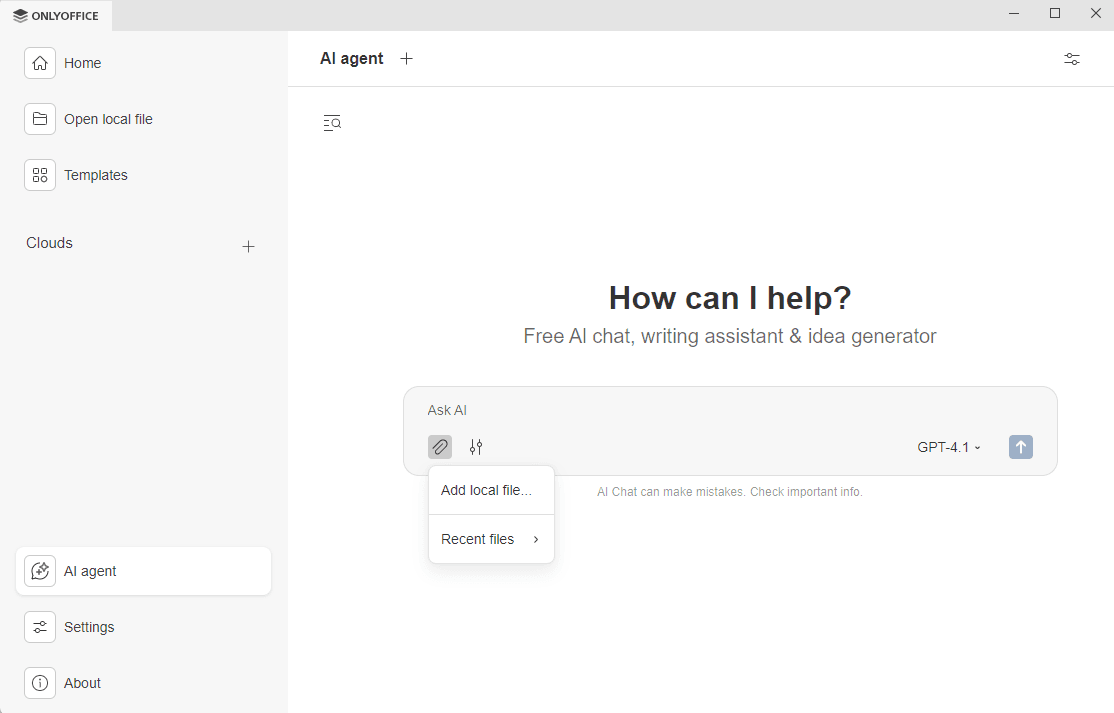
- ローカルまたは最近のファイルを会話に添付できます。AIの応答は添付ファイルに基づいて行われます。
- ウェブ検索とMCPツールを有効または無効にします。
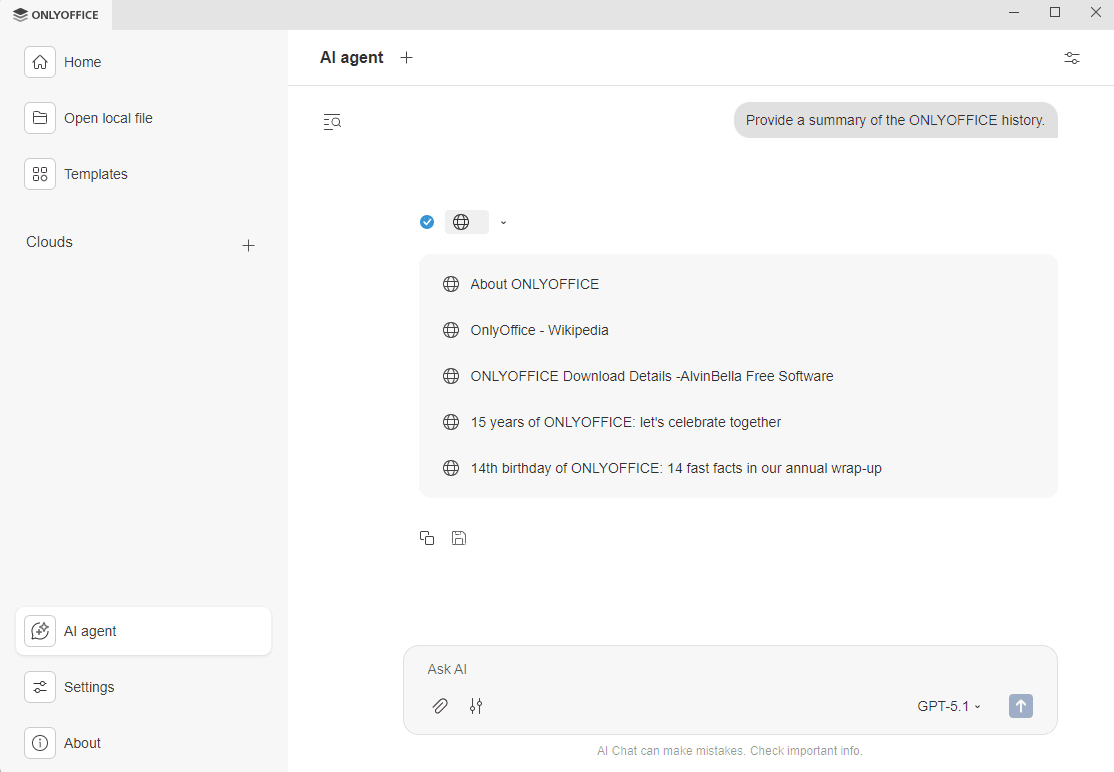
- ウェブ検索を使用すると、チャットに取得されたソースのリストが表示され、リンクを確認できます。
- MCP Serverツールを使用する際、プライバシーコンプライアンスのために呼び出されたツールを確認するよう通知が表示されます。ONLYOFFICEはサードパーティツールおよび統合のデータプライバシーコンプライアンスに責任を負いません。このツールに対してこの通知を再度表示させたくない場合は、このツールがこの操作を再度確認せずに実行することを常に許可するオプションを選択してください。
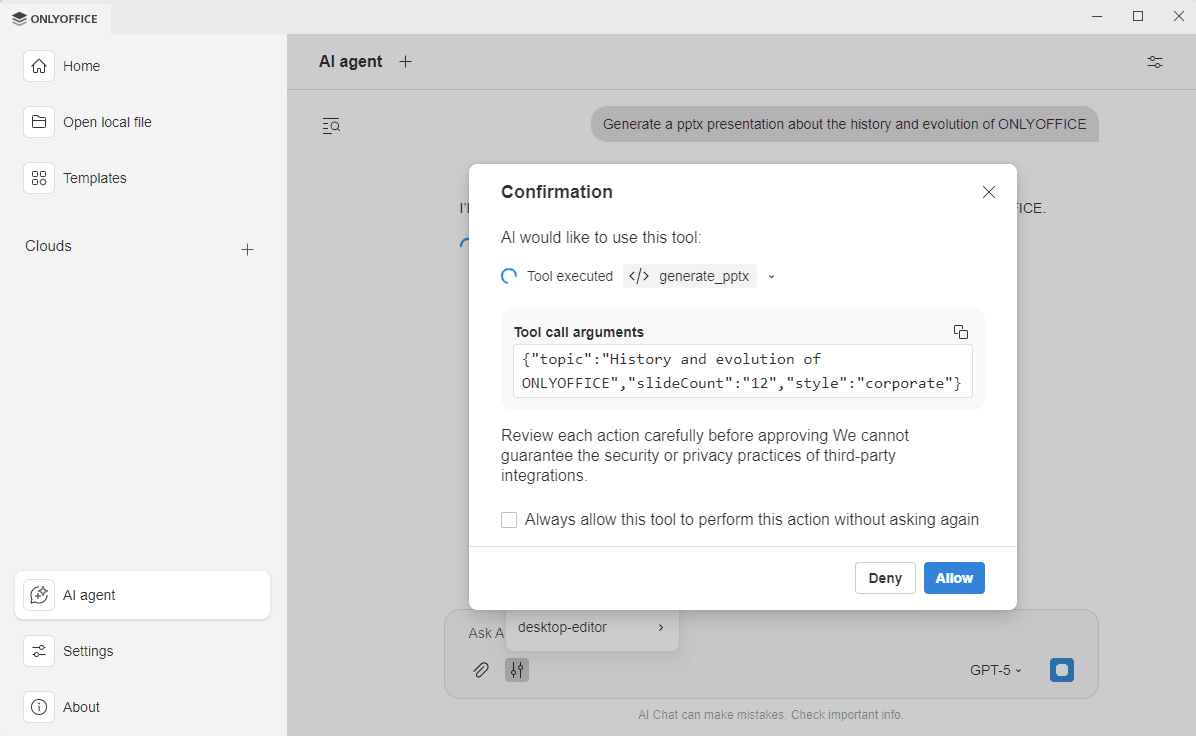
- ウェブ検索を使用すると、チャットに取得されたソースのリストが表示され、リンクを確認できます。
- この会話で使用するモデルを選択します。
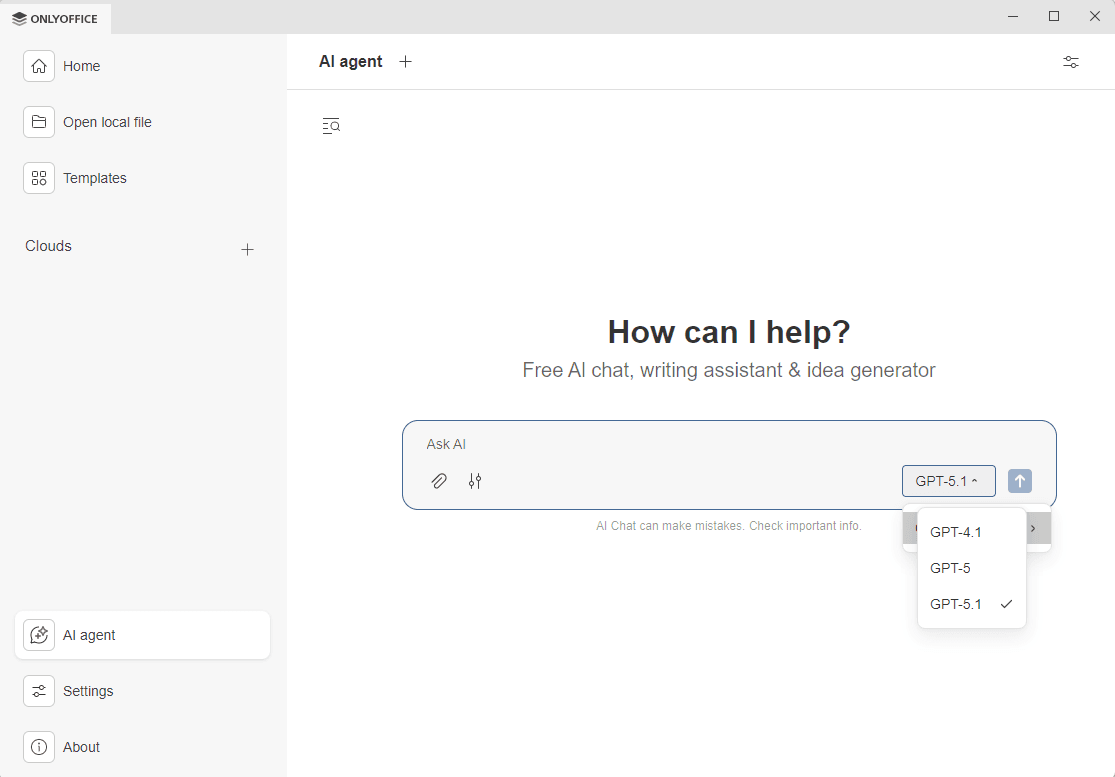
- プロンプトを送信するには矢印アイコンをクリックします。
出力はチャットに表示され、使用されたMCPツールやAIチャットの提案を見ることができます。会話の結果をクリップボードにコピーしたり、docxファイルとしてコンピュータに保存することができます。
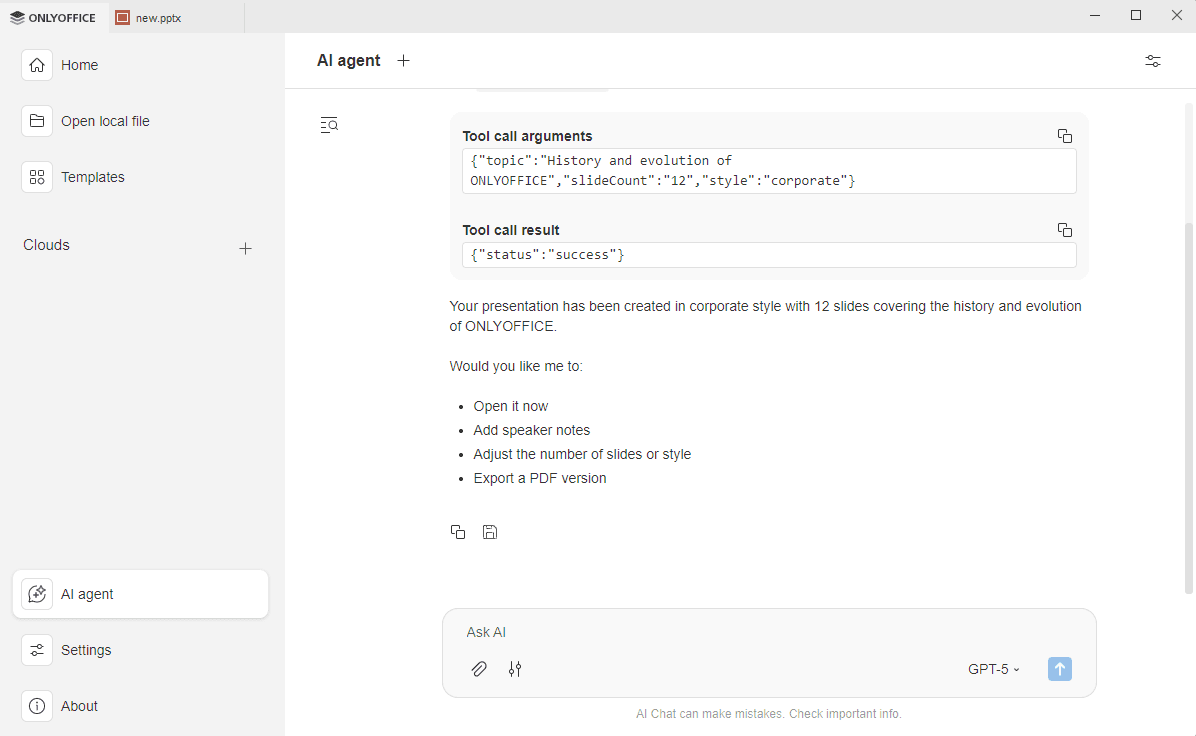
チャット履歴
AIエージェントはAIとの会話の履歴を保持しているため、見直したり保存したり削除したりできます。
- AIチャットの左上にあるチャット履歴アイコン
 をクリックします。
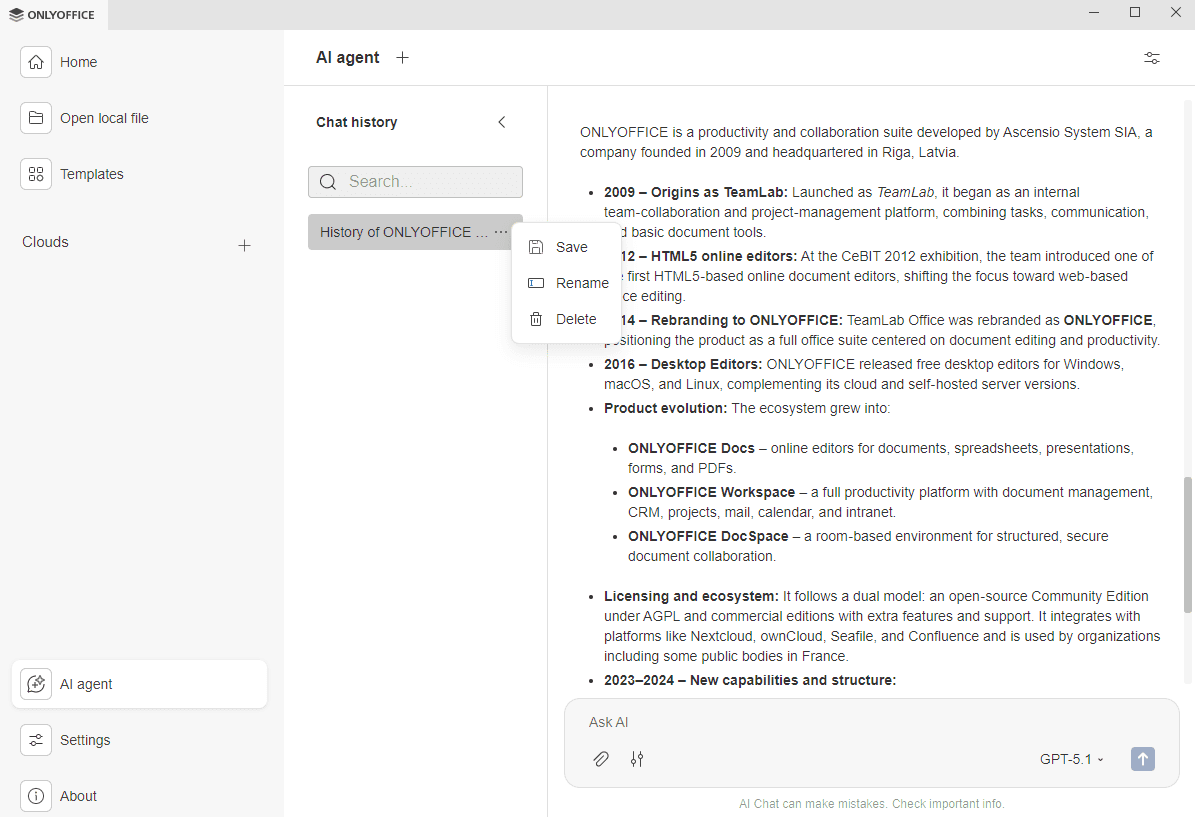
- 検索フィールドを使用して、名前で以前の会話を見つけます。
- をクリックして、次のオプションがあるコンテキストメニューを開きます:
- 保存 – 会話をdocxファイルとしてコンピュータに保存します。
- 名前の変更 – 会話のタイトルを変更します。
- 削除 – チャットを履歴から完全に削除します。
会話を選択すると、右側に全内容が表示され、前回の続きからAIとのやり取りを続けることができます。
矢印  を使用してチャット履歴パネルを閉じます。