クイックAIアクションの作成
ドキュメントエディタと、PDFエディタでのPDFフォームの編集中は、独自のAI指示をクイックAIアクションとして保存できます。アクションを一度作成すれば、同じプロンプトをAIチャットに入力し直すことなく、右クリックメニューまたはツールバーから再度実行できます。
デフォルトでは、セキュリティ上の理由からAIはエディタに接続されていません。クイックAIアクションを使用するには、まずAIプラグインをインストールして設定する必要があります。詳細な手順については、AIアシスタント:セットアップと設定ガイドを参照してください。
クイックAIアクションの作成
-
上部のツールバーのAIツールタブに移動し、
 クイックAIアクションを作成をクリックします。
-
出発点を選択します。
-
テンプレートを選択します — 翻訳、トーンを変更、プロフェッショナルな書き換え、箇条書きの要約、テキストを簡略化など。
その他
テキストを拡張、文法を修正、短くする、長くする、重要なポイントを抽出、表を作成、例を追加、簡単に説明。
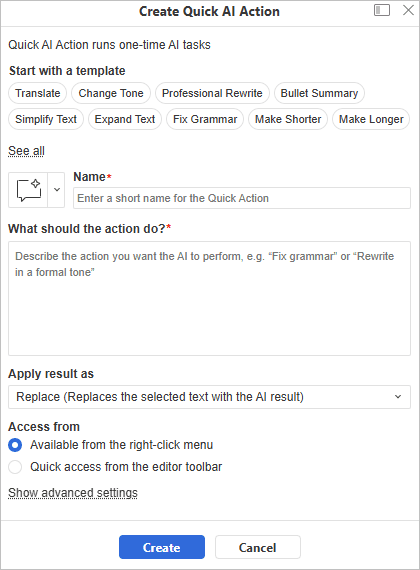
テンプレートを選ぶと、名前、アイコン、このアクションで何をしますか? 、結果の適用方法の各フィールドが自動で入力されます。たとえば、文法を修正では結果の適用方法がレビューに設定されます。これらの設定はいずれも変更できます。または
-
最初から独自のアクションを作成します。
-
-
名前を入力します。必要に応じて、名前フィールドの横にある選択ツールでアイコンを変更します。
-
このアクションで何をしますか? に、「文法を修正」や「フォーマルなトーンで書き換え」などのタスクを記述します。
-
結果の適用方法で、結果の適用方法を選択します。
オプション 動作 置換 選択したテキストをAIの結果で置き換えます レビュー 変更履歴を使って編集を提案します コメント 結果を選択したテキストへのコメントとして追加します 文書の末尾 結果をドキュメントの末尾に挿入します -
アクセス元で、アクションを配置する場所(右クリックメニューまたはツールバー)を選択します。
-
任意:詳細設定を表示を開いて、AIモデルまたは出力スタイル(簡潔、標準、詳細)を設定します。
-
作成をクリックします。
保存したクイックAIアクションの実行
アクションを実行するテキストを選択してから、次のいずれかを行います。
- 右クリックメニューから - 選択したテキストを右クリックし、クイックAIアクションを選択して、アクションを選んで実行をクリックします。
- ツールバーから - ツールバーのアクションのボタンをクリックします。アクションはすぐに実行されます。
AIは、結果の適用方法で設定した方法で結果を適用します。
AIモデルが設定されていない場合、アクションを実行すると代わりにAI設定が開き、モデルの接続を求められます。設定するには、AIアシスタント:セットアップと設定ガイドを参照してください。
アクションの設定を変更または削除するには、編集および削除オプションを使用します。右クリックメニューでは、アクション名の下の実行の横にあります。ツールバーのアクションの場合は、アクションのボタンのドロップダウンリストにあります。
制限事項と注意点
- クイックAIアクションの実行には、接続されたAIモデルが必要です。
- 結果は接続したAIモデルによって異なり、品質と速度は変わります。
- AIが生成した出力は、特に直接の置換として適用する場合、頼る前に確認してください。
クイックAIアクションの結果は、お客様が選択したAIサービスによって生成されます。ONLYOFFICEは、AIが生成したコンテンツの正確性について一切の責任を負いません。重要な事実は必ず確認してください。
エディタでAIができることの全体像については、AIユーザーガイドを参照してください。