ドキュメントエディタでのAIの使用
ONLYOFFICEドキュメントエディタでは、AIアシスタントを使用して、長いテキストを簡潔で分かりやすい内容に要約したり、テキストを翻訳したり、さまざまな方法で分析したり、ドキュメントやプロンプトに基づいて画像を生成したりできます。
デフォルトでは、セキュリティ上の理由からAIはエディタに接続されていません。AIを使用するには、まずAIプラグインをインストールして設定する必要があります。詳細な手順については、AIアシスタント:セットアップと設定ガイドを参照してください。
AIチャットへのアクセス
- 上部のツールバーのAIタブに移動します。
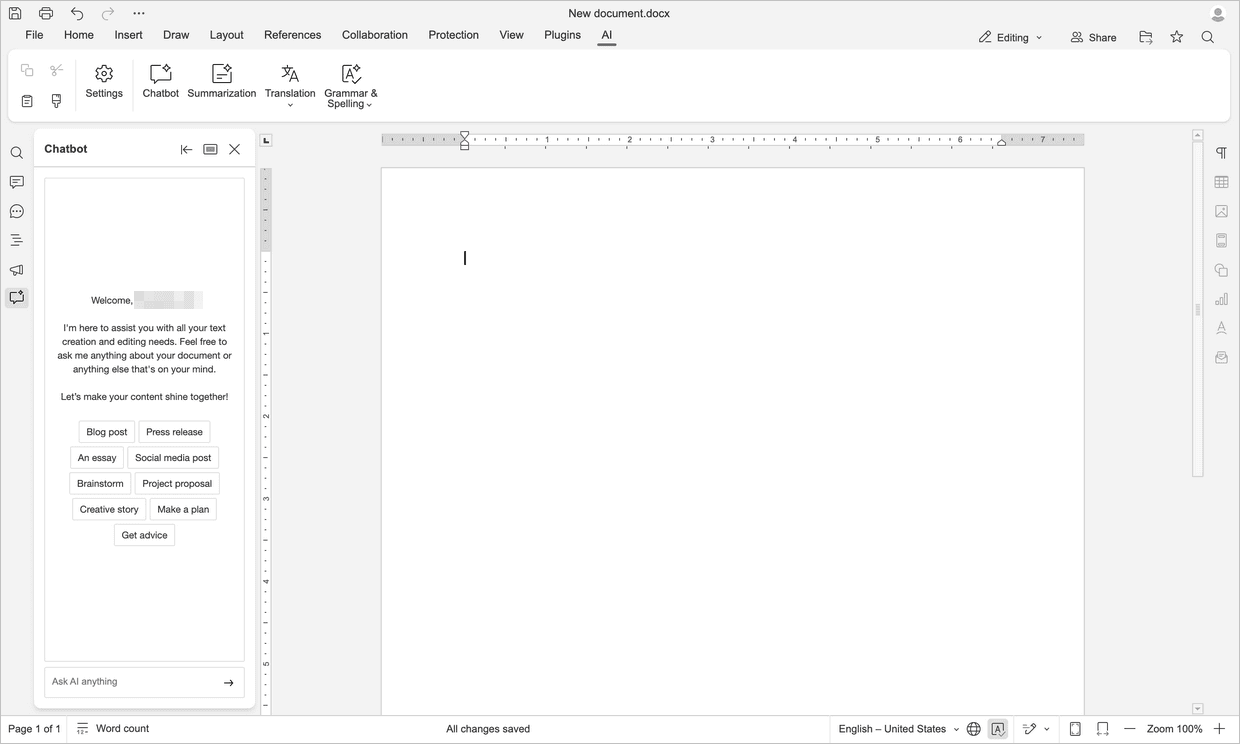
 チャットボットボタンをクリックして、左側のサイドバーにAIアシスタントパネルを開きます。
- ドキュメントについて質問したり、新しいテキストを生成したり、既存のコンテンツを改善したりできます。
- 出力が生成されたら、次のいずれかのオプションを選択します。
AI要約へのアクセス
-
要約したいテキストを選択します。
-
上部のツールバーのAIタブに移動し、
 要約オプションを選択します。
-
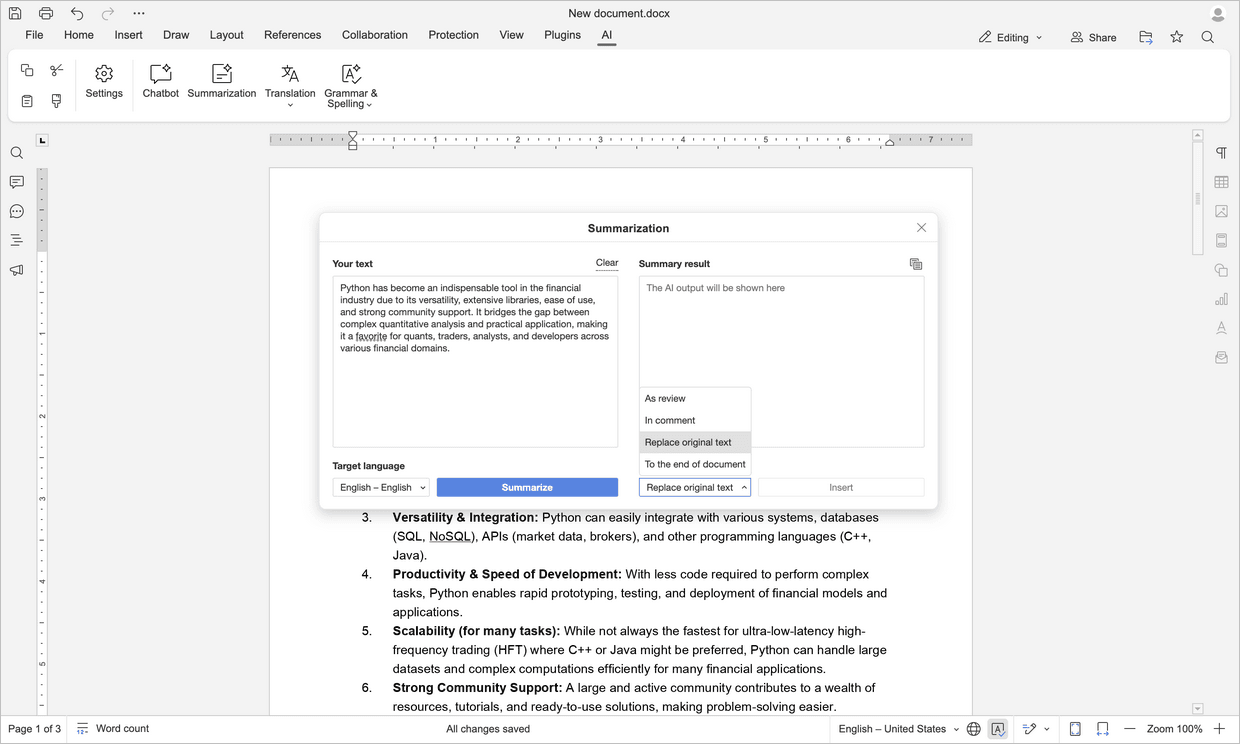
別の言語で出力したい場合は、ターゲット言語フィールドで言語を選択し、要約をクリックします。
-
挿入するには、次のいずれかのオプションを選択します。
- 変更履歴として:AIの出力を変更履歴モードで挿入します。ドキュメントを確定する前に、確認、承諾、または拒否できます。
- コメントとして:AIの出力をドキュメントのコメントとして追加します。
- 元のテキストを置換:元のテキストをAIの出力で置き換えます。
- ドキュメントの末尾へ:AIの出力をドキュメントの末尾に挿入します。
-
オプションを選択したら、挿入をクリックします
または
選択したテキストを右クリックし、コンテキストメニューからAI → 要約を選択します。
AI翻訳へのアクセス
-
上部のツールバーのAIタブに移動します。
-
 翻訳の下のドロップダウンをクリックし、設定をクリックします。
-
希望する言語を選択し、OKをクリックします。
-
翻訳したいテキストを選択し、
翻訳をクリックします。 -
結果が挿入され、元のテキストが置き換えられます
または
選択したテキストを右クリックし、コンテキストメニューからAI → 翻訳を選択して、希望する言語を選択します。
AIテキスト分析へのアクセス
文法とスペル
-
上部のツールバーのAIタブに移動します。
-
 文法とスペルの下のドロップダウンをクリックします。
-
すべてチェックまたは現在のテキストをチェックをクリックして、ドキュメントを確認します。
-
誤りのあるテキストには下線が引かれます。
-
下線付きのテキストをクリックして、提案ダイアログボックスを開きます。
-
修正案と対応する説明が表示されます。
-
承諾をクリックすると、誤ったテキストが修正案に置き換えられます。置き換えない場合は拒否をクリックします
または
選択したテキストを右クリックし、コンテキストメニューからAI → 文法とスペルを選択します
または
キーボードショートカットCtrl+/(macOSでは⌘+/)を使用してAIプロンプトを開き、文法とスペルのチェックを依頼します。
テキスト分析
-
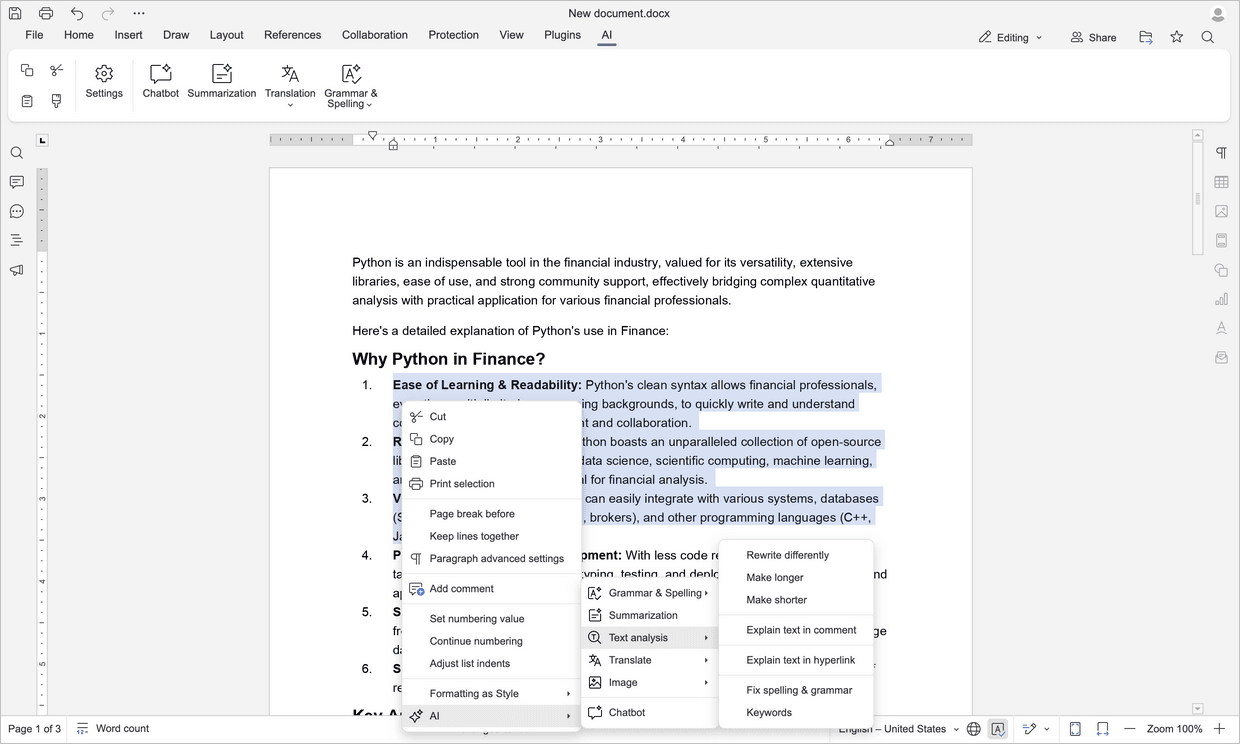
選択したテキストを右クリックし、コンテキストメニューからAI → テキスト分析を選択します。次のいずれかのオプションを選択できます。
- 別の表現に書き換え:クリックすると、選択したテキストを別の表現に言い換えます。
- 長くする:クリックすると、選択したテキストを長く拡張します。
- 短くする:クリックすると、選択したテキストを短く要約します。
- テキストをコメントで説明:クリックすると、選択したテキストの説明をコメントとして追加します。
- テキストをハイパーリンクで説明:クリックすると、選択したテキストの説明をハイパーリンクとして追加します。
- スペルと文法を修正:クリックすると、選択したテキストのスペルと文法の誤りを修正します。
- キーワード:クリックすると、選択したテキストからキーワードを抽出して表示します。
または
キーボードショートカットCtrl+/(macOSでは⌘+/)を使用してAIプロンプトを開き、テキストを推敲します。
AI画像生成へのアクセス
-
選択したテキストを右クリックし、コンテキストメニューからAI → 画像 → テキストから画像を選択します。
画像が生成され、カーソル位置に挿入されますまたは
キーボードショートカットCtrl+/(macOSでは⌘+/)を使用してAIプロンプトを開き、画像を生成します。
AIが生成したコンテンツは、常に正確または完全であるとは限りません。コンテンツは、お客様が選択したAIサービスによって処理されます。ONLYOFFICEは、AIが生成したコンテンツの正確性または完全性について一切責任を負いません。重要な情報は、利用する前に必ず確認してください。