iOS:ONLYOFFICEドキュメントでAIを有効にする
AIアシスタントを有効にする
ONLYOFFICEを使用すると、ユーザーは独自のワークフローに合わせてAIツールをカスタマイズできます。AIアシスタントはモバイルエディター内ですべてのAI機能に簡単にアクセスでき、モデルの能力に基づいて特定のタスクを異なるモデルに割り当てることができます。
セキュリティ上の理由から、デフォルトではAIはエディターに接続されていません。
-
上部のツールバーにある
 星アイコンをタップして、AIアシスタントパネルを開きます。
-
画面右上の
 その他ボタンをタップし、
 AIモデルを追加ボタンをタップします。
-
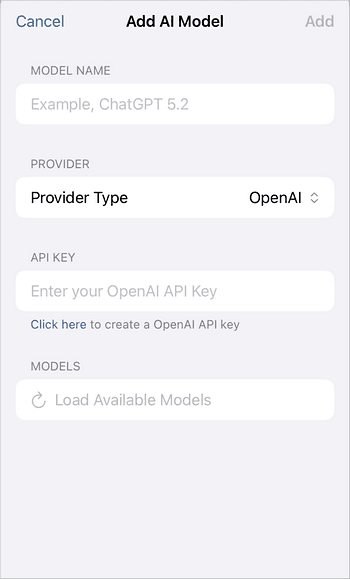
次のフィールドに入力します。
-
モデル名 — AIモデルの名前を入力します。
-
プロバイダー — ドロップダウンリストからAIプロバイダーを選択します。次のプロバイダーがサポートされています:OpenAI、Anthropic、Google、Mistral、Grok、DeepSeek、Ollama。
注記OllamaはAIモデルをローカルで実行するため、実行中のOllamaサーバーが必要です。このプロバイダーを選択する前に、iOSデバイスからOllamaにアクセスできることを確認してください。
-
APIキー — 選択したプロバイダーの公式ウェブサイトからAPIキーを貼り付けます。
-
モデル — 利用可能なモデルを読み込むボタンをタップして、選択したプロバイダーで利用可能なモデルのリストを取得し、必要なモデルを選択します。
-
-
画面右上の追加をタップして、モデルを保存し、接続プロセスを完了します。
Apple Intelligenceはデバイス上で利用でき、APIキーは不要です。AIモデル画面のデバイス上に表示され、デフォルトで選択されています。Apple Intelligenceには、対応するiPhoneでiOS 18.1以降が必要です。Appleの対応機種リストを参照してください。

AIアシスタントを使用する
AIモデルが接続されたら、上部のツールバーにある星アイコンをタップして、AIアシスタントパネルを開きます。AIアシスタントバーにクエリを入力するか、メニューのクイックアクセスボタンを使用します。
AIアシスタントは、次のタスクで役立ちます。

- スペルと文法をチェックする。
- 選択したテキストを書き換えるか要約する。
- アイデアを生成し、文章を改善する。
- テキストを翻訳する。
- テキストと表の書式を適用する。
- 自然言語のクエリを使用して定型作業を自動化する。
コードは、お客様が選択したAIサービスによって処理されます。データ漏洩や予期しないコードの変更が発生する可能性があります。ONLYOFFICEは、エラーや欠落を含む可能性のあるコンプリーション、および嫌がらせや不適切なコンテンツについて、一切の責任を負いません。コンプリーションに含まれる情報は、ユーザーが選択したAIサービスによって生成され、ONLYOFFICEによる追加のフィルタリングなしに「現状有姿」で提供されます。