Android:ONLYOFFICEドキュメントでAIを有効にする
AIアシスタントを有効にする
ONLYOFFICEを使用すると、ユーザーは独自のワークフローに合わせてAIツールをカスタマイズできます。AIアシスタントはAIチャットセクションからAI機能に簡単にアクセスでき、さまざまなプロバイダーのAIモデルを接続して、さまざまなタスクに使用できます。
セキュリティ上の理由から、デフォルトではAIはエディターに接続されていません。
AIモデルを接続するには:
-
下部のナビゲーションバーで
 AIチャットをタップします。
-
AIモデルが接続されていない場合は、プロバイダーを追加をタップします。
-
次のフィールドに入力します。
- プロファイル名 — AIモデルプロファイルの名前を入力します。
- プロバイダー — ドロップダウンリストからAIプロバイダーを選択します。次のプロバイダーがサポートされています:OpenAI、Anthropic、Google、Mistral、Grok、DeepSeek。
- APIキー — AIプロバイダーのアカウントからAPIキーを貼り付けます。
- モデル — 利用可能なモデルを読み込むをタップして、選択したプロバイダーで利用可能なモデルを取得し、目的のモデルを選択します。
-
画面右上の
 アイコンをタップして、モデルを保存し、接続プロセスを完了します。

AIアシスタントを使用する
AIアシスタントを使用するには:
-
下部のナビゲーションバーで
AIチャットをタップします。 -
何でも聞いてくださいフィールドに、作成したいファイルを記述します。例:
- 「目的、スケジュール、予算のセクションを含むプロジェクト提案書を作成してください。」
- 「第3四半期のマーケティング計画を紹介する5枚のスライドのプレゼンテーションを作成してください。」
- 「カテゴリと合計行を含む、毎月の支出を管理するスプレッドシートを作成してください。」
-
必要に応じて、追加のコンテキストとしてファイル、画像、または写真を添付できます。
- 入力フィールドの横にある
 アイコンをタップします。
- ファイルを追加を選択してファイルを添付します。
- 画像を追加を選択して画像を添付します。
- 写真を撮るを選択して、写真を撮影して添付します。

- 入力フィールドの横にある
AIアシスタントには、要約、メールの下書き、文章作成を手伝って、ブレインストーミングなどの定義済みタスクもいくつか用意されています。
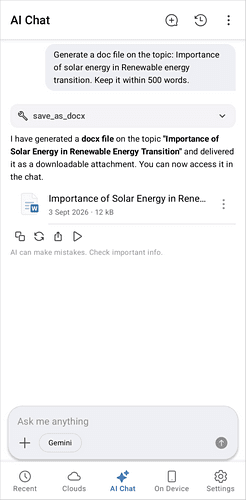
AIアシスタントを管理する
接続したAIモデルは、AIモデルの設定ページで管理できます。
-
AIチャットタブの右上にある
 アイコンをタップし、AI設定をタップします。
-
接続したAIモデルの横にある
アイコンをタップして、次のオプションにアクセスします。- モデルを編集 — プロファイル名、プロバイダー、または選択したモデルを変更します。利用可能なモデルを読み込むをタップして、同じプロバイダーの別のモデルを選択します。
- モデルを削除 — AIモデルをリストから削除します。
-
別のAIモデルを追加するには、AIモデル画面の右上にある
ボタンをタップします。 -
AIチャットの履歴にアクセスするには、AIチャットタブの
 アイコンをタップします。
AIが生成したコンテンツは、常に正確または完全であるとは限りません。コンテンツは、お客様が選択したAIサービスによって処理されます。ONLYOFFICEは、AIが生成したコンテンツの正確性または完全性について一切の責任を負いません。重要な情報は、頼る前に確認して検証してください。