AIツールの設定
概要
ONLYOFFICE AI Tools アドオンは、ONLYOFFICEデスクトップにAIを統合します。アドオンをインストールして設定すると、左側のナビゲーションパネルに2つのタブが表示されます。コンテキストに応じたアシスタントである AIチャット と、一般的なファイル操作用のすぐに使えるツール群である AIツール です。
AIを使用すると、次のことができます。
- テキストの生成と書き換え。アプリを切り替えることなく、ゼロからコンテンツを作成したり、既存のテキストを改善したりできます。必要なことを自然な言葉で説明するだけで、要約の作成、アイデアの展開、文の言い換え、トーンやスタイルの調整ができます。
- ドキュメントをよりスマートに書式設定。メニューを探さずに書式を適用できます。特定のボタンや機能の場所を探す必要はありません。リクエストを入力すると、エディターがコンテンツを更新します。
- データの分析と可視化。スプレッドシート内の情報を集計、並べ替え、フィルターし、選択した範囲またはシート全体からビジュアル表現を生成できます。簡単な説明に基づいて、スライド用のデータ駆動型の図や画像を作成できます。
この記事では、アドオンのインストール方法とAIの設定方法について説明します。使い方については、AIチャットの使用およびAIツールの使用の記事を参照してください。
アドオンのインストール
ONLYOFFICEデスクトップエディターは、AGPL v.3で提供される Community 版と Enterprise 版の2つのバージョンで配布されています。Enterprise版では、ONLYOFFICE AI Tools アドオンがアプリケーションに同梱されており、インストール直後から利用できます。
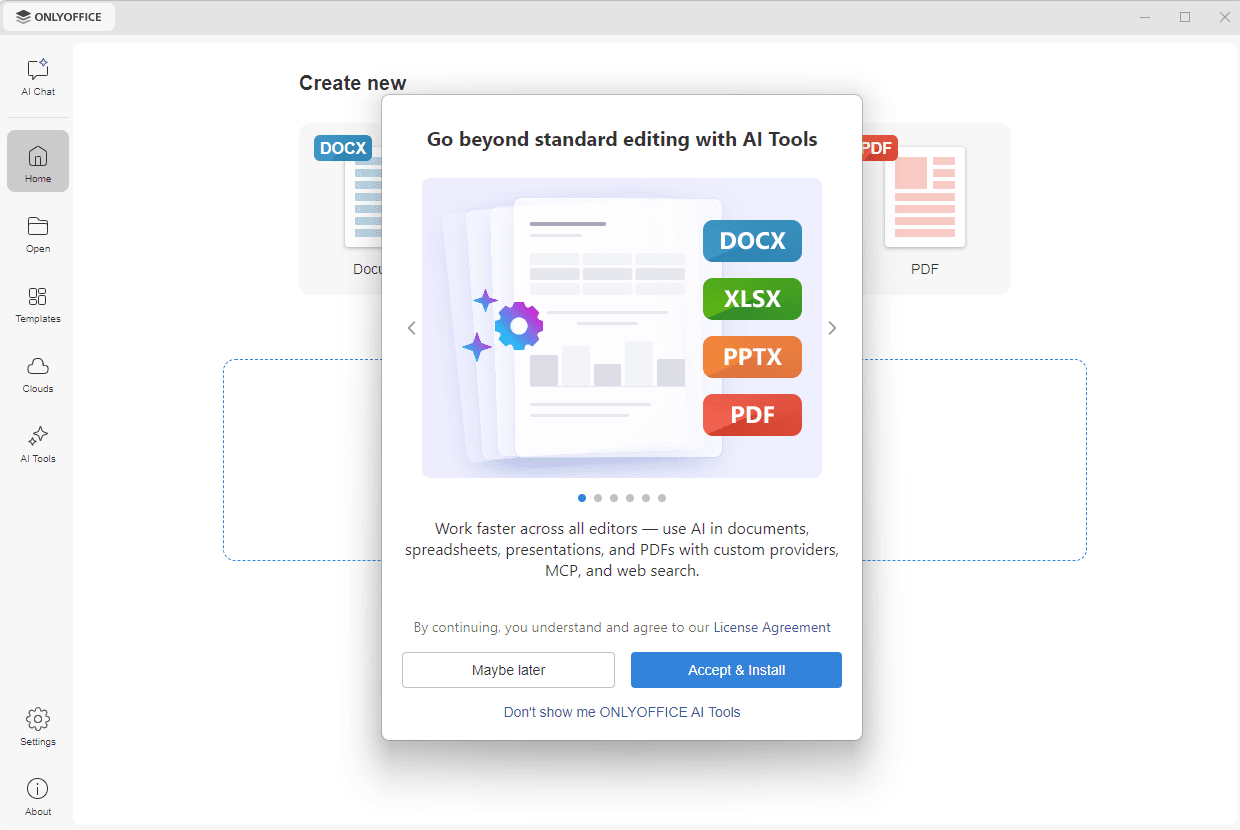
Community 版では、アドオンはインストールパッケージに含まれていません。アプリケーションを初めて起動したときに、左側のナビゲーションパネルの AIチャット または AIツール ボタン、あるいはドキュメント内の AIツール タブの任意のアイコンをクリックすると、ウィンドウが開き、次の操作ができます。
- 同意してインストール をクリックして、使用許諾契約に同意しアドオンをインストールします。または 後で をクリックして、ウィンドウを閉じ、次回アプリケーションを起動したときに再度表示されるようにします。
- ONLYOFFICE AI Toolsを今後表示しない をクリックして、ウィンドウを閉じ、今後表示しないようにします。AI機能を有効にする オプションがオフになり、AIチャット と AIツール タブは非表示になります。
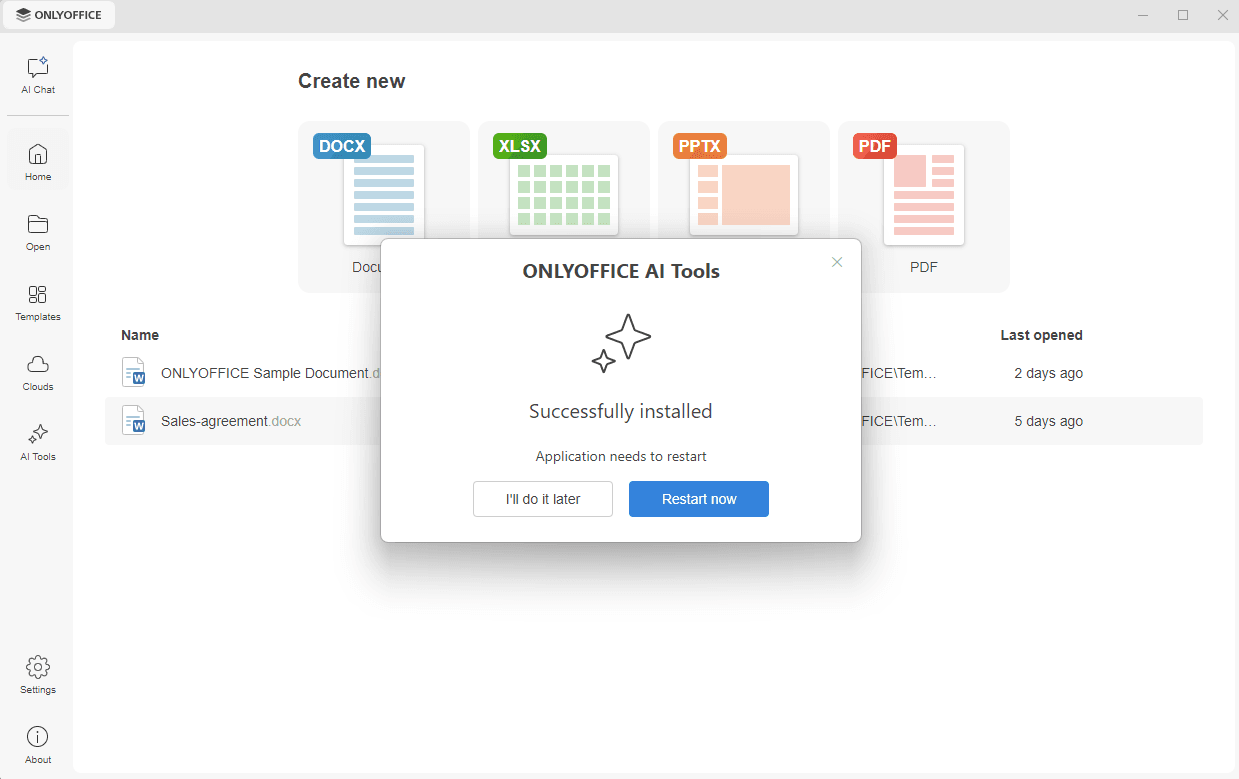
ダウンロードが始まり、完了すると 正常にインストールされました というメッセージが表示されます。アドオンを利用できるようにするには、アプリケーションを再起動する必要があります。今すぐ再起動 をクリックしてすぐに再起動するか、後で行う をクリックして後で自分で再起動します。
AI機能の有効化
AIチャット と AIツール タブ、および 設定 タブのAIセクションは、AI機能を有効にする オプションがオンの場合にのみ表示されます。変更するには、左側のナビゲーションパネルの 設定 タブに移動し、AI機能を有効にする オプションをオンまたはオフに切り替えて、適用 をクリックします。
ONLYOFFICE AI Toolsを今後表示しない オプションを使用してインストールウィンドウを閉じた後で気が変わった場合は、AI機能を有効にする オプションをオンにします。AIチャット と AIツール タブが再び表示され、アドオンをインストールできます。
アドオンがインストールされると、一般 セクションの下部に ONLYOFFICE AI Tools ブロックが表示されます。アンインストール ボタンを使用して、アドオンを削除できます。
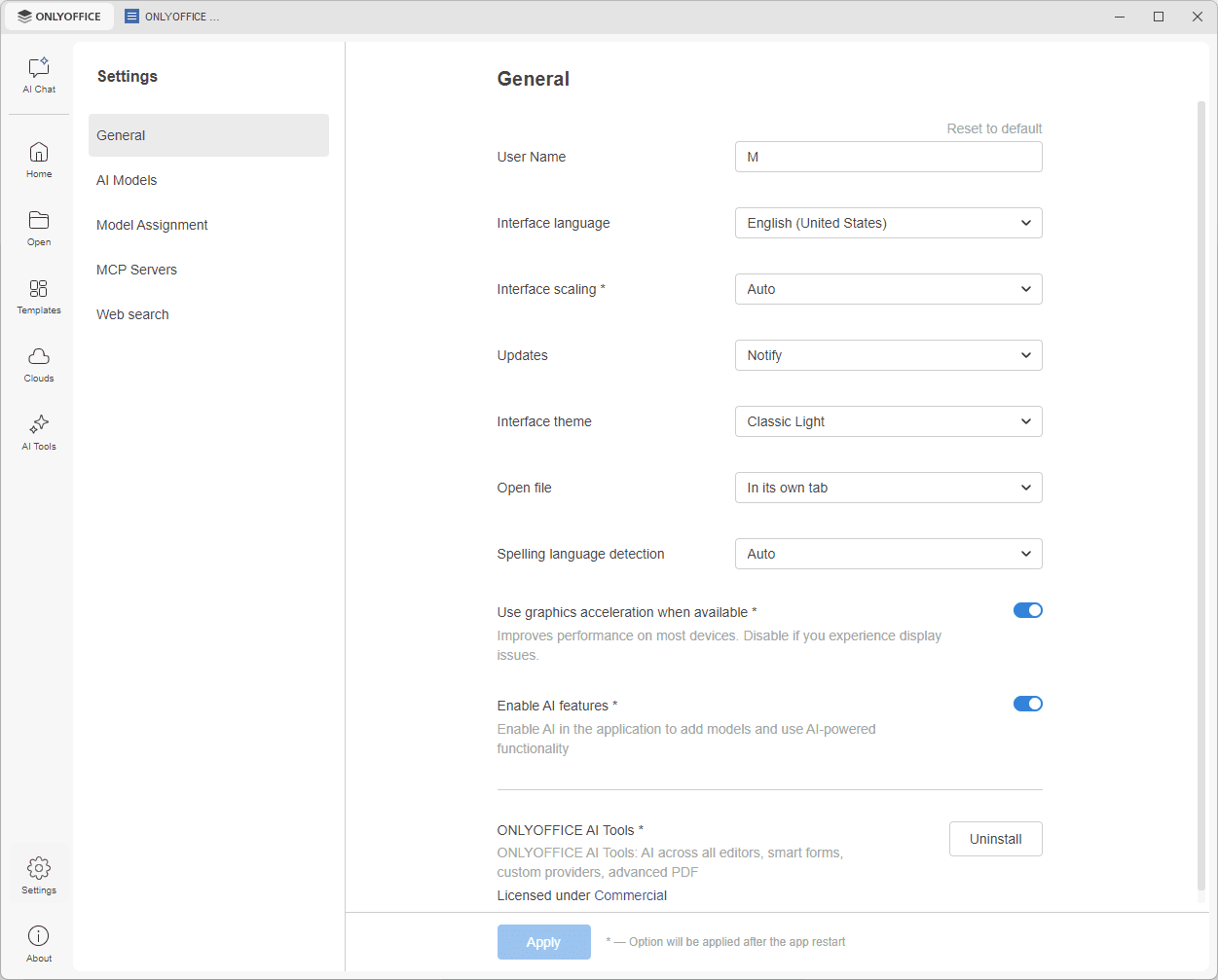
アドオンをインストールしてAI機能を有効にすると、設定 タブに、以下で説明する AIモデル、モデルの割り当て、MCPサーバー、Web検索 セクションが表示されます。
AIモデル
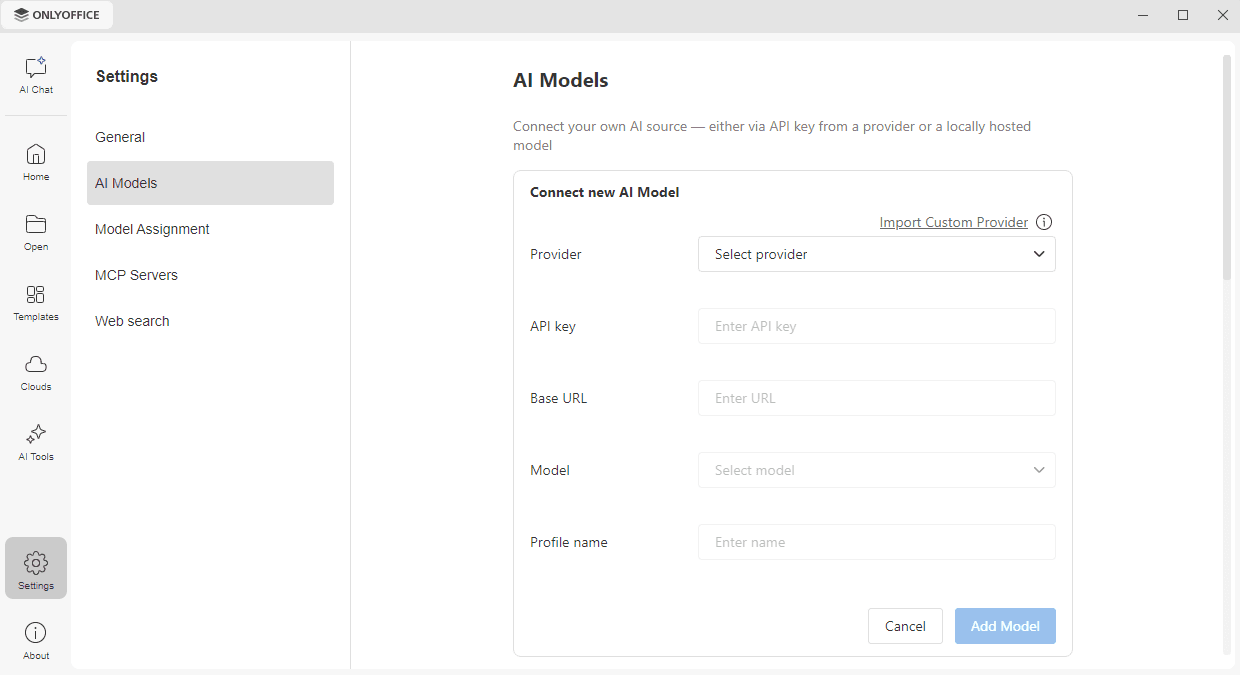
AIモデル セクションを使用して、プロバイダーのAPIキー経由、またはデータのプライバシーを完全に管理できるローカルホストのモデルとして、独自のAIソースを接続します。
- モデルを追加 ボタンをクリックします。新しいAIモデルを接続 フォームが開きます。
- プロバイダー ドロップダウンリストからプロバイダーを選択します。現時点で利用可能なAIプロバイダーは、OpenAI、Google AI、Anthropic、xAI、Stability AI、DeepSeek、Mistral、TogetherAI、Groq、OpenRouter、Ollama、LM Studio、Zhipu、GPT4All、OpenAI Compatible です。
- プロバイダーのアカウントで取得した APIキー を入力します。
- ベースURL フィールドには、デフォルトのエンドポイントをそのまま使用するか、プロバイダーが要求するエンドポイントを指定します。
- モデル ドロップダウンリストから必要なモデルを選択します。
- リスト内でこのモデルを識別するための プロファイル名 を入力します。
- モデルを追加 ボタンをクリックして設定を完了するか、キャンセル をクリックして変更を破棄します。
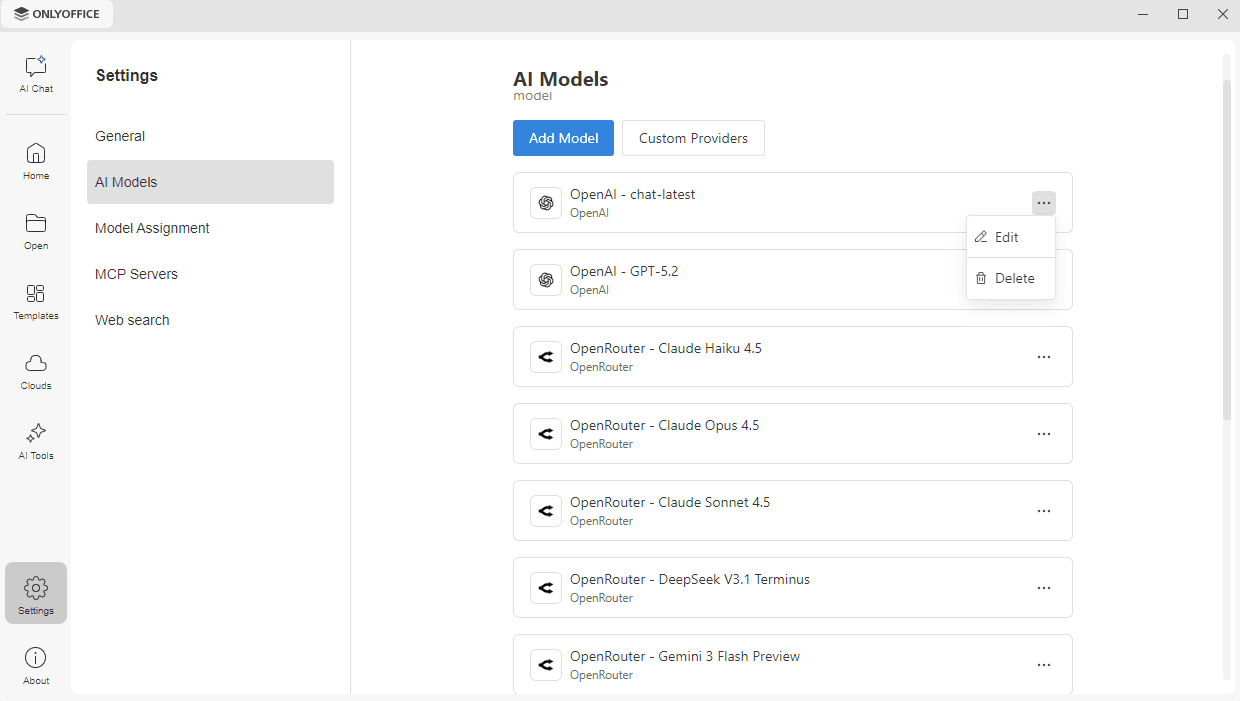
モデルがリストに表示され、プロファイル名、モデル、プロバイダーが示されます。モデルの右側にある ... アイコンをクリックして、設定を 編集 したり、モデルを 削除 したりできます。
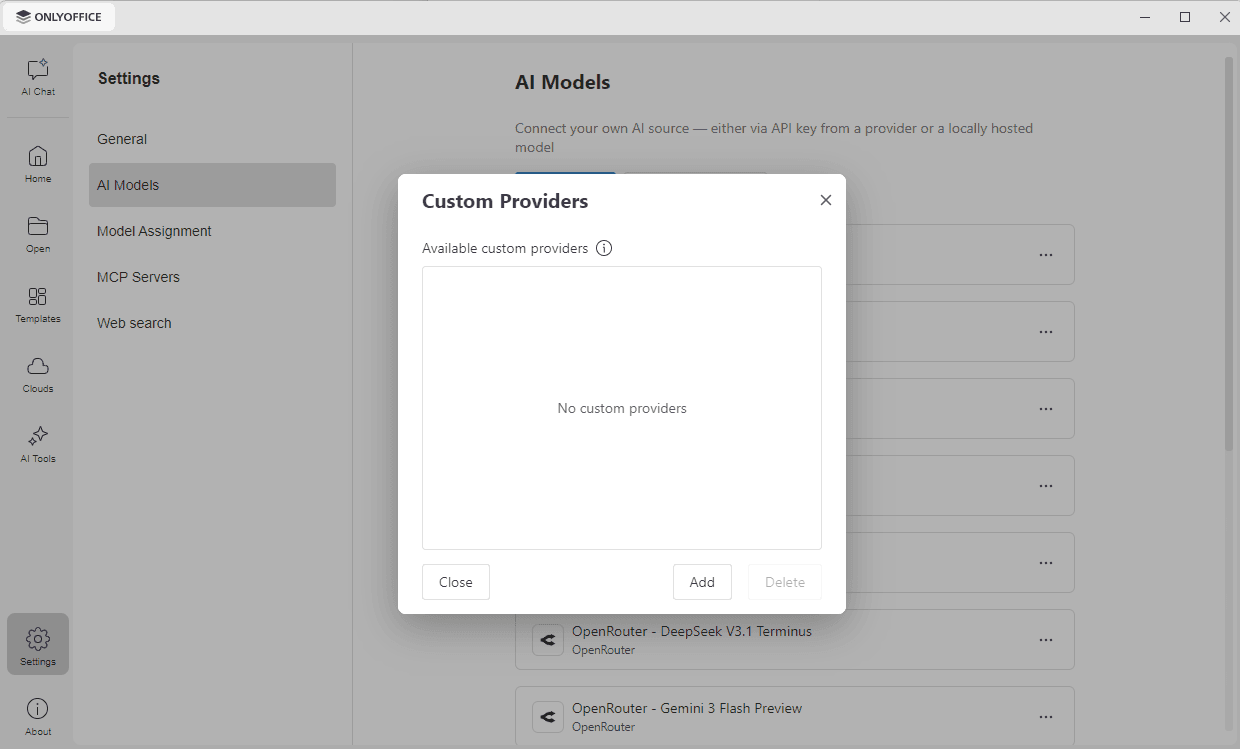
プロバイダー リストにないプロバイダーを接続するには、カスタムプロバイダーとして追加します。AIモデル セクションの カスタムプロバイダー ボタンをクリックして、追加済みのプロバイダーのリストを開き、追加 をクリックします。新しいAIモデルを接続 フォームの カスタムプロバイダーをインポート リンクをクリックすることもできます。
どちらの場合も、モデル名、エンドポイントURL、ヘッダーを指定して、AIモデルAPIの設定をJS形式で入力します。テンプレートをダウンロード リンクを使用して、出発点となる custom-provider-template.js ファイルを取得できます。
カスタムプロバイダーを削除するには、カスタムプロバイダー リストでそれを選択し、削除 をクリックします。閉じる をクリックしてウィンドウを閉じます。
モデルの割り当て
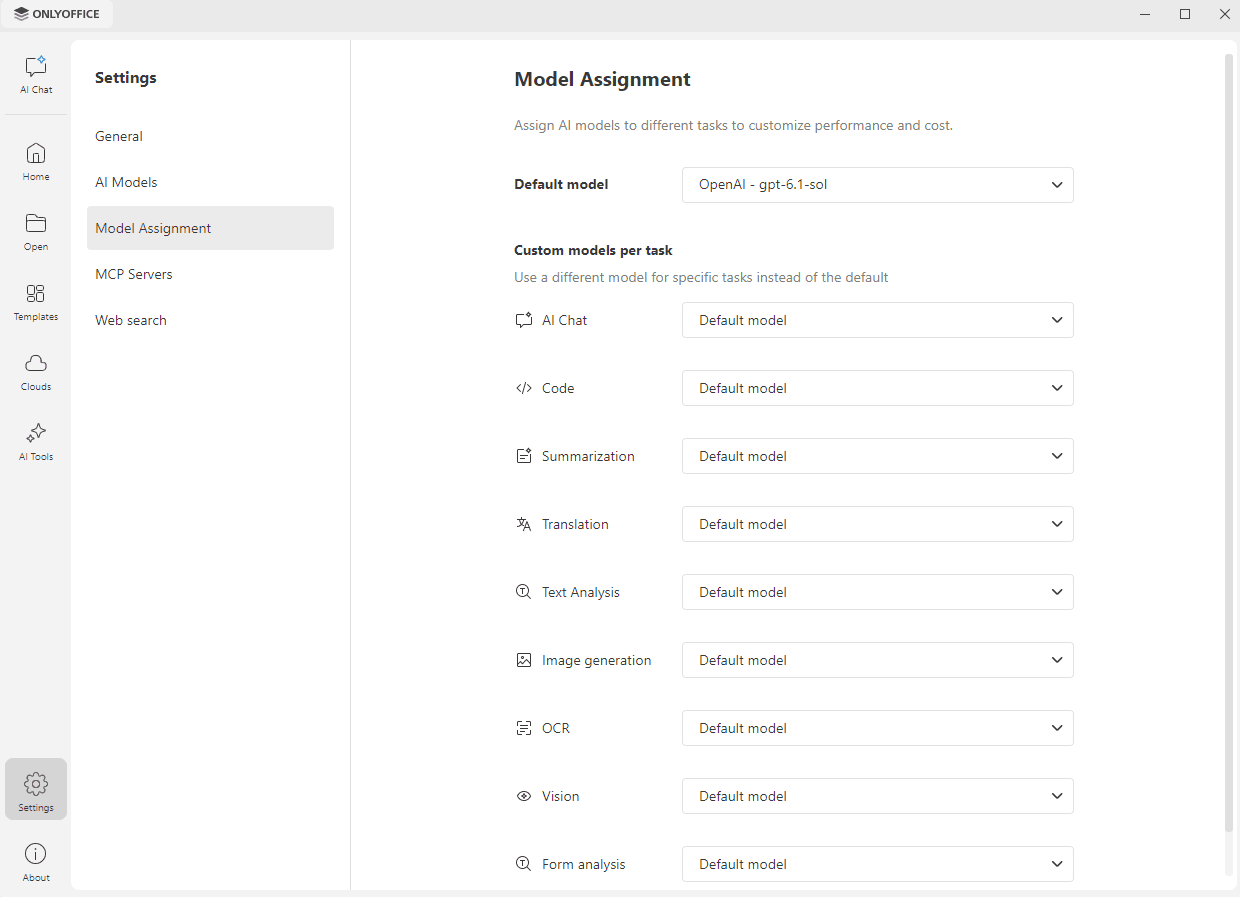
モデルの割り当て セクションを使用して、AIモデルをさまざまなタスクに割り当て、パフォーマンスとコストをカスタマイズします。デフォルトモデル ドロップダウンリストから、デフォルトで使用するモデルを選択します。
タスクごとのカスタムモデル では、特定のタスクにデフォルトモデルの代わりに別のモデルを使用できます。次のタスクが利用できます。
- AIチャット
- コード
- 要約
- 翻訳
- テキスト分析
- 画像生成
- OCR
- ビジョン
- フォーム分析
タスクに デフォルトモデル を選択したままにすると、そのタスクにはデフォルトモデルが使用されます。
MCPサーバー
MCPサーバー セクションを使用して、MCPサーバーを設定し、AIチャットで使用するそのツールを有効にします。MCPツールは、AIの機能をローカル環境の外にまで拡張します。
ONLYOFFICE は、サードパーティのMCPサービスのコンテンツ、プライバシーポリシー、または慣行について、一切の責任を負いません。
サーバーの追加
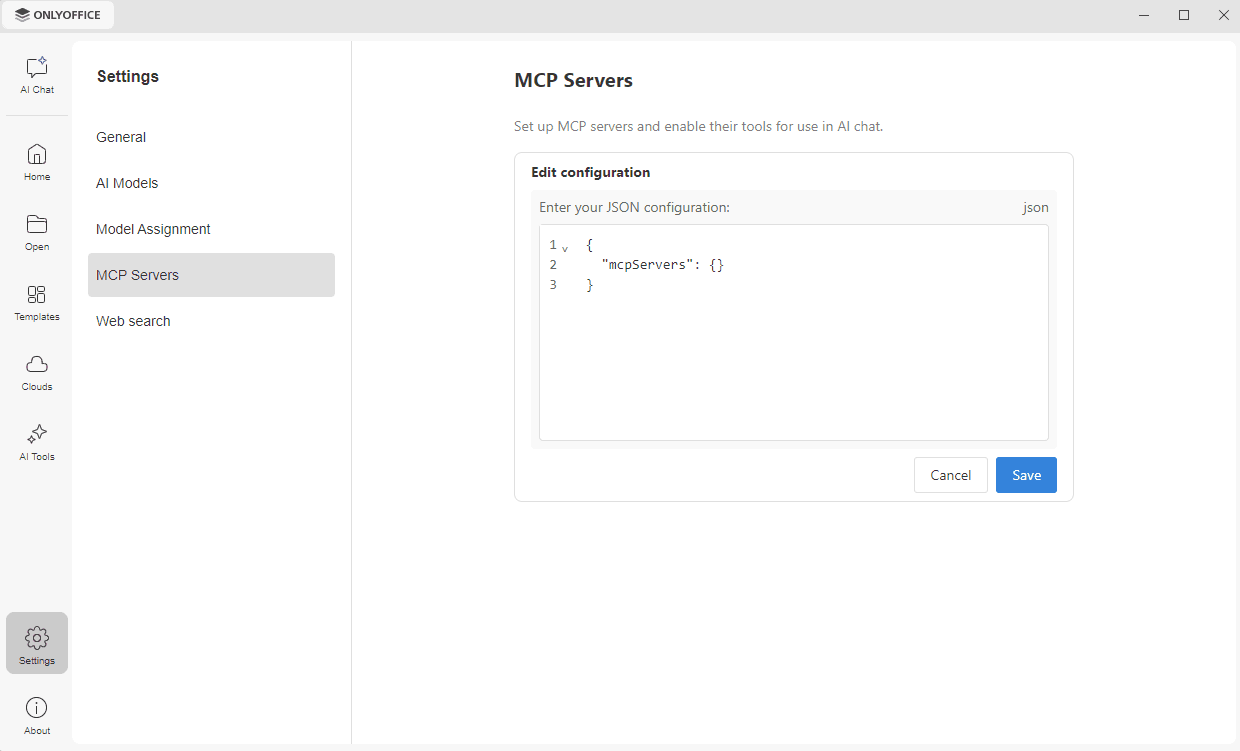
デスクトップエディターでは、デフォルトでMCPサーバーは設定されていません。必要なサーバーはご自身で追加してください。たとえば、ONLYOFFICE Apps MCPサーバーを追加して、デスクトップエディターをAppsアカウントに接続すると、AIチャットがそこに保存されているファイル、フォルダー、ルームを操作できるようになります。
サーバーがまだ設定されていない場合、このセクションには 設定を編集 ボックスが表示されます。MCPサーバープロバイダーから取得した JSON設定 を入力し、保存 をクリックします。変更を破棄するには キャンセル をクリックします。
ONLYOFFICE Appsの設定については、ONLYOFFICE Apps MCPサーバーのドキュメントを参照してください。プロトコル仕様に準拠したその他のMCP互換サーバーも、同じ方法で追加できます。
ツールの権限の管理
サーバーを追加すると、このセクションに 設定を編集 ボタンと 権限 リストが表示されます。設定を編集 をクリックして、JSON設定を変更します。
権限 リストは、利用可能なツールをサーバーごとにグループ化し、設定で指定されたサーバー名(例:onlyoffice-docspace)を表示します。サーバー名をクリックすると、そのツールのリストが展開または折りたたまれます。デフォルトでは、すべてのツールが許可されています。ツールの横のスイッチでそのツールを許可または禁止し、サーバー名の横のスイッチでそのすべてのツールを一度に許可または禁止できます。
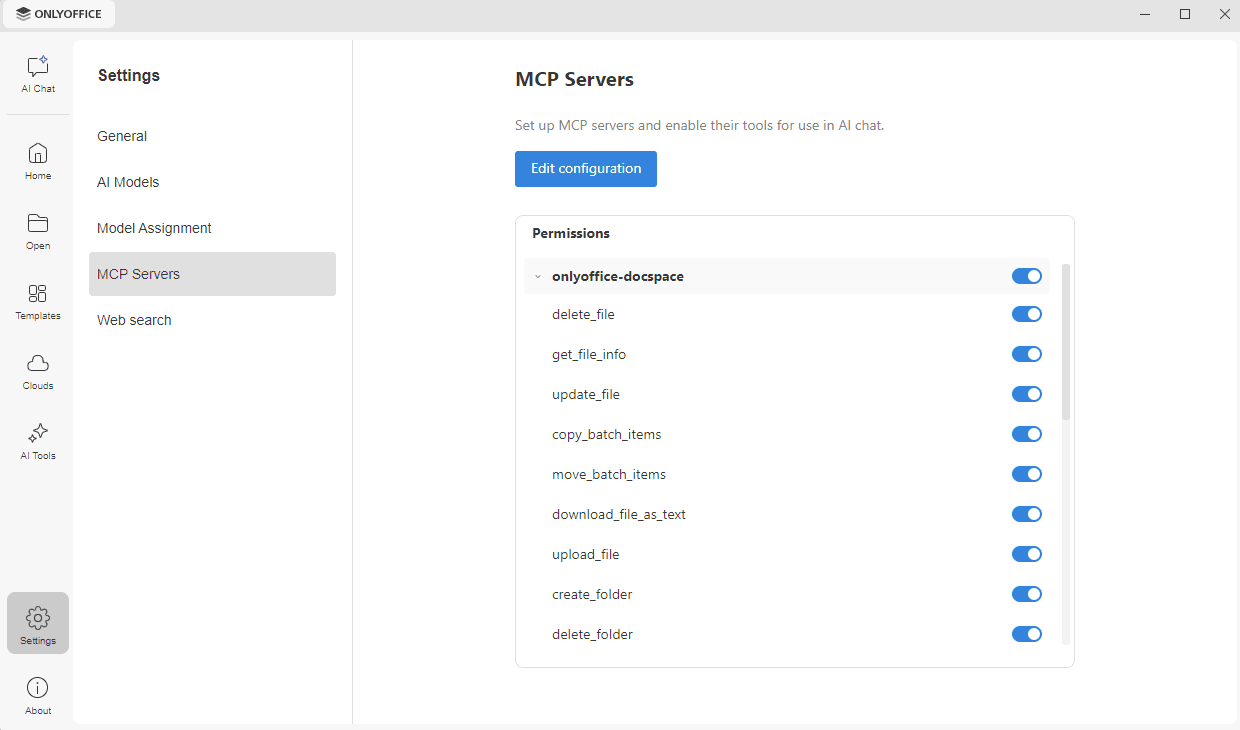
これらのツールの一部は、データを変更または削除します。AIチャットに使用させたくないツールは禁止してください。
Web検索
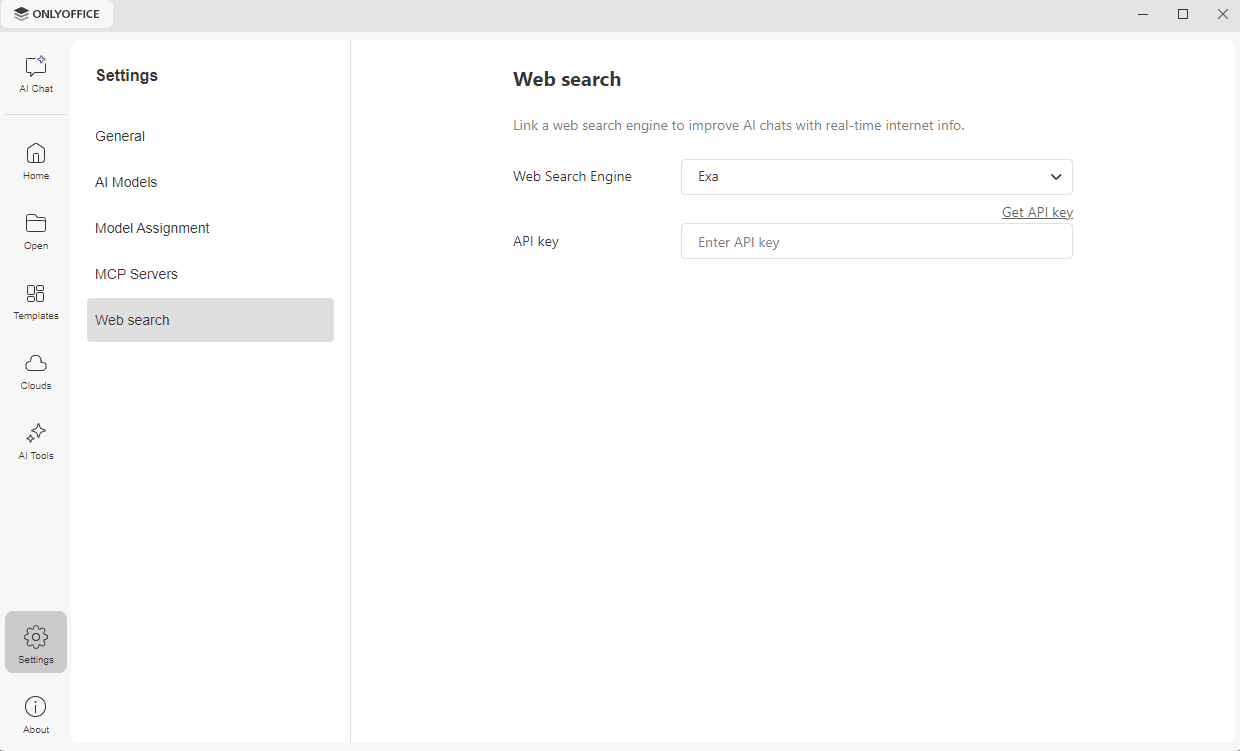
Web検索 セクションを使用して、Web検索エンジンを連携させ、AIチャットがインターネットのリアルタイム情報にアクセスできるようにします。
- Web検索エンジン ドロップダウンリストで検索エンジンを選択します。現時点で利用可能な検索エンジンは Exa のみです。
- APIキーを取得 リンクをクリックするか、Exaのウェブサイトにアクセスして、APIキーを取得します。
- キーを APIキー フィールドに貼り付けます。