UbuntuでGPT4Allを接続する
人工知能は、生産性と効率を向上させる強力なツールとなっています。AIベースのチャットボットは、コンテンツ作成、画像生成、データ処理、プログラミング、情報分析などであなたを支援するように訓練されています。
このガイドでは、Linux用のONLYOFFICEデスクトップエディターパッケージと、ローカルAIモデルを実行するために設計されたGPT4Allプラットフォームを使用して、UbuntuでAIを活用したドキュメント編集を有効にする方法を紹介します。この統合により、GPT4Allが提供する任意の大規模言語モデルとその機能を、プラットフォーム自体を起動することなくドキュメント内で使用できます。
GPT4Allは、インターネットにアクセスせずにローカルでAIモデルを実行しながらデータプライバシーを尊重するように設計された無料のオープンソースプラットフォームです。このプラットフォームはさまざまなCPUと互換性があり、LlamaやMistralを含む1000以上のオープンソースの大規模言語モデル(LLM)にアクセスできます。
以下は、GPT4Allが提供するLLMを使用してONLYOFFICEデスクトップエディターでできることの簡単な概要です:
- 新しいテキストコンテンツを生成し、既存のものをニーズに合わせて書き直します;
- 同義語を見つけ、スペル/文法の間違いを修正することで、ライティングスキルを向上させます;
- 大量のテキスト情報を要約します;
- SEO目的のためのキーワードを抽出します;
- 質問への回答を見つけます;
- 翻訳など。
ステップ1. GPT4Allをインストールする
公式インストーラーを使用してGPT4Allをインストールします。インストーラーはGPT4Allのウェブサイトからダウンロードできます。
インストーラーをダウンロードしたら、それを実行し、インストールウィザードの指示に従ってください。
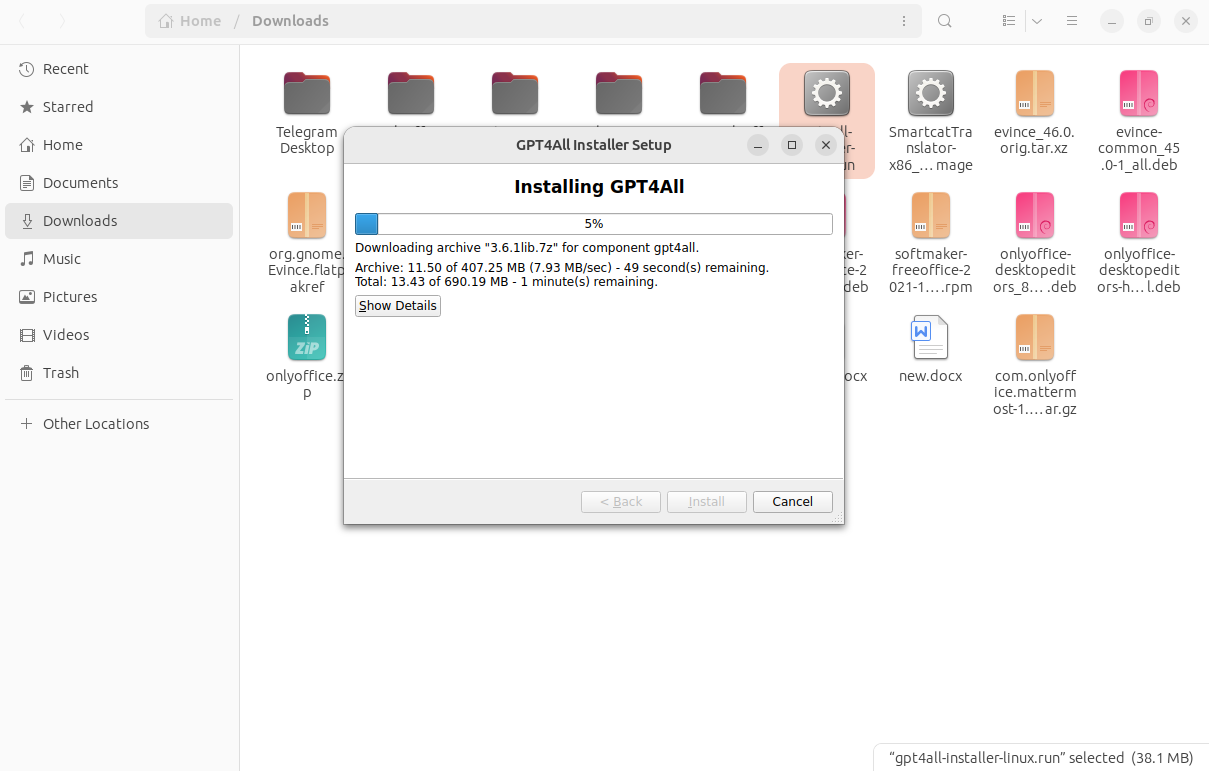
インストーラーを実行可能にするために、プロパティで対応するオプションにチェックを入れる必要があるかもしれません。
インストールには通常数分かかります。完了ボタンをクリックしてインストールを完了してください。
ステップ2. GPT4Allを実行し、AIモデルをダウンロードする
UbuntuにGPT4Allをインストールした後、プラットフォームを起動し、利用可能なLLMの1つをダウンロードする必要があります。
-
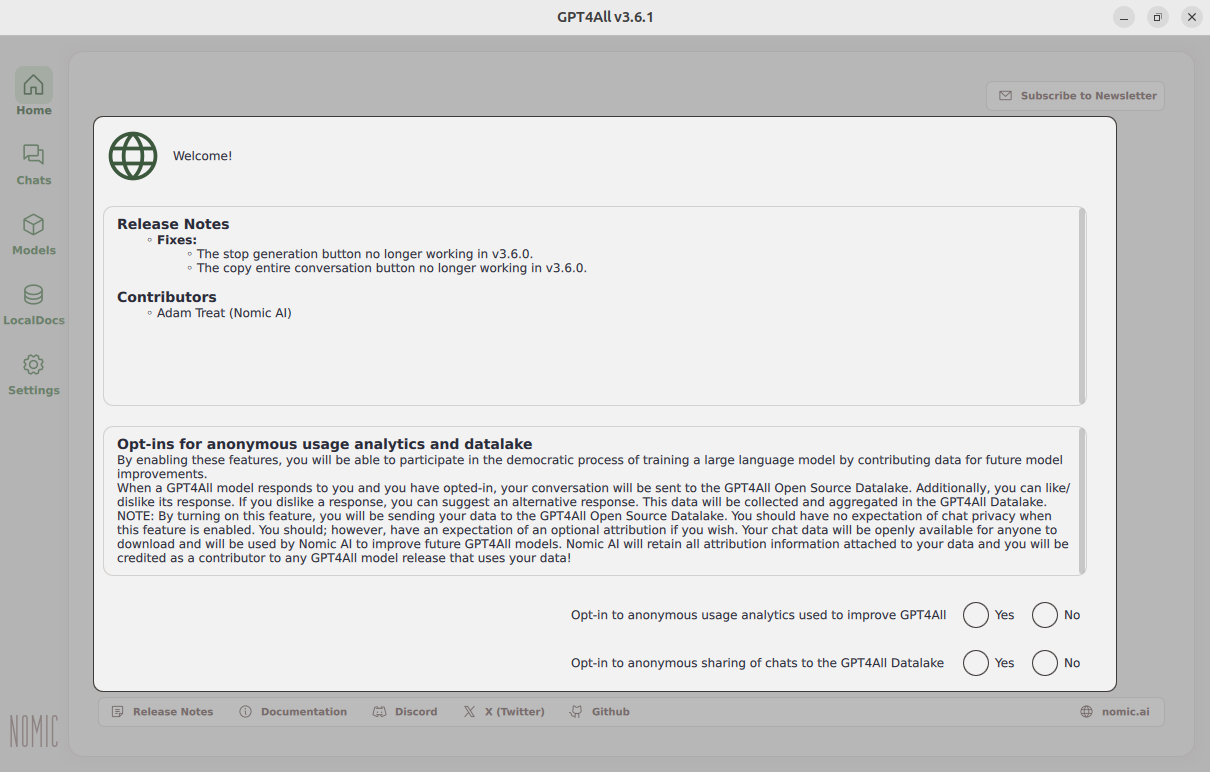
これを行うには、デバイスのgpt4allフォルダからプラットフォームを実行します。初めて起動すると、匿名の使用状況分析に参加するよう招待されます。参加しない場合は、Noをクリックしてください。
-
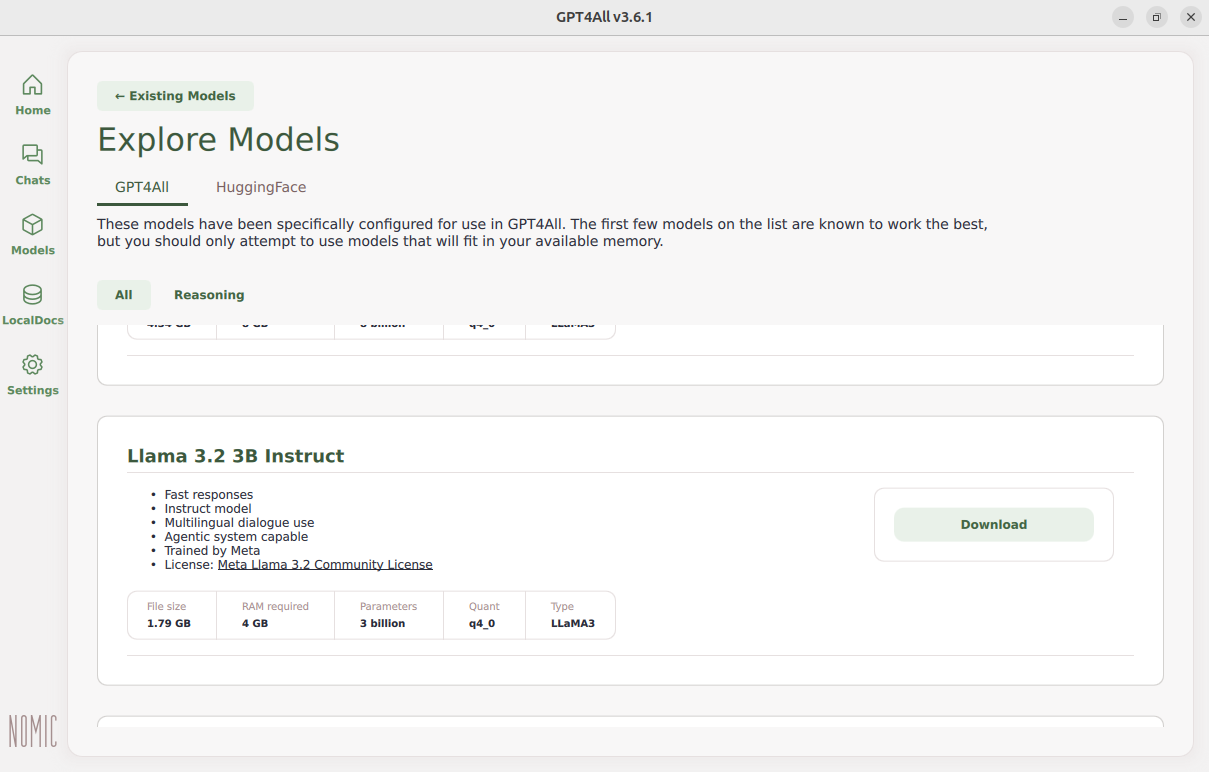
モデルセクションに移動し、ローカルで実行したいモデルを選択します。
注記一部のAIモデルは高いRAM要件があり、APIキーが必要な場合があります。モデルにAPIキーが必要な場合は、対応するAIプロバイダーから取得できます。場合によっては無料ではないため、慎重に選択する必要があります。
-
希望するモデルを選択し、ダウンロードボタンをクリックします。選択したLLMがデバイスにダウンロードされます。
-
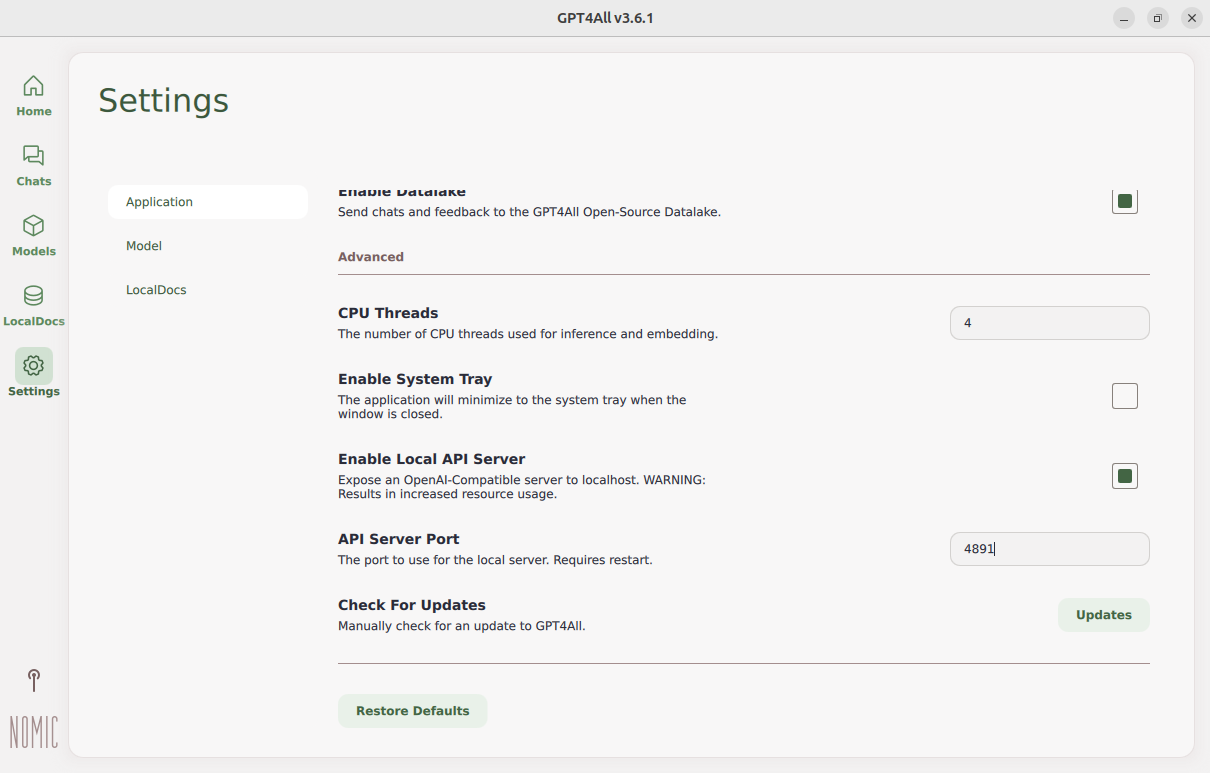
設定セクションに移動し、ローカルAPIサーバーを有効にするオプションを有効にします。このオプションは、ONLYOFFICEデスクトップエディターとの統合を成功させるために必要です。APIサーバーポートを忘れないでください。
ステップ3. ONLYOFFICE AI Toolsアドオンをインストールする
Tecmintガイドを参照して、UbuntuにONLYOFFICEアプリをインストールしてください。
ONLYOFFICEデスクトップエディターのAI機能は、ONLYOFFICE AI Toolsアドオンによって提供されます。このアドオンはプラグインマネージャーからはインストールしません。Enterprise版では、アドオンはアプリケーションに同梱されており、インストール直後から利用できます。Community版では、アプリケーション自体からインストールします。
-
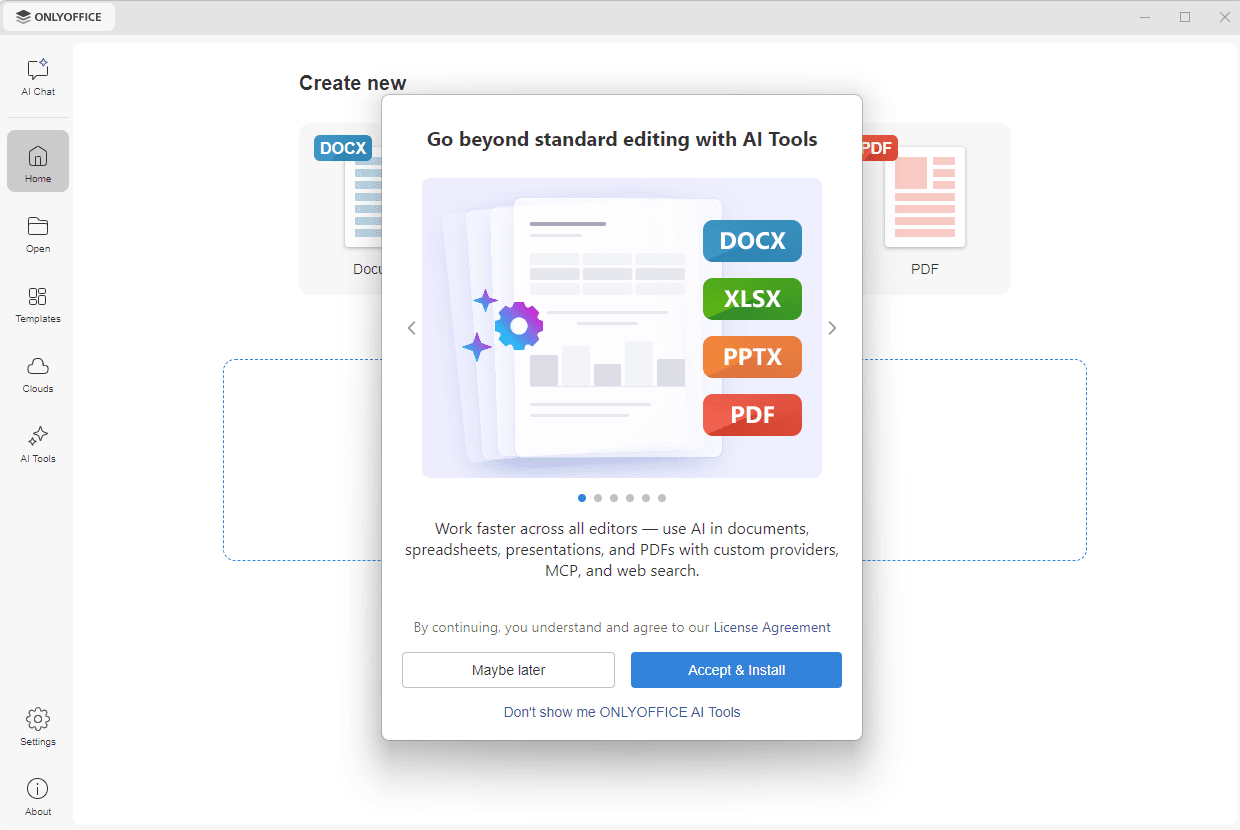
ONLYOFFICEデスクトップエディターを起動します。Community版では、起動時にAI Toolsで標準の編集を超えるウィンドウが開きます。同意してインストールをクリックして、使用許諾契約に同意しアドオンをインストールします。
-
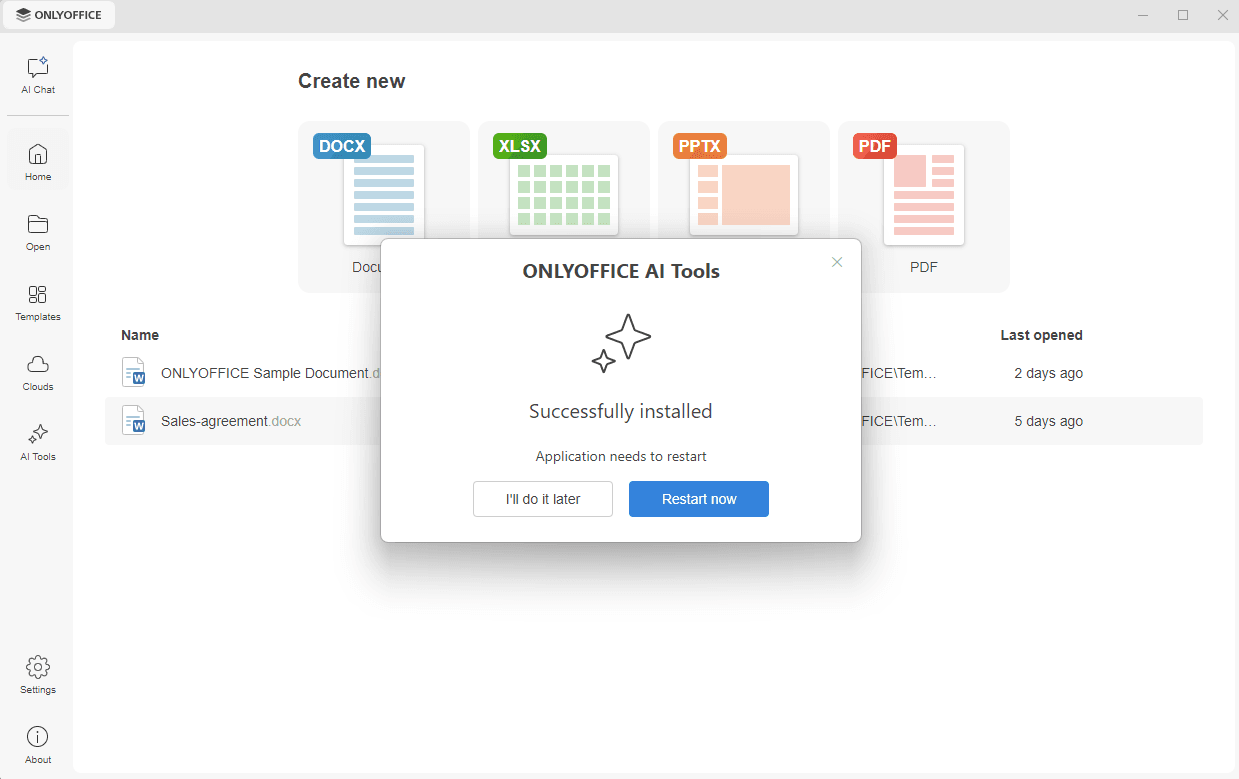
ダウンロードが始まり、完了すると正常にインストールされましたというメッセージが表示されます。アドオンを利用できるようにするには、アプリケーションを再起動する必要があります。今すぐ再起動をクリックしてすぐに再起動するか、後で行うをクリックして後で自分で再起動します。
-
AI機能が有効になっていることを確認します。左側のナビゲーションパネルの下部にある設定タブに移動し、AI機能を有効にするオプションをオンにして、適用をクリックします。
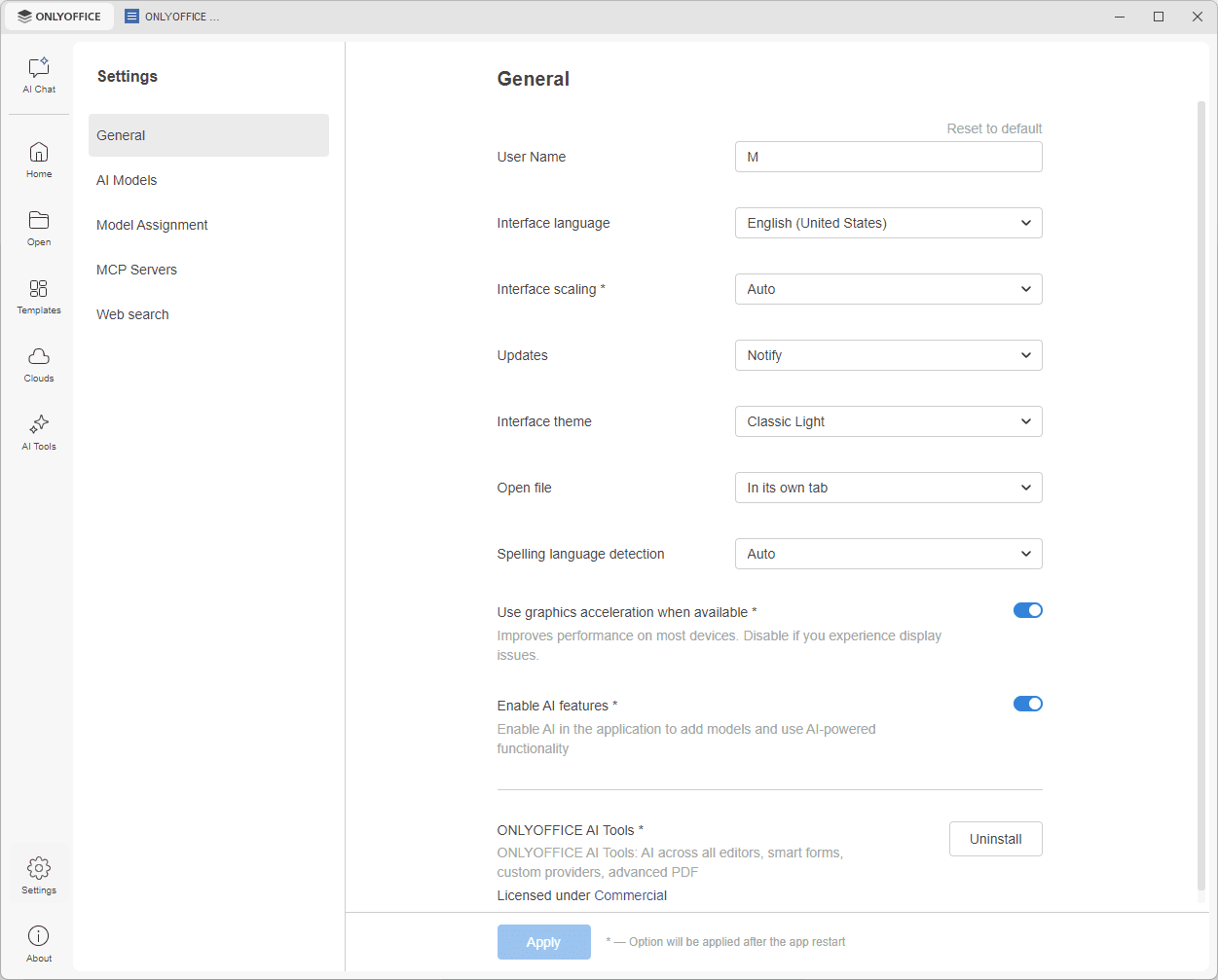
アドオンがインストールされ、AI機能が有効になると、左側のナビゲーションパネルにAIチャットとAIツールタブが表示され、設定タブにAIモデル、モデルの割り当て、MCPサーバー、Web検索セクションが表示されます。次のステップでは、AIモデルセクションでGPT4Allを接続します。
ONLYOFFICE AI Toolsを今後表示しないオプションを使用してインストールウィンドウを閉じた後で気が変わった場合は、設定タブでAI機能を有効にするオプションをオンにします。AIチャットとAIツールタブが再び表示され、アドオンをインストールできます。
ステップ4. GPT4AllからAIモデルを追加して設定する
AIモデルは、以前のようにプラグインのウィンドウではなく、アプリケーションの設定で接続します。同じ新しいAIモデルを接続フォームは、AIチャットパネルを初めて開いたときにモデルがまだ追加されていない場合にもパネル内に表示されるため、どちらの場所からでもGPT4Allを接続できます。
ステップ2で説明したように、GPT4Allが実行されており、そのローカルAPIサーバーが有効になっていることを確認してください。
-
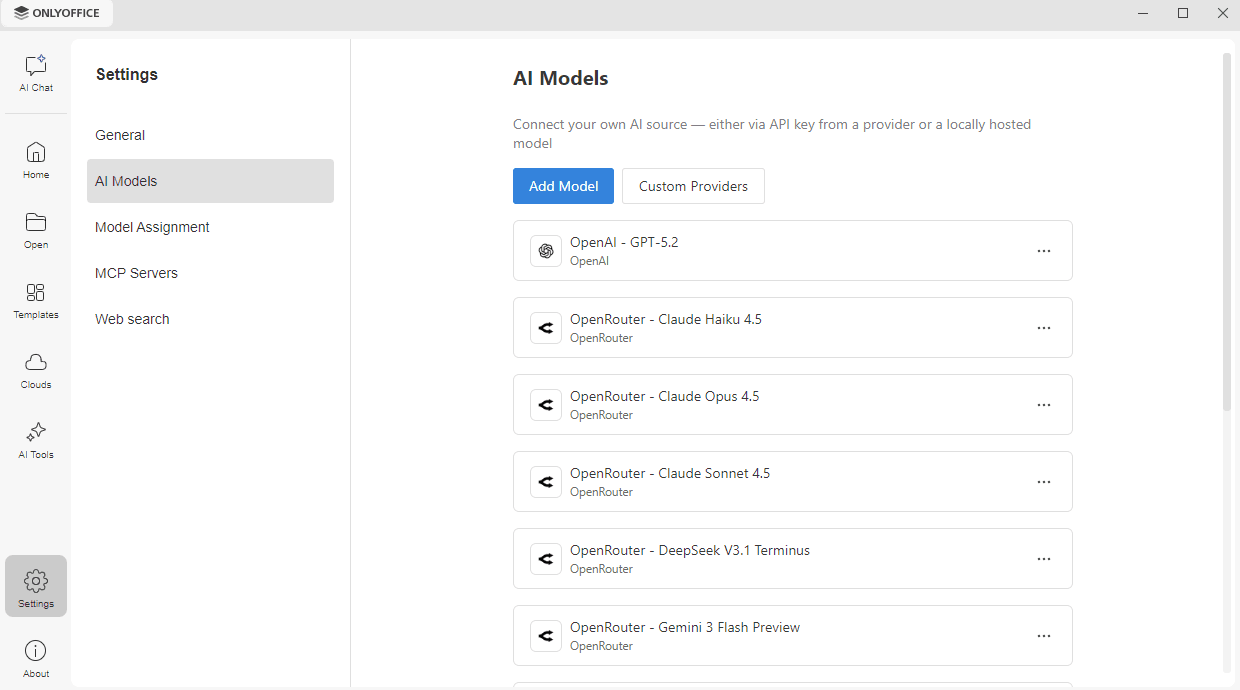
左側のナビゲーションパネルの設定タブに移動し、AIモデルセクションを開いて、モデルを追加ボタンをクリックします。新しいAIモデルを接続フォームが開きます。
 注記
左側のナビゲーションパネルのAIチャットタブをクリックすることもできます。モデルがまだ追加されていない場合は、AIチャットを有効にするためにAIモデルを接続フォームがパネル内にそのまま開き、以下と同じフィールドが表示されます。
-
プロバイダードロップダウンリストからGPT4Allを選択します。
-
APIキーフィールドは空のままにします。GPT4Allによってローカルでホストされるモデルにはキーは必要ありません。
-
ベースURLフィールドで、デフォルトのエンドポイントを確認します。この場合は
http://localhost:4891/v1で、ポート4891はこのガイドのステップ2で説明したGPT4All設定のAPIサーバーポート値に対応します。ポートを変更した場合は、別のポートを指定してください。 -
モデルドロップダウンリストから、ステップ2でダウンロードしたモデルを選択します。
-
リスト内でこのモデルを識別するためのプロファイル名を入力します。
-
モデルを追加ボタンをクリックして設定を完了するか、キャンセルをクリックして変更を破棄します。
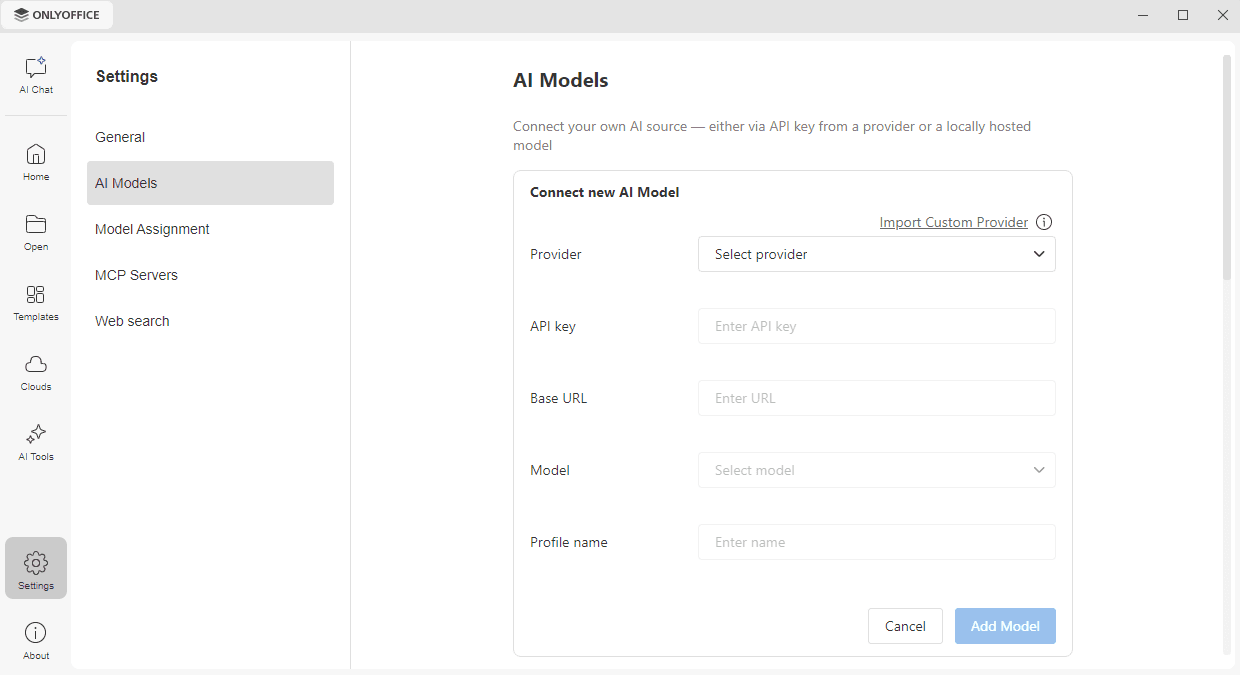
モデルはAIモデルリストに表示され、プロファイル名、モデル、プロバイダーが示されます。モデルの右側にある ... アイコンをクリックして、設定を編集したり、モデルを削除したりできます。
ステップ5. オフィスファイルを編集するときにAIモデルを使用する
これで、テキストドキュメント、スプレッドシート、プレゼンテーション、フォーム、PDFファイルを作成する際に選択したLLMを使用できます。
モデルをタスクに割り当てる
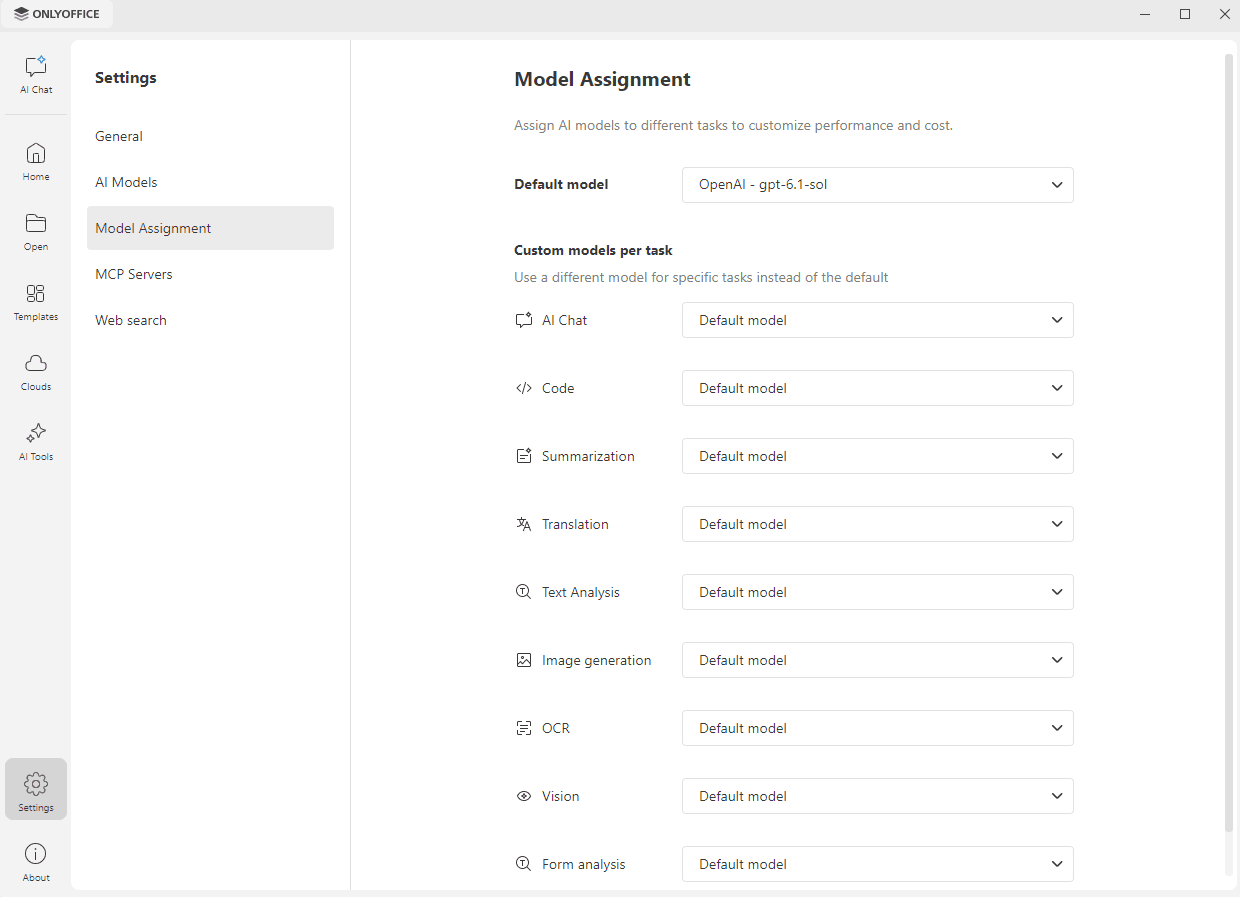
ONLYOFFICEデスクトップエディターは複数のAIモデルを同時にサポートしているため、タスクごとに異なるモデルを使用できます。左側のナビゲーションパネルの設定タブに移動し、モデルの割り当てセクションを開きます。
- デフォルトモデルドロップダウンリストから、追加したモデルを選択して、すべてのタスクに使用します。
- タスクごとのカスタムモデルで、特定のタスクにデフォルトとは異なるモデルを使用できます:AIチャット、コード、要約、翻訳、テキスト分析、画像生成、OCR、ビジョン、フォーム分析。タスクにデフォルトモデルを選択したままにすると、そのタスクにはデフォルトモデルが使用されます。
エディターでAIを使用する
ファイルを開き、上部ツールバーのAIツールタブ、または右側のサイドバーのAIチャットアイコンを使用して、AIチャットパネルを開きます。何でも聞いてくださいボックスにリクエストを入力するか、ドキュメントを要約、テキストを書き換える、ドキュメントを校正、テキストを翻訳などの提案されたアクションのいずれかをクリックします。現在の会話で使用されているモデルはボックスの右下隅に表示され、そこで別のモデルに切り替えられます。
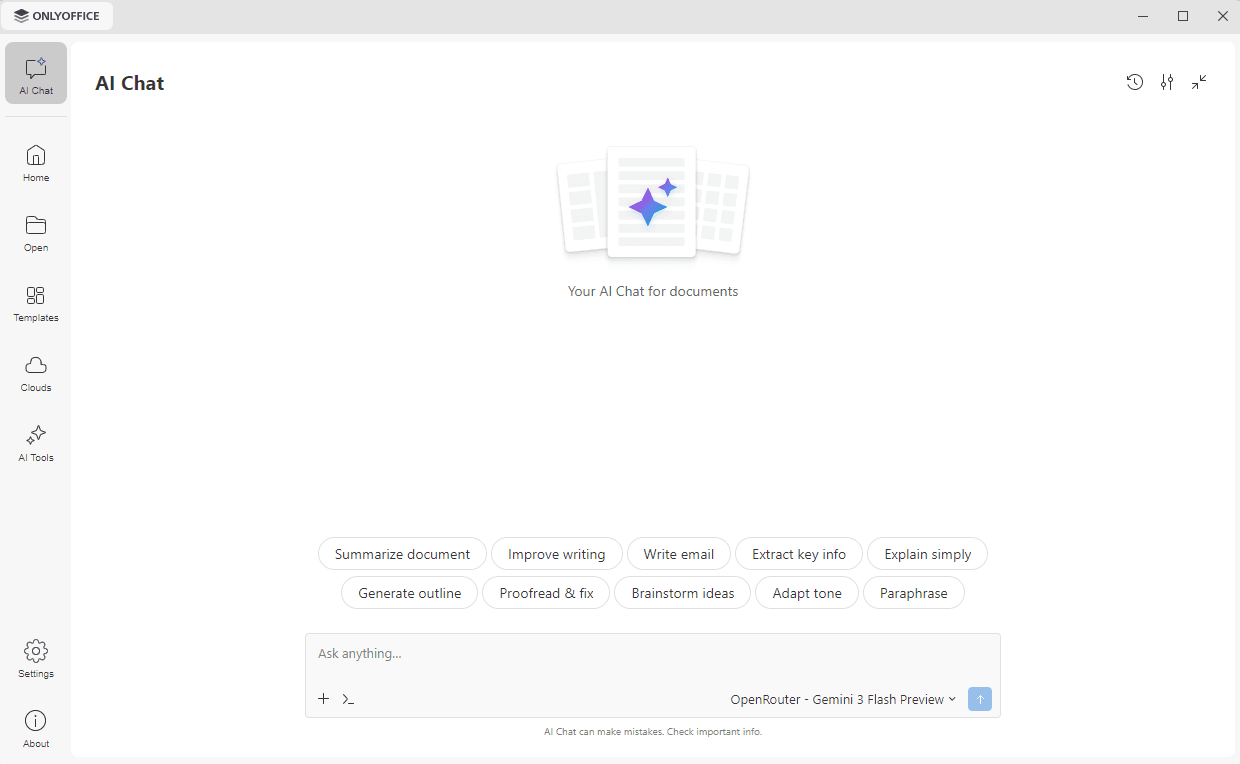
GPT4Allを介して追加されたモデルを使用しているため、すべてのリクエストはローカルで処理され、インターネット接続は必要ありません。リクエストの処理にはデバイスの性能に依存して時間がかかる場合があります。