AIツールの使用
概要
AIツールタブでは、変換、比較、レビュー、保護など、一般的なファイル操作用に用意されたプロンプトを利用できます。タスクを自分で説明する代わりに、目的に合ったツールを選ぶと、そのプロンプトが自動的にAIチャットに追加されます。
開始する前に、ONLYOFFICE AI Toolsアドオンをインストールし、少なくとも1つのAIモデルを接続してください。AIツールの設定の記事を参照してください。
ツールの実行
-
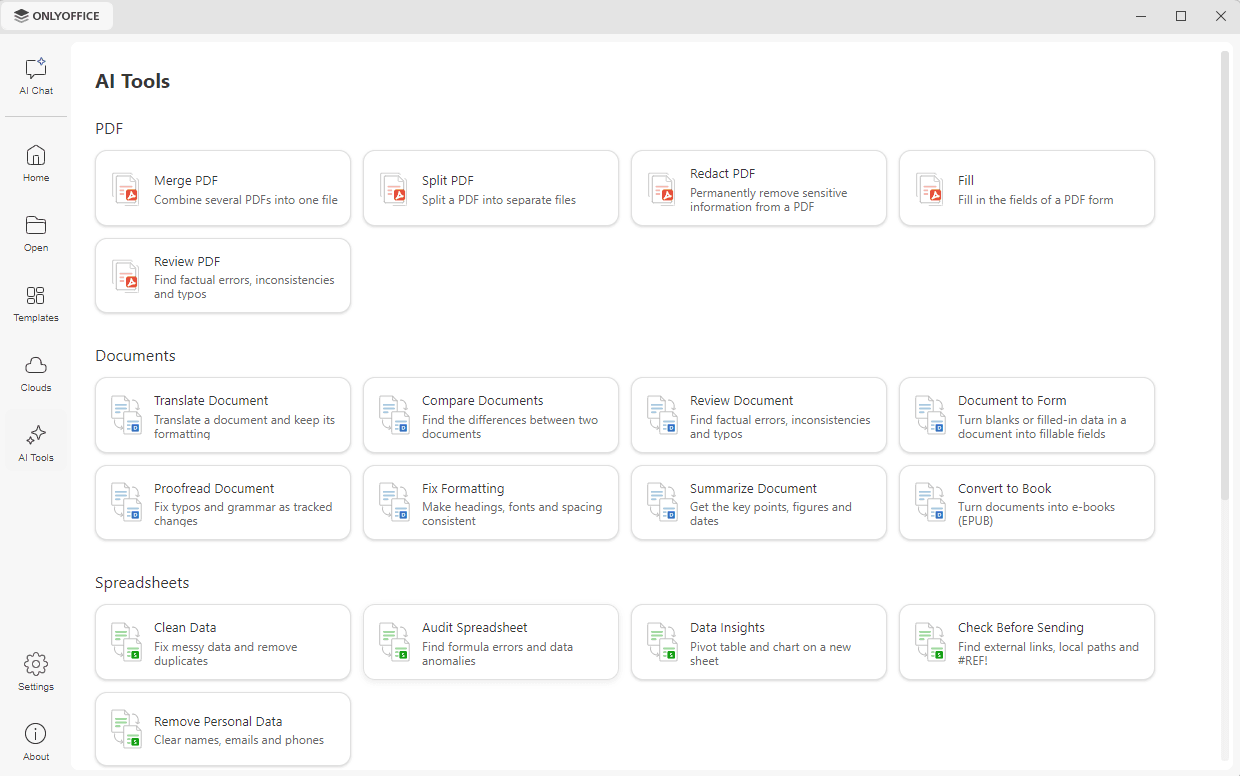
左側のナビゲーションパネルにあるAIツールタブをクリックします。利用可能なツールは、適用されるファイルの種類ごとにグループ化されたカードとして表示されます。
-
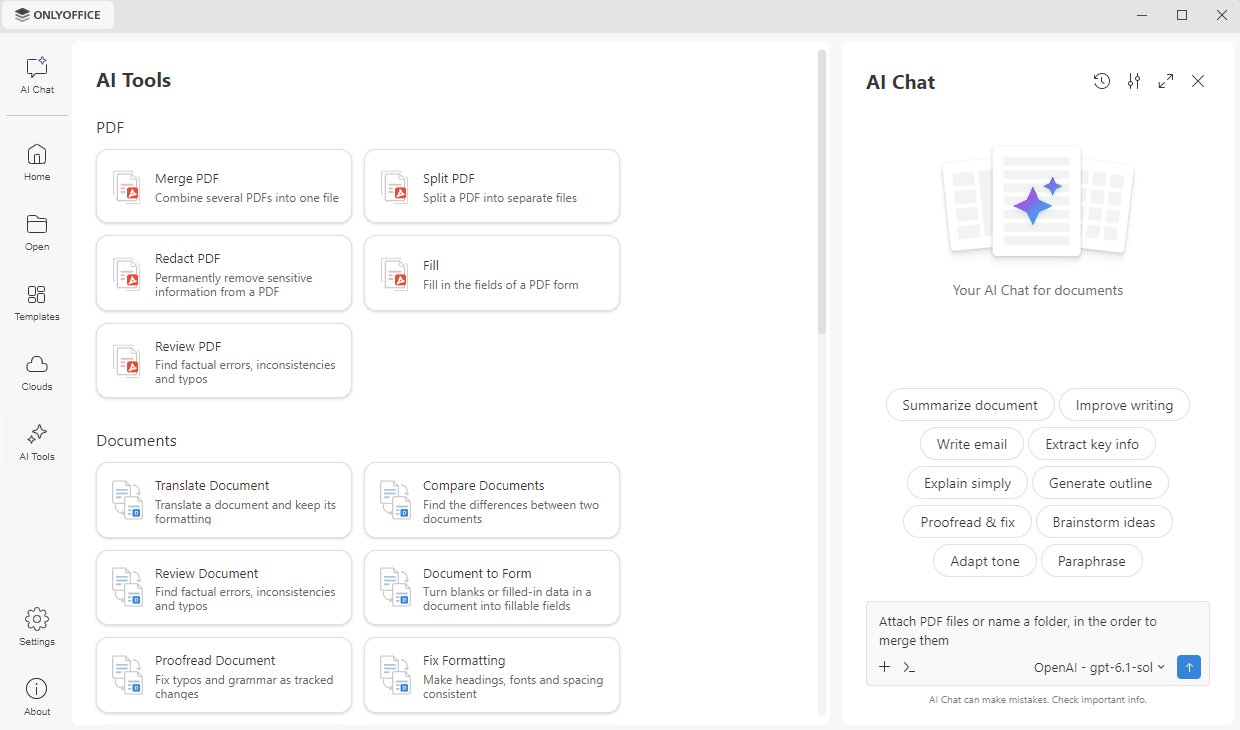
必要なツールのカードをクリックします。AIチャットがウィンドウの右側にパネルとして開き、選択したツールに対応するプロンプトがプロンプトフィールドに追加されます。たとえば、Merge PDFツールの場合は、結合する順序でPDFファイルを添付するか、フォルダーを指定してくださいのようになります。
-
必要に応じてプロンプトに独自の詳細を追加し、矢印アイコンをクリックして送信します。
ツールはプロンプトを準備するだけです。この時点から、会話は通常の会話と同じように続きます。ファイルの添付、モデルの選択、回答の扱い方については、AIチャットの使用の記事で説明されています。
利用可能なツール
PDF
- Merge PDF – 複数のPDFを1つのファイルに結合します。
- Split PDF – PDFを個別のファイルに分割します。
- Redact PDF – PDFから機密情報を完全に削除します。
- Fill – PDFフォームのフィールドに入力します。
- Review PDF – 事実誤認、矛盾、誤字を見つけます。
ドキュメント
- Translate Document – 書式を保持したままドキュメントを翻訳します。
- Compare Documents – 2つのドキュメントの違いを見つけます。
- Review Document – 事実誤認、矛盾、誤字を見つけます。
- Document to Form – ドキュメント内の空欄や入力済みのデータを入力可能なフィールドに変換します。
- Proofread Document – 誤字や文法の誤りを変更履歴として修正します。
- Fix Formatting – 見出し、フォント、間隔を統一します。
- Summarize Document – 要点、数値、日付を取得します。
- Convert to Book – ドキュメントを電子書籍(EPUB)に変換します。
スプレッドシート
- Clean Data – 乱れたデータを修正し、重複を削除します。
- Audit Spreadsheet – 数式エラーやデータの異常を見つけます。
- Data Insights – 新しいシートにピボットテーブルとグラフを作成します。
- Check Before Sending – 外部リンク、ローカルパス、#REF!エラーを見つけます。
- Remove Personal Data – 氏名、メールアドレス、電話番号を消去します。
プレゼンテーション
- Generate Presentation – トピックを説明するか概要をアップロードして、完成したプレゼンテーションを取得します。
- Document to Slides – レポートを構成を保ったままプレゼンテーションに変換します。
- Rewrite Slides – スライドのテキストを短縮、翻訳、修正、またはトーンを変更します。
- Prepare Talk – 各スライドの内容からノートを生成します。
- Check Before Presenting – はみ出したテキスト、スライド外のオブジェクト、空のプレースホルダー、誤字を見つけます。
その他のツール
- Convert Files – ファイルを異なる形式間で変換します。
- Protect Files – ドキュメントとPDFにパスワードを追加します。