AIインラインエージェント
AIインラインエージェント
AIインラインエージェントは、ONLYOFFICEエディターに統合されたコンテキストアシスタントです。パネルとして表示され、エディター内で直接、自然言語のコマンドを使用してドキュメントを操作できます。
この機能はAIプラグインの一部として提供されており、現在はベータ版です。
AIインラインエージェントでは次のことができます。
- メニューをたどることなく、自然言語を使用して一般的な編集タスクを完了できます。
- 各エディターに合わせた、シンプルな組み込み機能を利用できます。
- 会話履歴が保持されるため、結果を段階的に改善できます。
機能
AIインラインエージェントは、次の機能をサポートしています。
| 機能 | 説明 |
|---|---|
| テキストの生成と書き換え | 自然言語の指示を使用して、内容の要約、アイデアの展開、書き換え、トーンやスタイルの調整を行います |
| スマートフォーマット | 説明によって書式スタイルを適用します。たとえば、リストの作成、見出しの強調、わかりやすくするための内容の再構成などです |
| データ分析と可視化 | スプレッドシートのデータを分析して並べ替え、指定されたプロンプトに基づいてグラフ、図、スライドを生成します |
AIインラインエージェントの接続と設定
次の手順に従って、AIインラインエージェントをインストールして設定します。
ステップ1. AIプラグインをインストールまたは更新する
プラグイン → プラグインマネージャーに移動し、AIプラグインを見つけて、インストールまたは更新をクリックします。これにより、エディターでAI機能が有効になります。
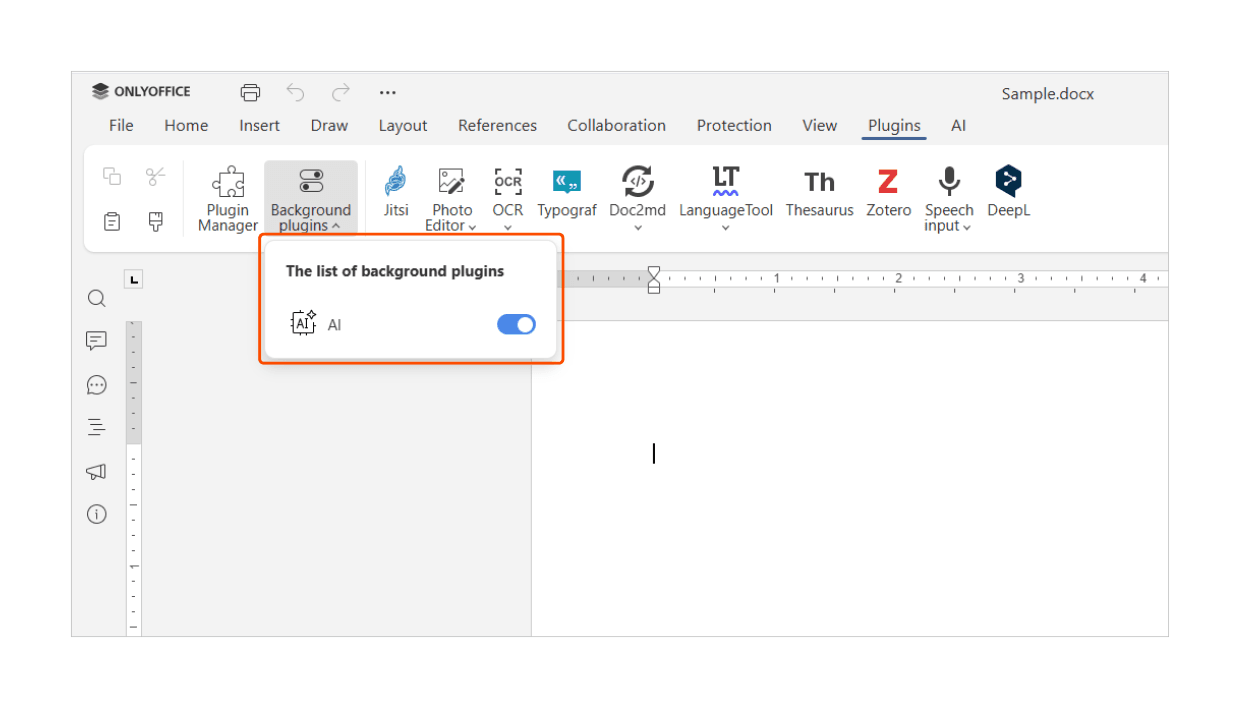
ステップ2. AIプラグインを有効にする
プラグイン → バックグラウンド・プラグインに移動し、AIプラグインを有効にします。これにより、エージェントがバックグラウンドで動作できるようになります。
ステップ3. AIプロバイダーを接続する
AI → 設定 → AIモデルを編集 → 追加(+アイコン)に移動し、次の操作を行います。
- AIプロバイダーを選択します。
- APIキーを入力します。
- モデルリストを更新します。
これにより、ONLYOFFICEが選択したAIモデルと通信できるようになります。
LM StudioやOllamaなどのローカルプロバイダーを使用する場合は、APIキーの代わりにベースURLを入力します。APIキーは、プロバイダーの公式ウェブサイトから直接取得する必要があります。
ONLYOFFICEはAPIキーを発行せず、サードパーティのAIサービスへのアクセスも提供しません。また、プロバイダーによっては使用に対して料金が発生する場合があります。モデルを接続する前に、必ずプロバイダーの料金と利用条件をご確認ください。
ステップ4. チャット用のモデルを選択する
AI → 設定で、チャットボット用のモデルを選択します。この手順が完了すると、AIインラインエージェントを使用できるようになります。
使用方法
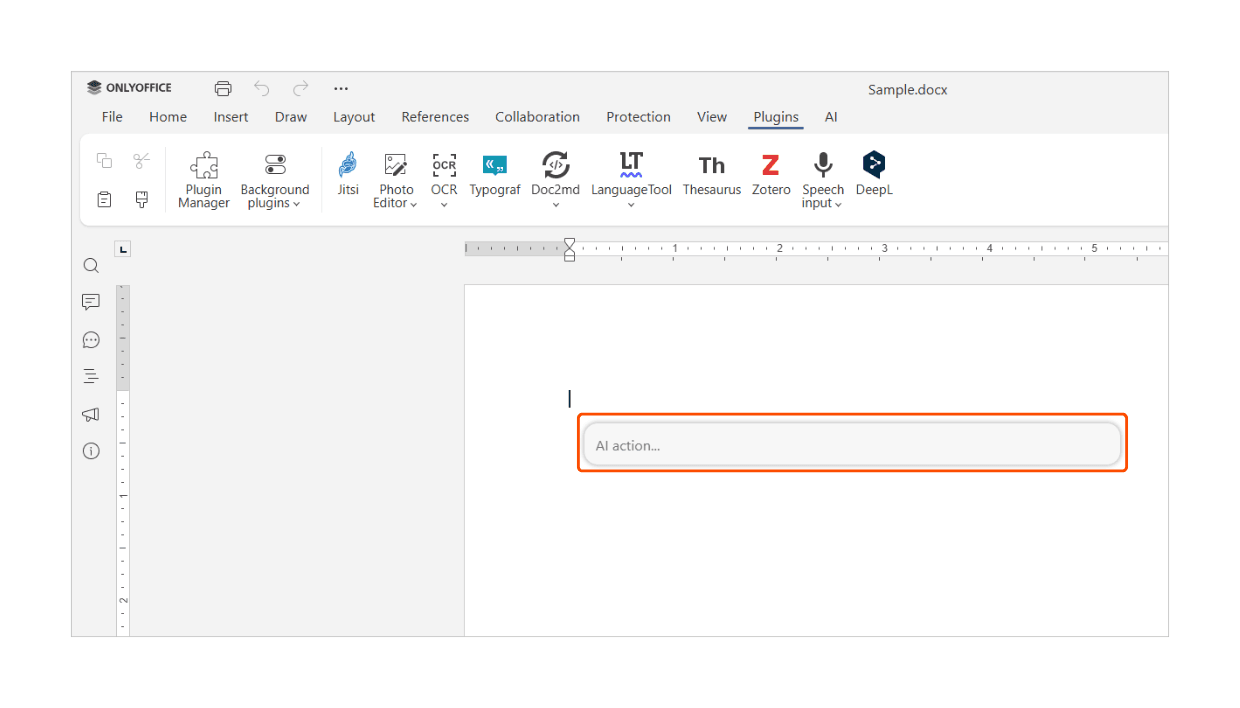
Ctrl+/を押して、エージェントの入力パネルを開きます。プロンプトを入力してEnterを押すと、エディター内で直接応答が表示されます。会話を続けて、出力を改善します。
| 操作 | ショートカット |
|---|---|
| 会話履歴を消去 | Ctrl+Alt+/ |
| エージェントパネルを閉じる | Esc |
このプラグインはデフォルトで無効になっており、手動で有効にする必要があります。また、使用するAIプロバイダーの選択と接続はユーザーの責任となります。
ONLYOFFICEは、サードパーティのAIモデルまたはアシスタントの出力の正確性について責任を負いません。この機能は現在ベータ版であるため、今後のバージョンで動作や機能が変更される可能性があります。結果は、選択したプロバイダー、モデル、プロンプトによって異なる場合があります。
トラブルシューティング
AIインラインエージェントが表示されない
AIインラインエージェントが表示されない場合は、AIプラグインがプラグインマネージャーとバックグラウンド・プラグインの両方でインストールされ、有効になっていることを確認してください。また、サポートされているバージョンのエディターを使用していることも確認してください。プラグインをインストールまたは更新した直後は、エディターを再起動してください。
AIエージェントは開くが応答しない
これは通常、接続されているAIプロバイダーに問題があることを示しています。APIキーが有効であり、プロバイダーのサービスが利用可能であることを確認してください。ローカルモデルを使用している場合は、ローカルサービスが実行中でアクセス可能であることを確認してください。ネットワークの制限、プロキシ設定、ファイアウォールも接続に影響する場合があります。
応答が遅い、または不完全
応答の遅延や部分的な応答は、プロバイダーの高負荷、システムリソースの不足、または大きなリクエストが原因で発生することがあります。プロンプトを簡略化するか、より小さな手順に分割してみてください。
ローカルAIモデルが接続できない
キーボードショートカットが機能しない
Ctrl+Alt+/を使用してもAIエージェントが開かない場合は、キーボードレイアウトに/キーが含まれているか確認してください。レイアウトによっては、このショートカットを使用できない場合があります。その場合は、ツールバーからAIパネルを手動で開いてください。
予期しない、または不正確な結果
AIの出力が期待と異なる場合は、リクエストをより具体的にするか、追加のコンテキストを提供してみてください。この機能はベータ版であるため、特にAIプロバイダーによって、動作に多少の違いが生じることがあります。