OpenRouter
OpenRouterはAIルーティングプラットフォームです。1つのAPIキーで、さまざまなプロバイダーの多くのモデルにアクセスできます。プロバイダーごとに個別のキーは必要ありません。
これは、ONLYOFFICE DocsおよびONLYOFFICE Apps用にOpenRouterをインストールおよび設定するためのステップバイステップガイドです。
ONLYOFFICEデスクトップエディター用のOpenRouterの設定
ONLYOFFICE Docs 9.2では、ドキュメントの生成と要約、ファイルの管理、コンテンツの分析などを支援する組み込みのAIエージェントが導入されました。
- ONLYOFFICEデスクトップエディターでAIエージェントを開きます。
- プロバイダーを追加をクリックし、ドロップダウンリストからOpenRouterを選択します。
- エージェントに名前を付けます。
- 提供されたフィールドにAPIキーを入力します。APIキーはAIプロバイダーによって発行され、OpenRouterの公式ウェブサイトで生成できます。
- 保存をクリックします。
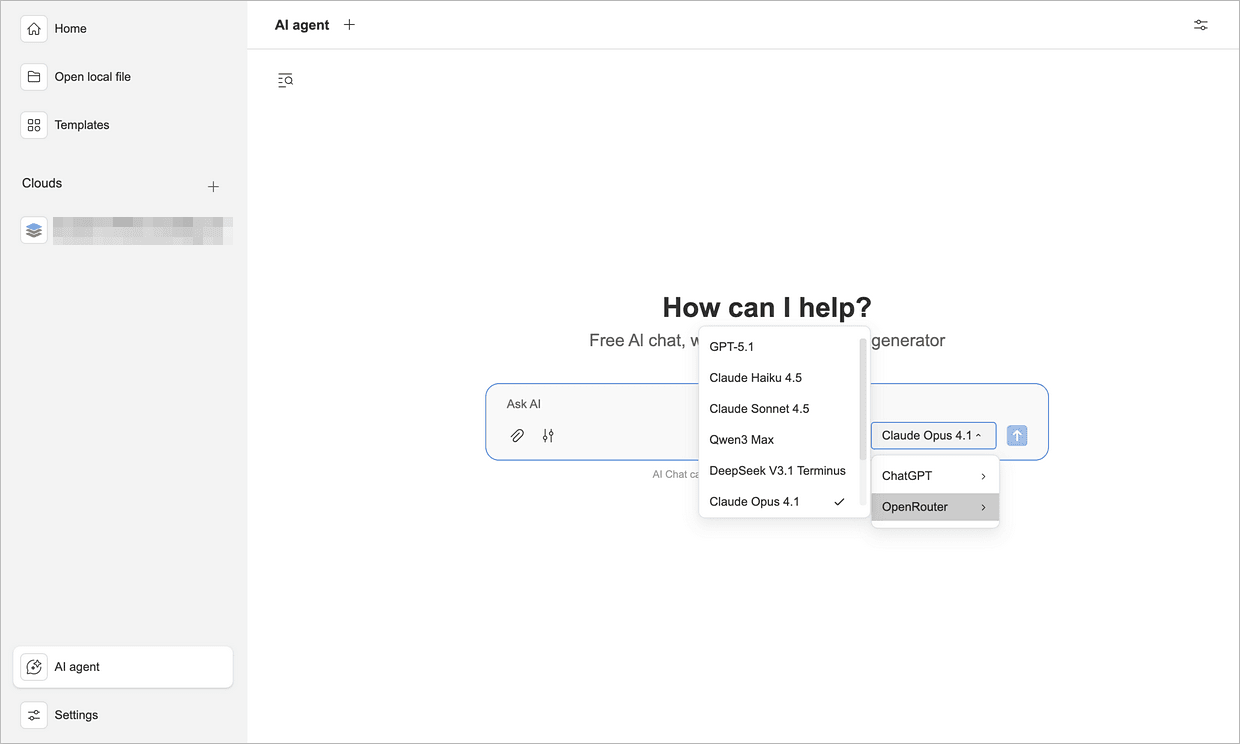
これでOpenRouterがAIエージェントで利用可能になりました。ホームページのAIエージェントメニューを使用して、いつでも別のAIモデルに切り替えることもできます。
ONLYOFFICE Apps用のOpenRouterの設定
バージョン3.6以降、ONLYOFFICE Appsにはドキュメントの操作を支援する組み込みのAIエージェントが搭載されています。
ステップ1. OpenRouterをAIプロバイダーとして追加する
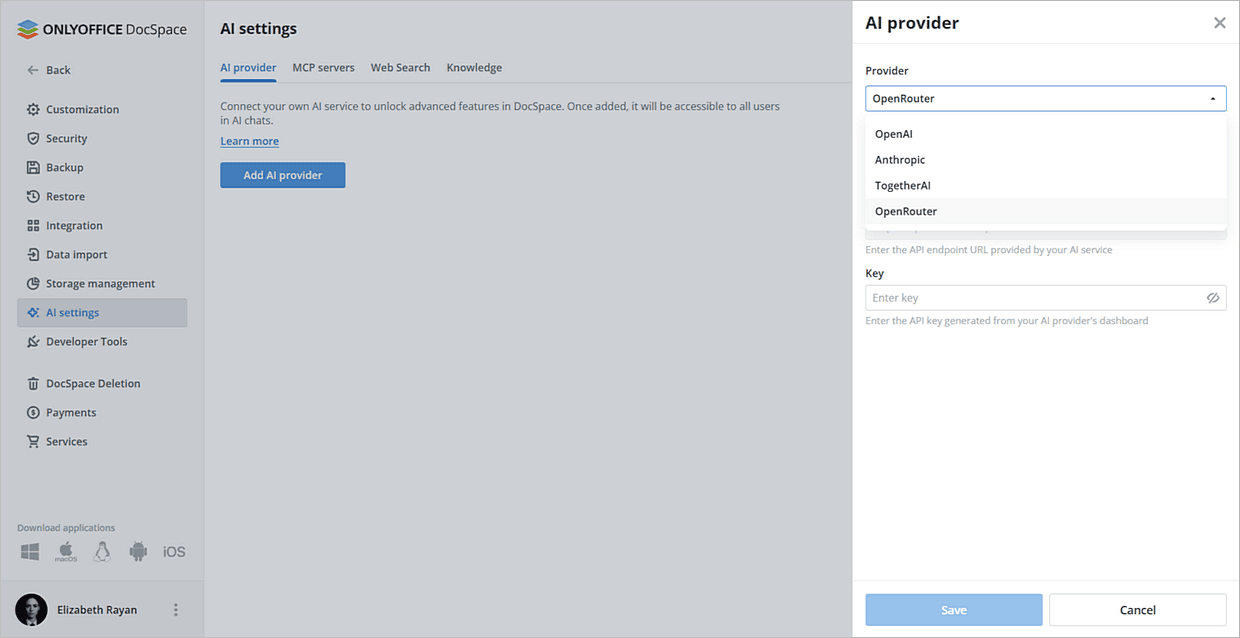
- 設定 → AI設定 → AIプロバイダーを追加に移動します。
- ドロップダウンリストでOpenRouterを選択します。
- エージェントの名前を選択します。
- 提供されたフィールドにAPIキーを入力します。APIキーはAIプロバイダーによって発行され、OpenRouterの公式ウェブサイトで生成できます。
- 保存をクリックします。
ステップ2. MCPサーバーを有効にする
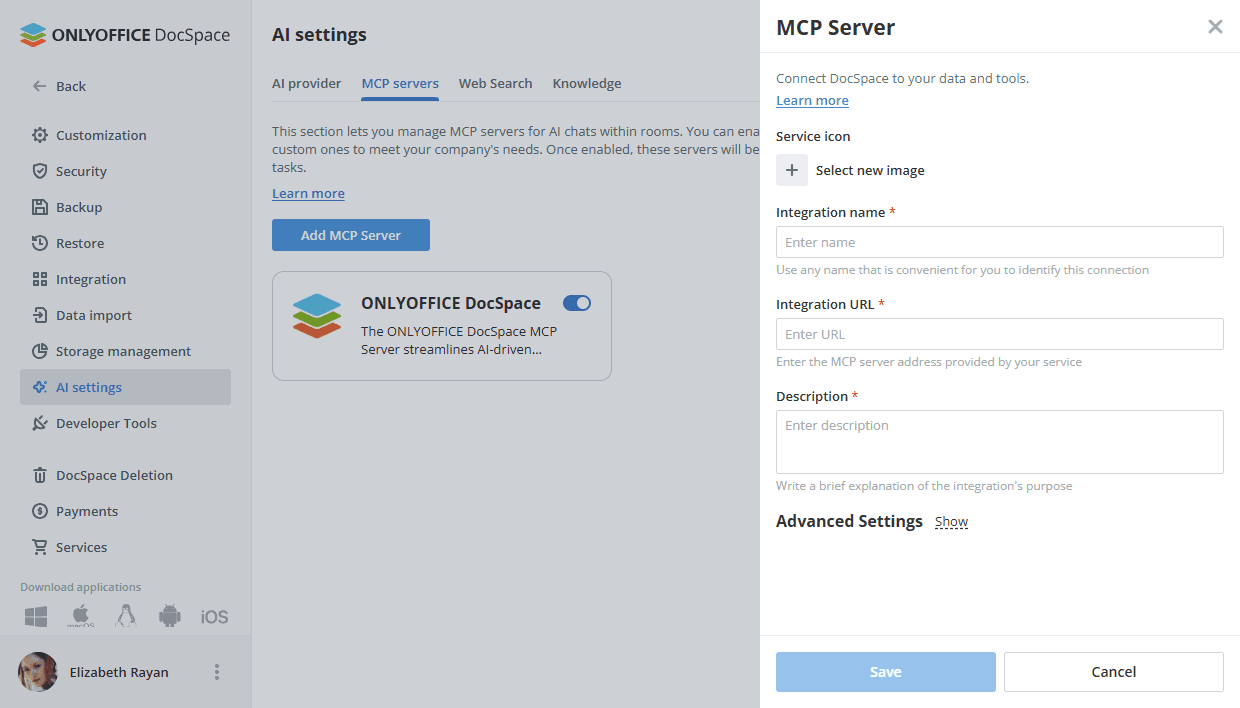
AIエージェントがApps内で動作するには、MCPサーバーが必要です。
- MCPサーバーセクションを開きます。
- 組み込みのONLYOFFICE Apps MCPサーバーを使用するか、独自のサーバーを接続できます。
ステップ3. ウェブ検索とナレッジベースを設定する
これは任意ですが、推奨される手順です。
エージェントがリアルタイムのウェブデータを使用できるようにするには:
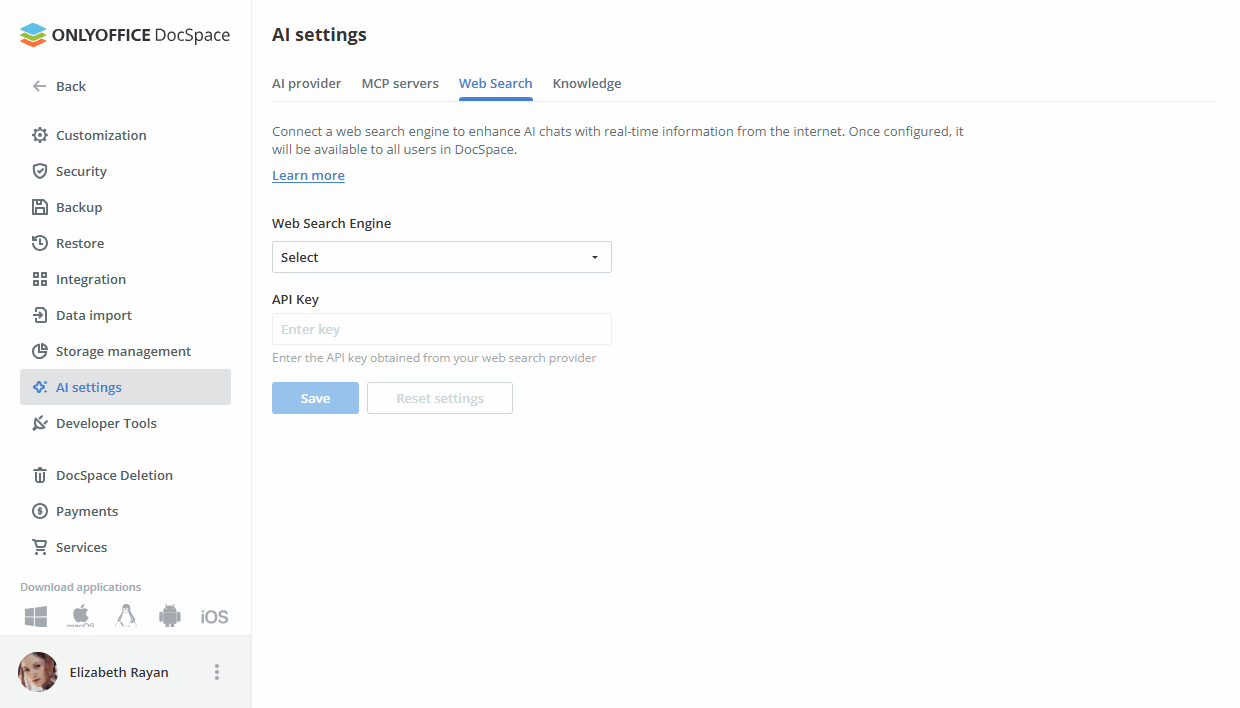
- 設定 → AI設定 → ウェブ検索を開きます。
- ドロップダウンリストからウェブ検索エンジンを選択します。
- 対応するフィールドにAPIキーを入力します。
- 保存をクリックします。
ウェブ検索の詳細については、こちらの記事をご覧ください。
ナレッジベースを有効にするには:
- 設定 → AI設定 → ナレッジを開きます。
- プロバイダーリストでOpenRouterを選択します。
- 対応するフィールドにAPIキーを入力します。
- 保存をクリックします。
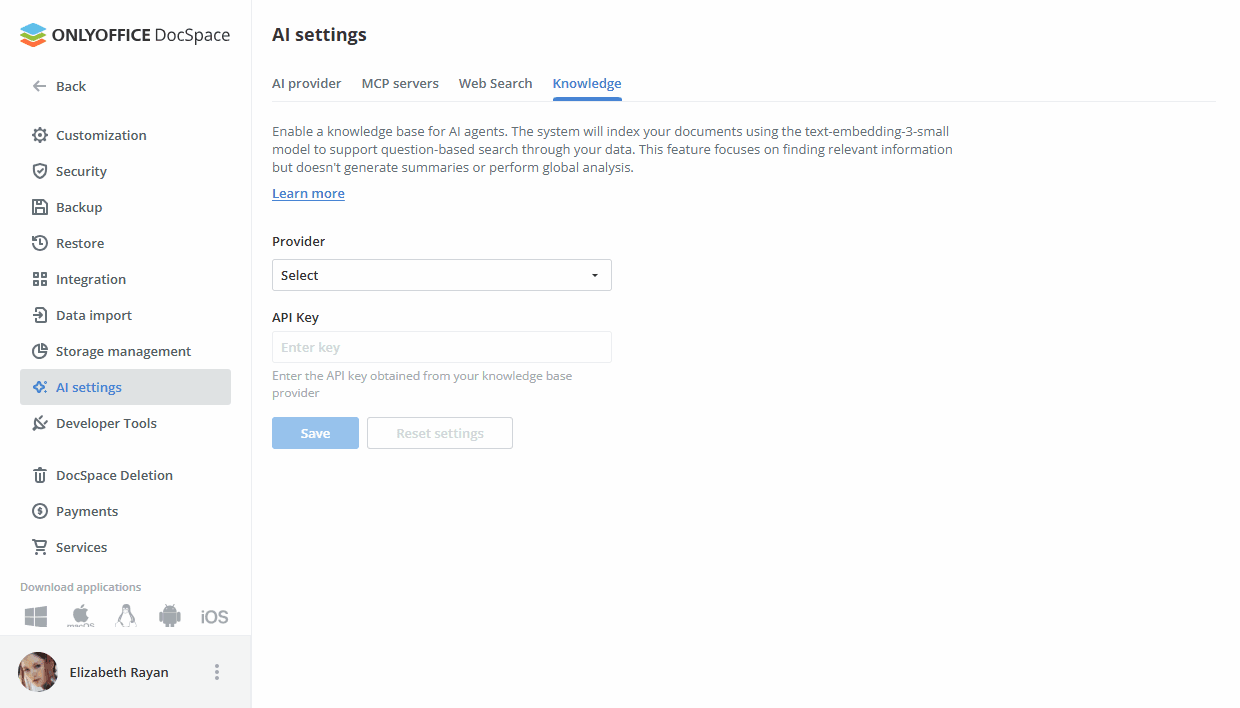
ナレッジベースの詳細については、こちらの記事をご覧ください。
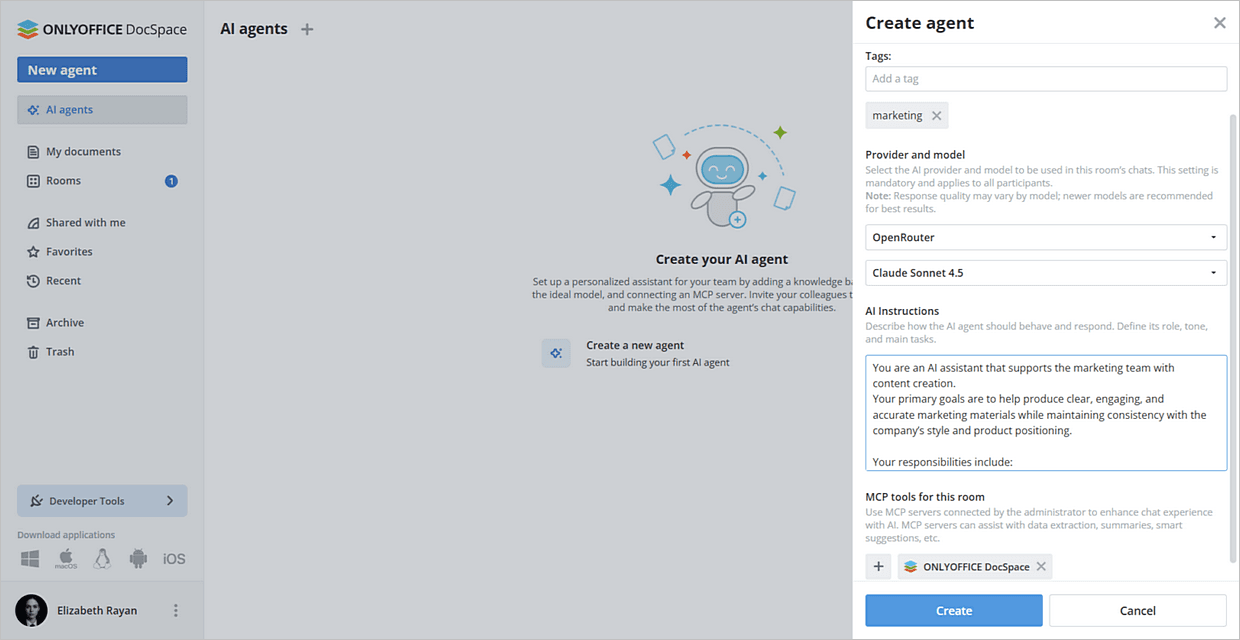
ステップ4. AIエージェントを作成する
- AIエージェントを開き、新しいエージェントを作成ボタンをクリックします。
- 次の情報を入力します:
- 名前
- カバー画像
- タグ
- プロバイダー名とAIモデル
- エージェントの目的を説明するAI指示
- MCPツール
- 作成をクリックします。
ONLYOFFICE Docsエディター用のOpenRouterの設定
ONLYOFFICE DocsのオンラインエディターでもOpenRouterを使用して、コンテンツ関連のタスクを支援できます。
-
一般的な設定についてはこのガイドに従ってください。
-
プラグインがインストールされたら、AIモデルを追加します。AIタブに移動し、設定を開きます。
-
ウィンドウの左下にあるAIモデルを編集を選択し、追加をクリックします。
-
表示されたウィンドウで、ドロップダウンリストからOpenRouterを選択します。
-
提供されたフィールドにAPIキーを入力します。APIキーはAIプロバイダーによって発行され、OpenRouterの公式ウェブサイトで生成できます。
-
任意のOpenRouterモデル(OpenAI、Anthropic、Meta、DeepSeekなど)を選択し、モデルの用途に表示されるさまざまなタスクに割り当てます。
-
OKをクリックします。モデルはAIモデルリストに表示されます。
もう一度OKをクリックします。
-
AI設定ウィンドウで、さまざまなタスクの実行に使用するモデルを選択します。
-
AIタブから、またはテキストを選択して右クリックし、コンテキストメニューを開いてAI機能にアクセスします。