この記事はAIによって翻訳されました
Mistral AI
Mistral AIは、膨大なテキストデータを基にトレーニングされたオープンソースの大規模言語モデルで知られる人工知能スタートアップです。
これは、ONLYOFFICE Docs用のMistral AIプラグインをインストールおよび設定するためのステップバイステップガイドです。
ステップ 1: Mistral AIモデルを追加する
ONLYOFFICEでMistral AIを始めるには、有効なAPIキーが必要です。これはMistralアカウントで生成できます。以下の手順に従ってください:
- Mistral AIアカウントを作成するか、既存のアカウントにログインします。
- 左側のパネルのAPIセクションでAPIキーに移動します。ページでサブスクリプションプランを選択するリンクをクリックするか、こちらをクリックします。
- サブスクリプションプランを選択します。
- APIキーページに戻ります。
- ページの右上にある新しいキーを作成ボタンをクリックします。
- (オプション) 必要に応じてキー名と有効期限を入力します。
- 作成をクリックします。
- キーはAPIキーリストに表示され、管理できます。
APIキーが取得できたら、インストールを進めます。
ステップ 2: プラグインのインストール
- 一般的な設定についてはこちらのガイドに従ってください。
- APIキーを入力し、モデルリストを更新ボタンをクリックします。
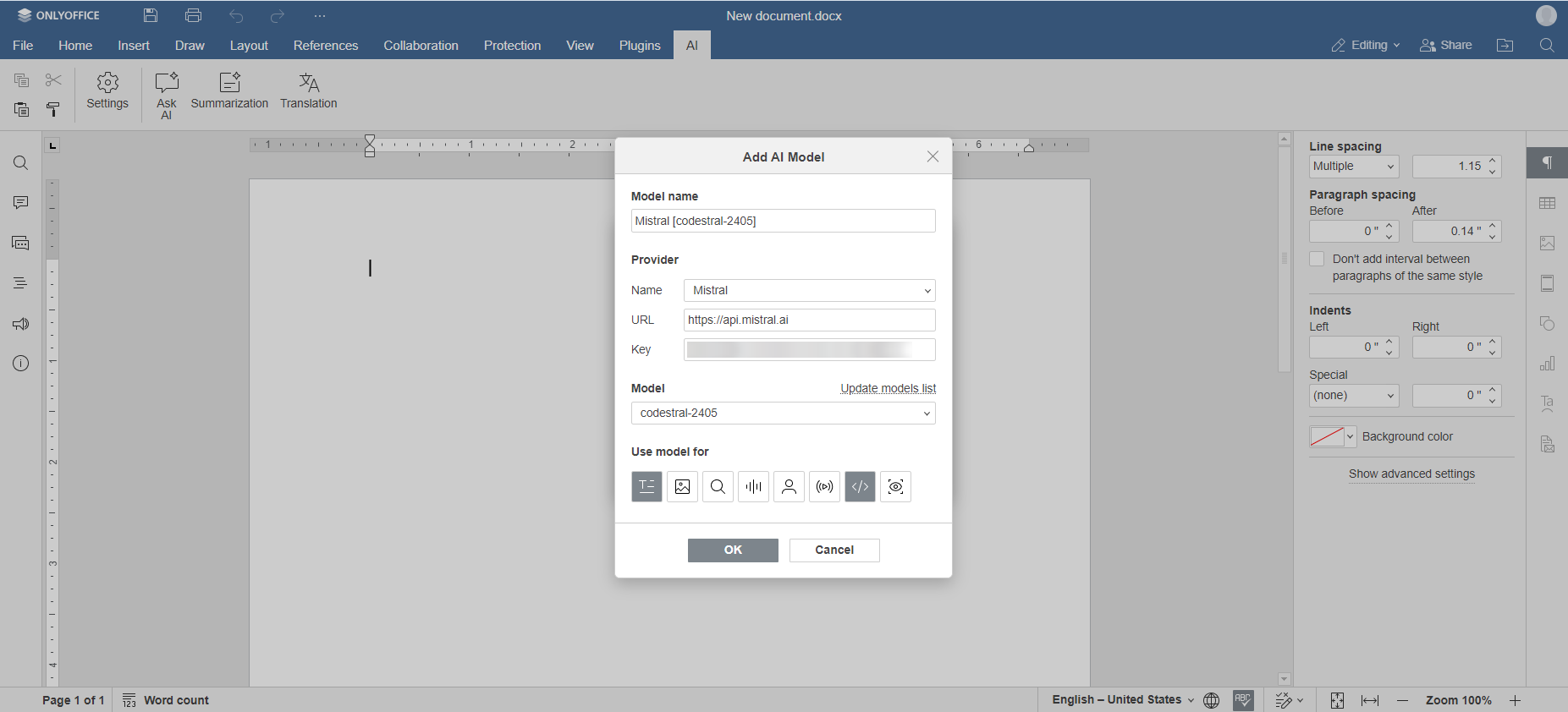
- AIをエディターに接続したら、利用可能なMistralモデルの中から選択します。
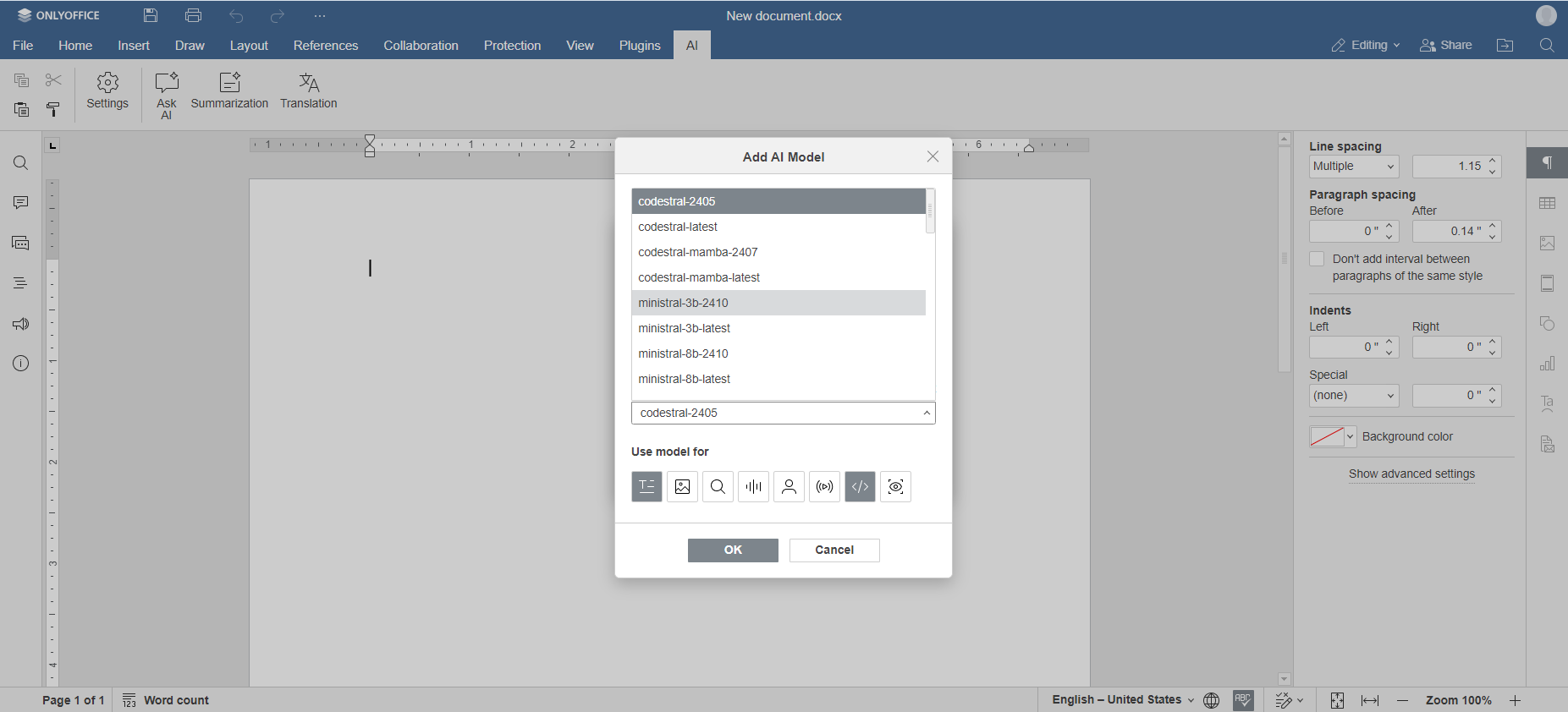
モデルリストはサブスクリプションプランとAIアシスタントで実行するタスクに依存します。たとえば、Codestralモデルは簡単なコーディング用に設計されており、Pixtralモデルはテキストに加えて画像理解機能を提供します。詳細はMistralのウェブサイトをご覧ください。
- 必要なモデルを選択し、OKをクリックします。
ステップ 3: Mistralモデルの使用を設定する
Mistral AIモデルを追加したので、このモデルで実行するタスクを定義します。
- AIタブに移動し、設定メニューを開きます。
- このメニューでは、さまざまなタスクに使用するモデルを決定できます。さまざまなMistralモデルや他のAIプロバイダーのモデルを追加できます。
AIプラグインの現在のバージョンには4つのオプションがあります:
- AIに質問はチャットボットとの会話に使用されます;
- 要約は長いテキストを数文で要約する際に使用されます;
- 翻訳はテキストを異なる言語に翻訳することを可能にします;
- テキスト分析は単語を分析し、その意味を探るために使用されます。
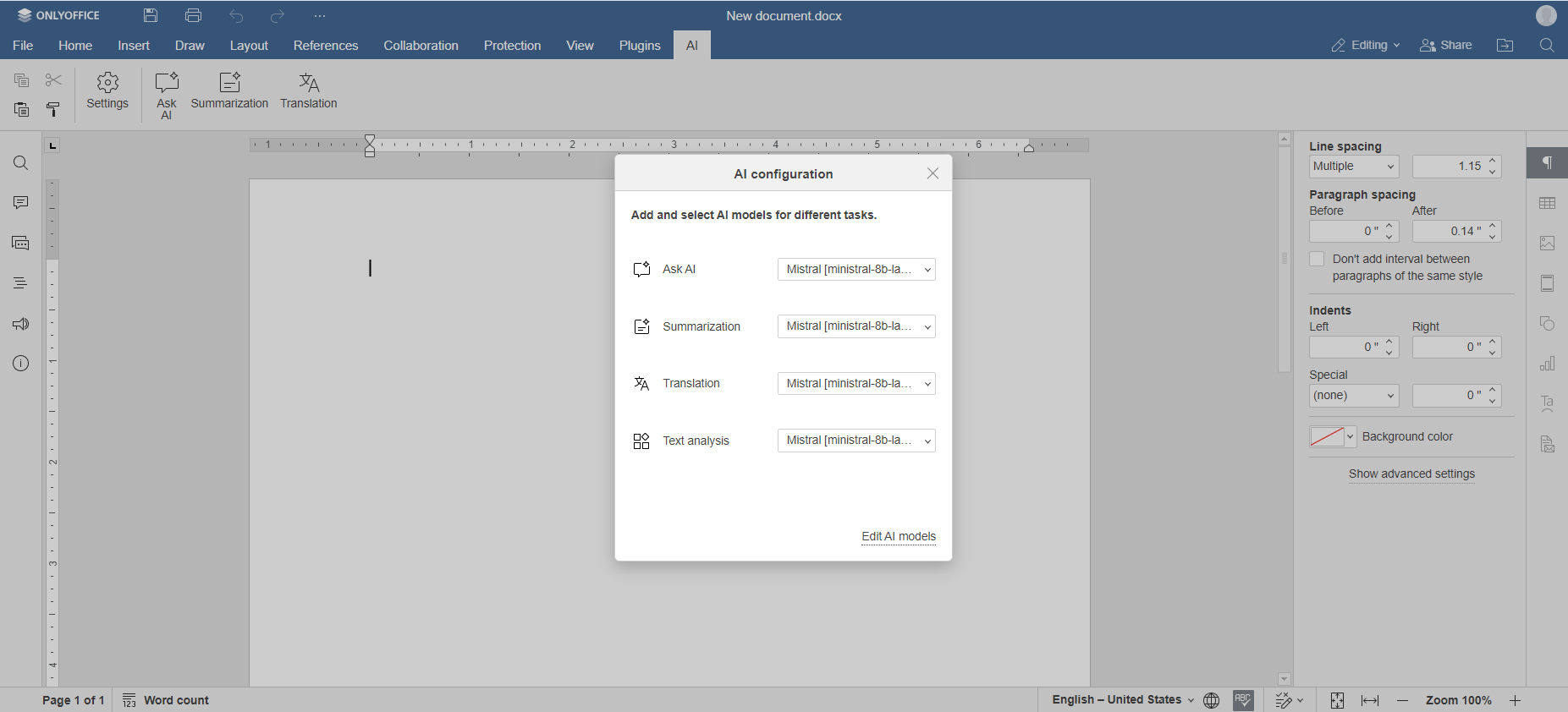
- 各オプションに対して希望するモデルを選択します。
これでMistral AIプラグインの設定が完了しました。AIタブを通じて、またはテキストを選択して右クリックし、コンテキストメニューを開くことでその機能にアクセスできます。
次の項目が含まれている記事:タグ:
すべてのタグを見る