この記事はAIによって翻訳されました
Google Gemini
Google Geminiは、Googleによって開発された高度なAIモデルのファミリーで、テキスト、画像、音声、ビデオ、コードを単一のシステムで処理するよう設計されています。
これは、ONLYOFFICE Docs用のGoogle Geminiをインストールおよび設定するためのステップバイステップガイドです。
Google Geminiモデルの接続と設定
- 一般的な設定についてはこのガイドに従ってください。
- プラグインがインストールされたら、AIモデルを追加します。AIタブに移動し、設定を開きます。
- ウィンドウの左下にあるAIモデルを編集を選択し、追加をクリックします。
- 表示されたウィンドウで、ドロップダウンリストからGoogle Geminiを選択します。
-
提供されたフィールドにAPIキーを入力します。APIキーはAIプロバイダーによって発行され、Google AI Studioの公式ウェブサイトで生成できます。モデルリストを更新ボタンをクリックします。
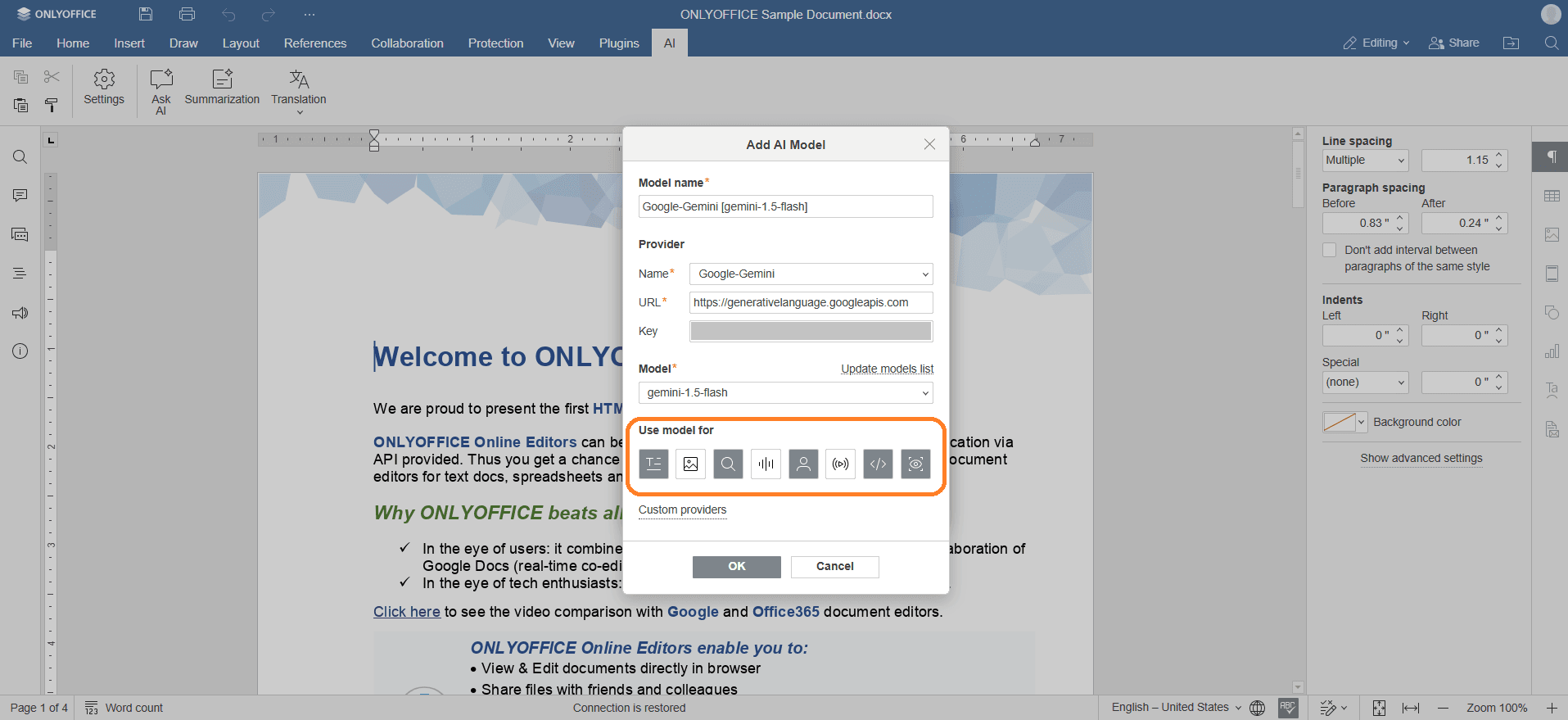
-
リストの最初のモデルが自動的に選択されます。ドロップダウンリストから、例えば一般的なタスクに適したgemini-2.0-flashなど、ニーズに最も合ったモデルを選択します。
- アイコンの列で、テキスト、画像、埋め込み、音声処理、コンテンツモデレーション、リアルタイムタスク、コーディング支援、視覚分析に使用するモデルを選択します。
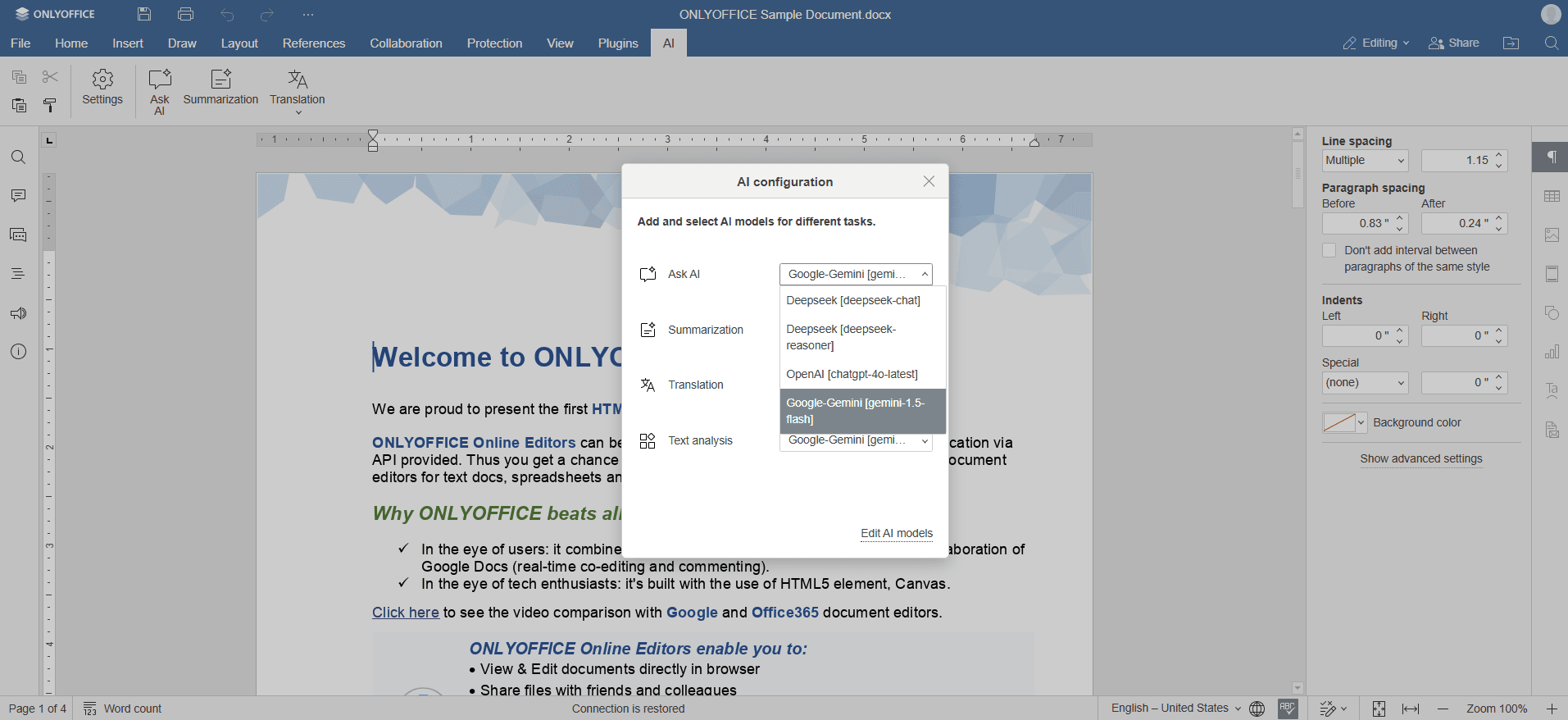
- OKをクリックします。モデルはAIモデルリストに表示されます。再度OKをクリックします。
- AI設定ウィンドウで、さまざまなタスクを実行するために使用するモデルを選択します。
- AIタブを通じて、またはテキストを選択して右クリックし、コンテキストメニューを開くことでAI機能にアクセスします。
次の項目が含まれている記事:タグ:
すべてのタグを見る