Creare una lista di distribuzione
Questo articolo spiega come creare una lista di distribuzione in Talk per inviare lo stesso messaggio a più destinatari contemporaneamente.
Segui i passaggi riportati di seguito per creare una lista di distribuzione e poter inviare il messaggio a molte persone contemporaneamente.
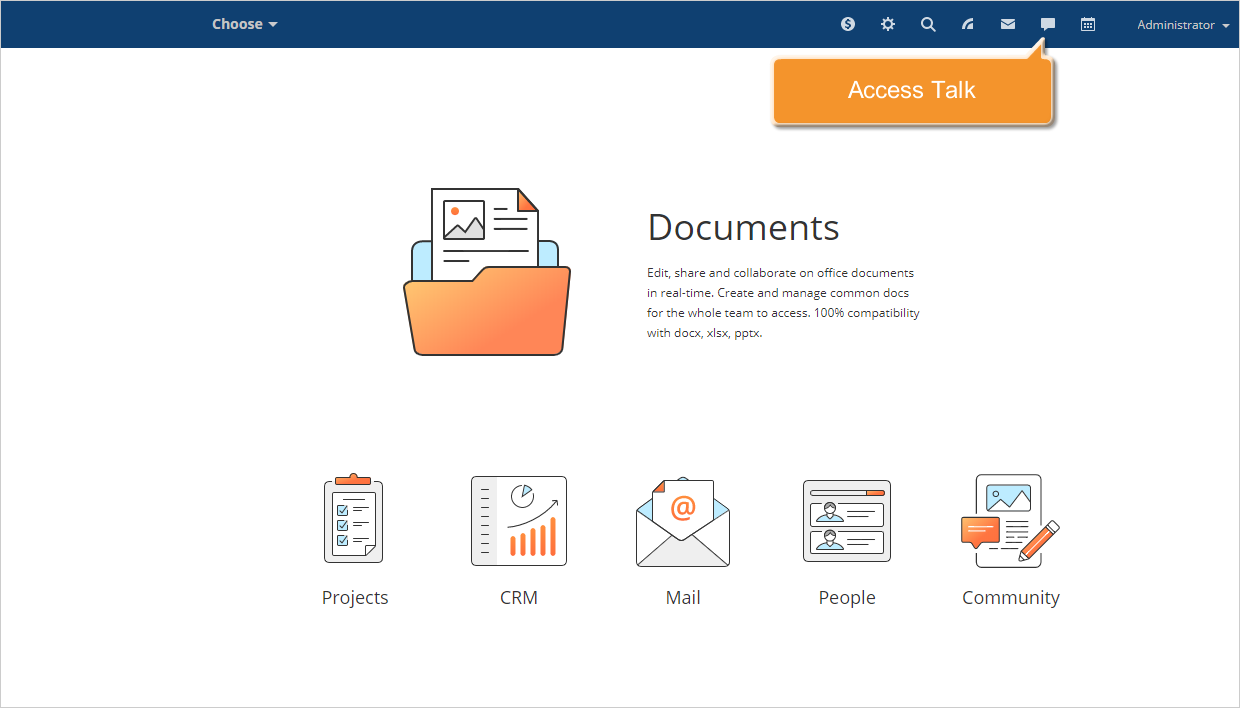
Accedere a Talk
Accedi al tuo portale e fai clic sull'icona Talk  nella parte superiore di qualsiasi pagina del portale.
Creare una lista di distribuzione
Si aprirà la finestra Talk.
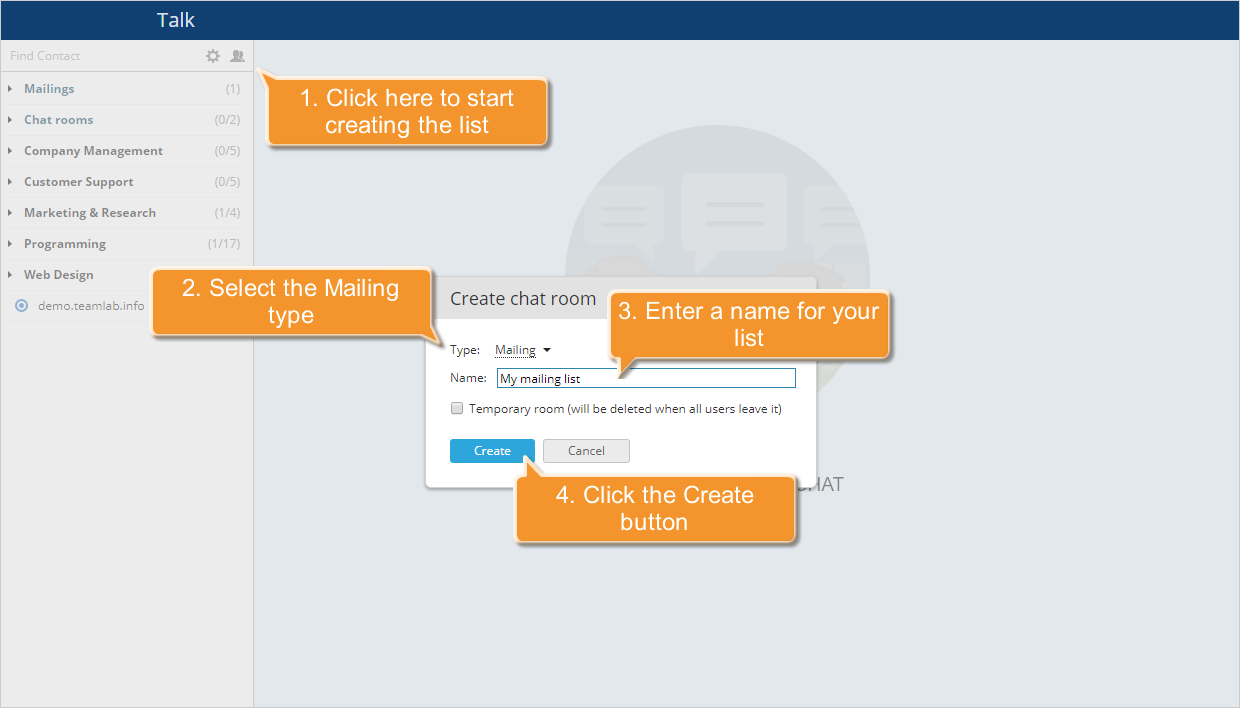
Fai clic su Crea stanza di chat  sopra l'elenco dei contatti a sinistra. Nella nuova finestra che si apre, seleziona Liste di distribuzione dall'elenco Tipo. Inserisci un nome per la tua lista di distribuzione e fai clic su Crea.
Seleziona un contatto da aggiungere alla lista di distribuzione e fai clic sul pulsante  a destra del suo nome, oppure trascinalo nell'area principale di Talk.
Per cercare un utente, inserisci il nome completo o parziale nel campo Cerca Contatto sopra l'elenco dei contatti.
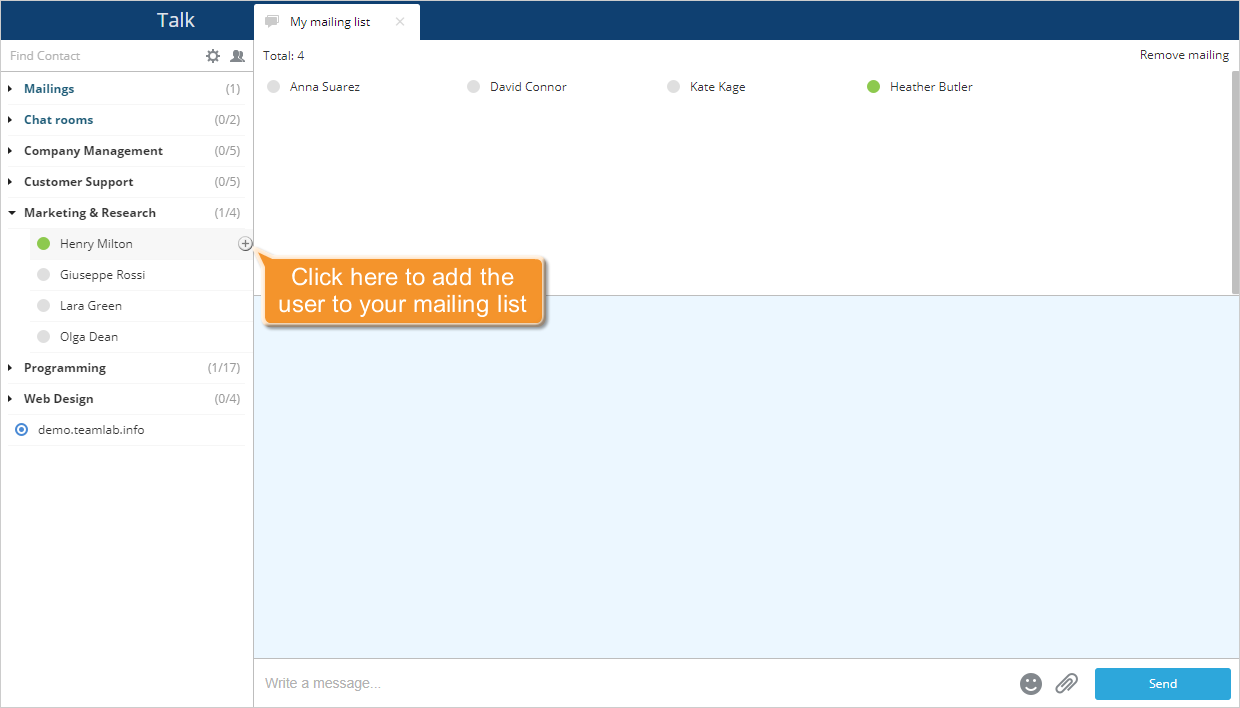
È possibile aggiungere altri destinatari allo stesso modo.
Scrivere un messaggio per i destinatari
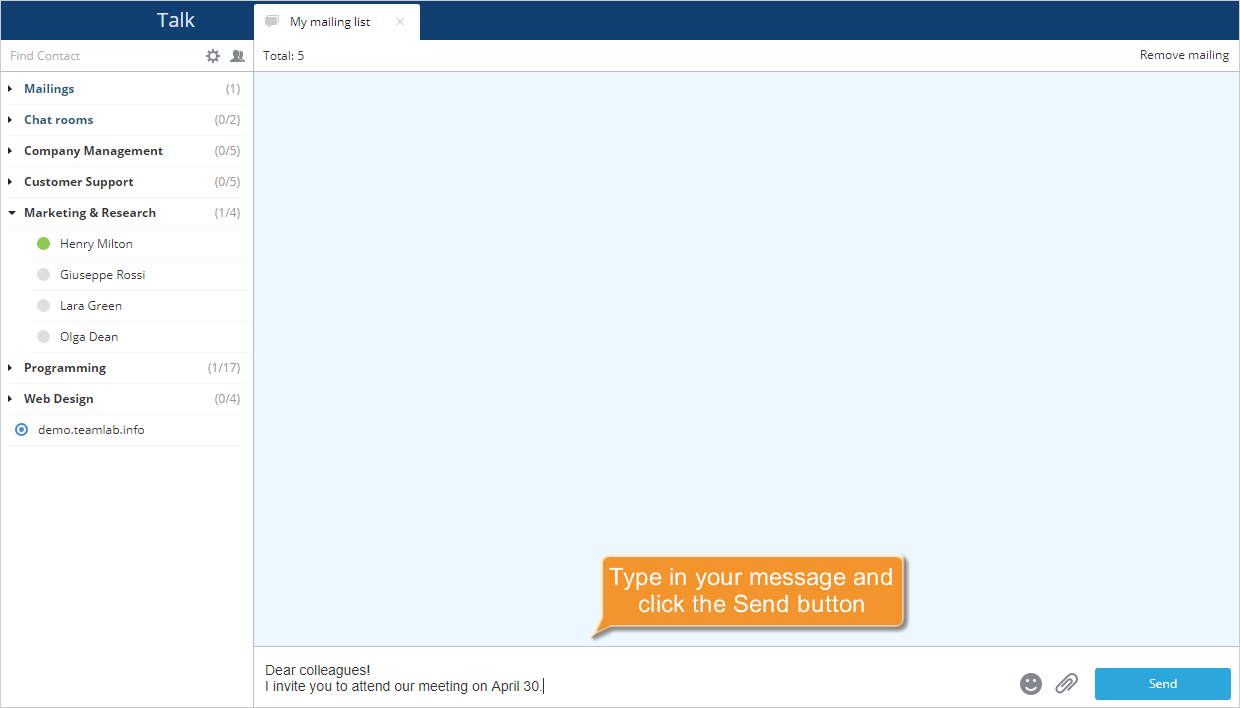
Una volta aggiunti tutti i destinatari, digita il messaggio e fai clic su Invia.
Se devi inviare un file, fai clic su Invia file  sotto l'area principale di Talk, seleziona il file desiderato e fai clic su Apri. Il file verrà inviato.
Per visualizzare tutti i destinatari, fai clic su Totale in alto. Se vuoi eliminare un utente dalla lista, passa il mouse sul suo nome nella lista di distribuzione e fai clic sull'icona  .
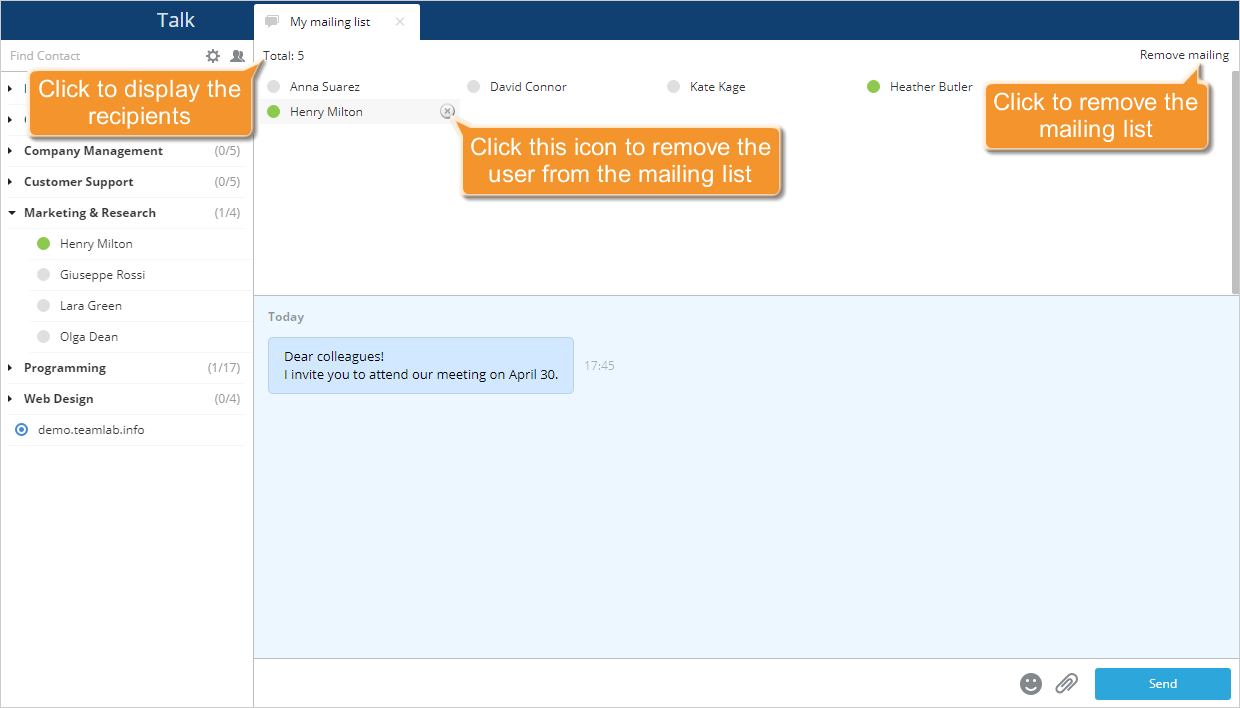
Per eliminare la lista di distribuzione, seleziona Elimina spezidione nell'angolo in alto a destra.