Creare una lista di distribuzione
Sei stanco di digitare lo stesso messaggio ogni volta selezionando un destinatario dalla lista dei contatti?
Segui questi semplici passaggi per creare una lista di distribuzione e inviare il messaggio a molte persone contemporaneamente.
Accedi a Talk
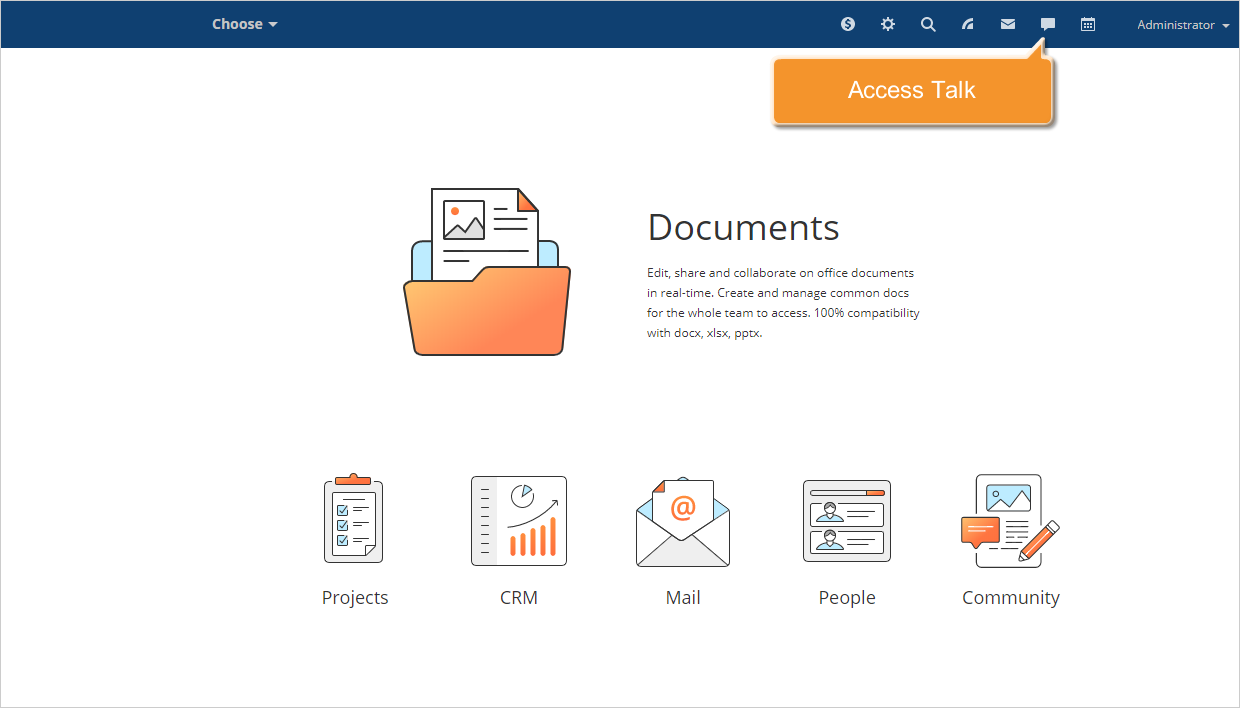
Accedi al tuo portale e clicca sull'icona Talk  disponibile in cima a ogni pagina del portale.
Crea una lista di distribuzione
Si aprirà la finestra di Talk.
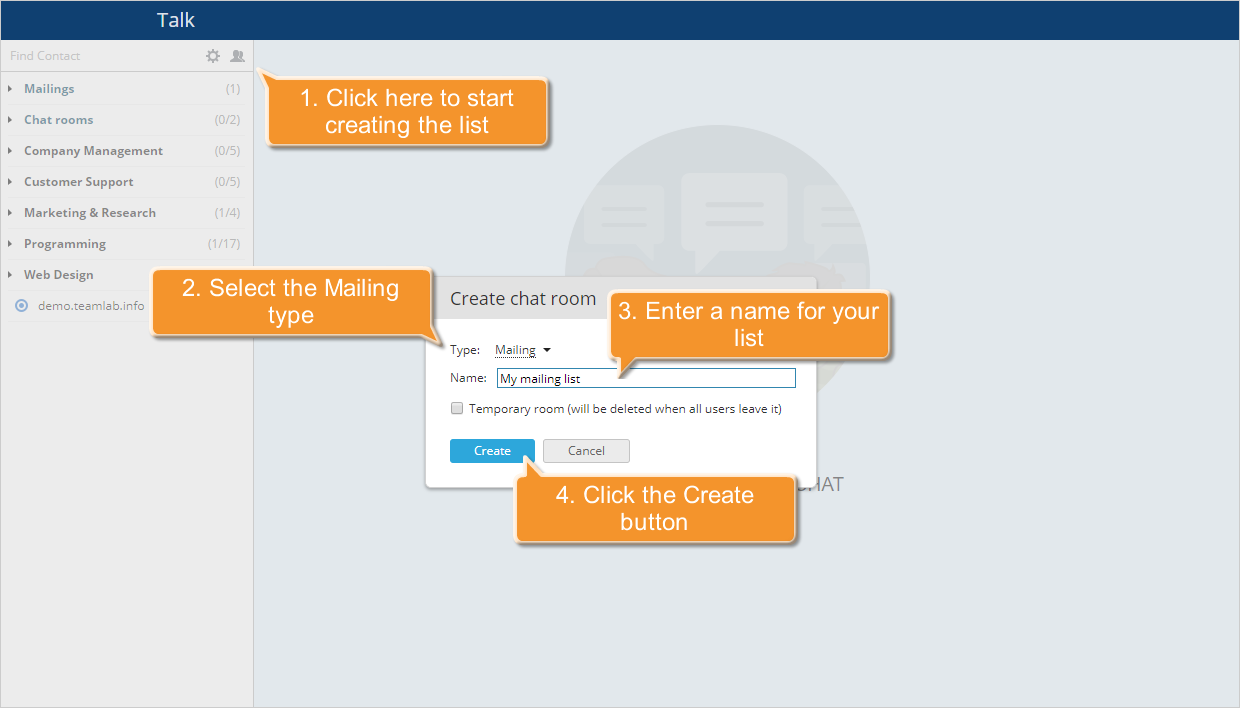
Premi il pulsante Crea chat room  sopra la lista dei contatti situata a sinistra. Nella nuova finestra che si apre, seleziona l'opzione Mailing dalla lista Tipo. Inserisci un nome per la tua lista di distribuzione e clicca sul pulsante Crea.
Seleziona un contatto che desideri aggiungere alla tua lista di distribuzione e clicca sul pulsante  a destra del nome dell'utente. Oppure trascinalo semplicemente nell'area principale di Talk.
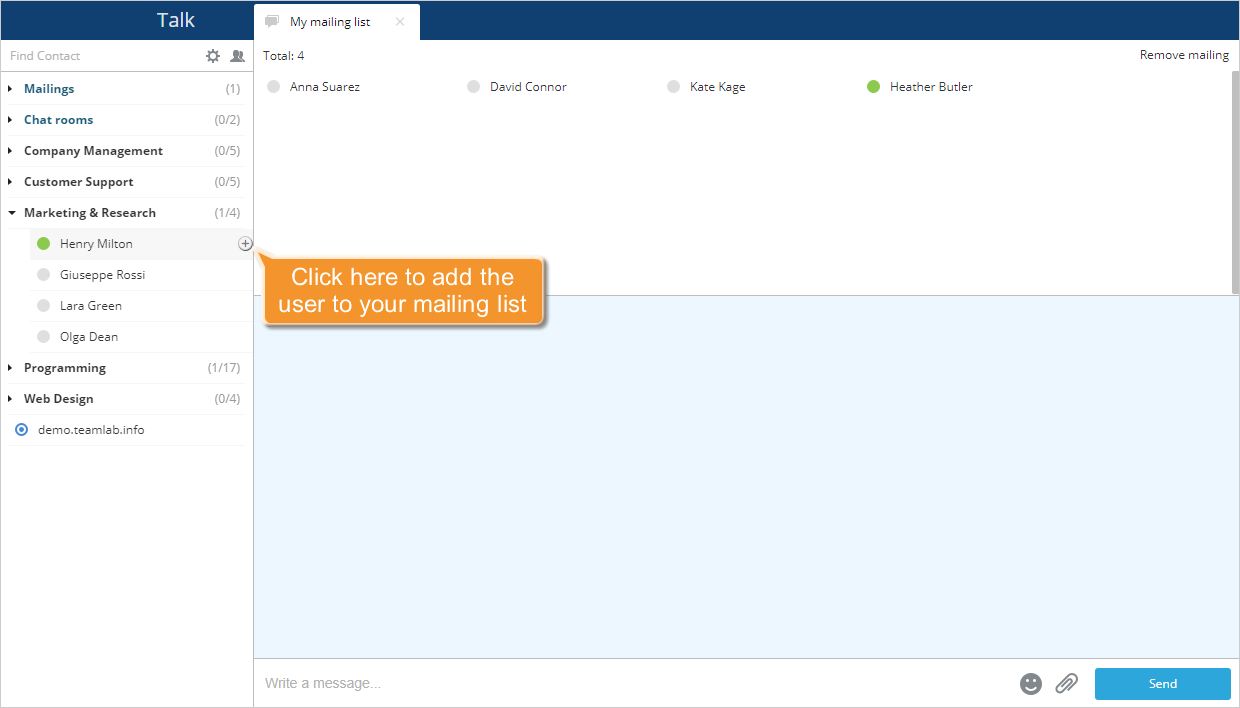
Nello stesso modo, puoi aggiungere quanti destinatari desideri.
Componi un messaggio per i tuoi destinatari
Quando tutti i destinatari sono selezionati, digita il tuo messaggio e clicca sul pulsante Invia.
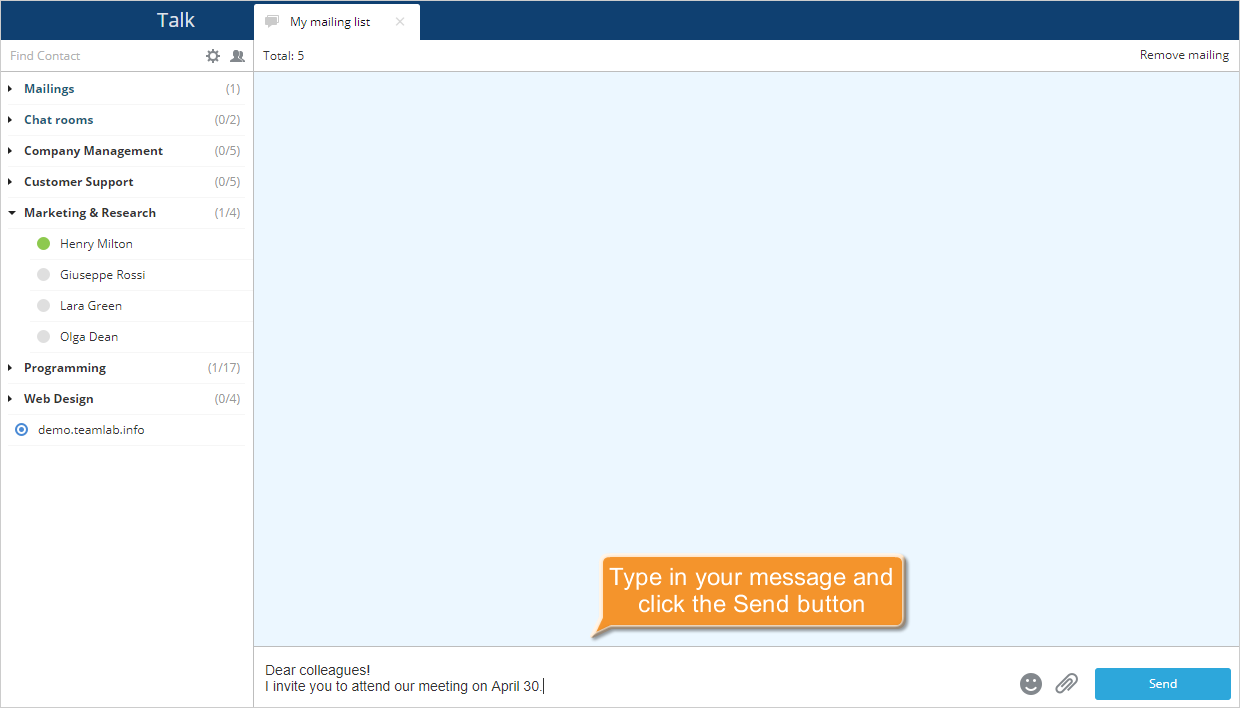
Se hai bisogno di inviare un file, clicca sul pulsante Invia File  sotto l'area principale di Talk. Seleziona il file di cui hai bisogno e clicca sul pulsante Apri. Il file verrà inviato.
Per visualizzare tutti i destinatari, clicca sulla didascalia Totale in alto. Se desideri eliminare un utente dalla lista, sposta il cursore del mouse sul suo nome nella lista di distribuzione e clicca sull'icona  .
.
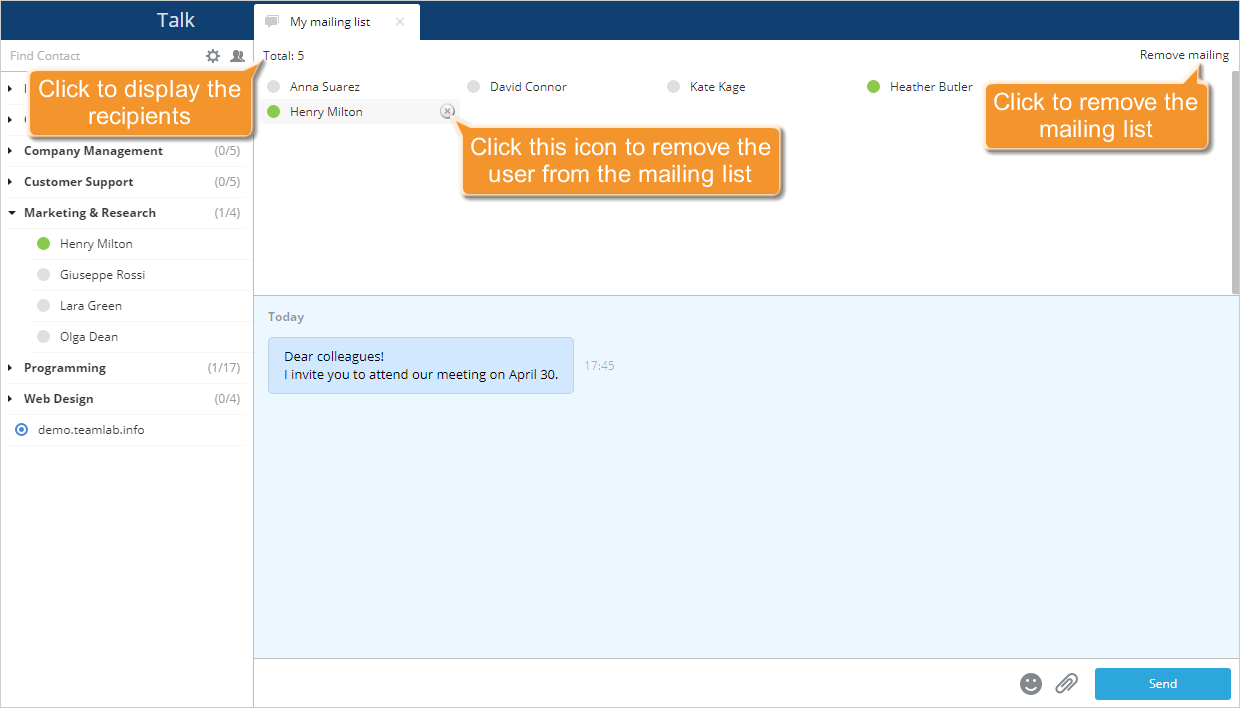
Per eliminare la lista di distribuzione, utilizza l'opzione Rimuovi mailing nell'angolo in alto a destra.