Tracciare il tempo di lavoro in modo efficiente
Indipendentemente dal metodo di fatturazione che utilizzi (per ora o per progetto), tracciare il tempo è un'ottima opportunità per valutare la produttività del tuo team e di ciascuno dei suoi membri e apportare le correzioni necessarie per ottenere il miglior risultato.
Questo articolo ti mostrerà come tracciare il tempo e gestire il tuo foglio ore utilizzando la funzione Time Tracking offerta da Progetti.
Accedi ai Progetti
Entra nel tuo portale e clicca sul link Progetti.
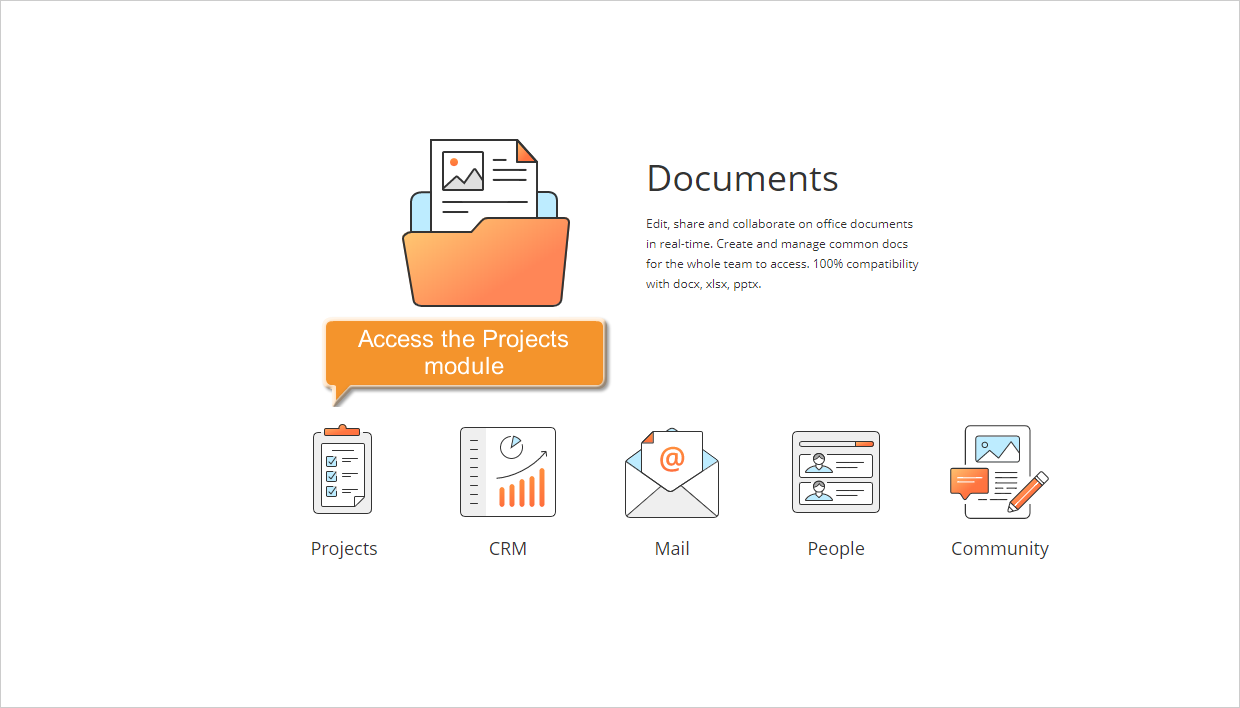
Se hai già effettuato l'accesso al portale e lo stai utilizzando da un po', per accedere al modulo Progetti da qualsiasi pagina del portale, usa il menu a discesa nell'angolo in alto a sinistra della pagina e seleziona l'opzione corrispondente.
Ottieni un quadro completo del tempo speso
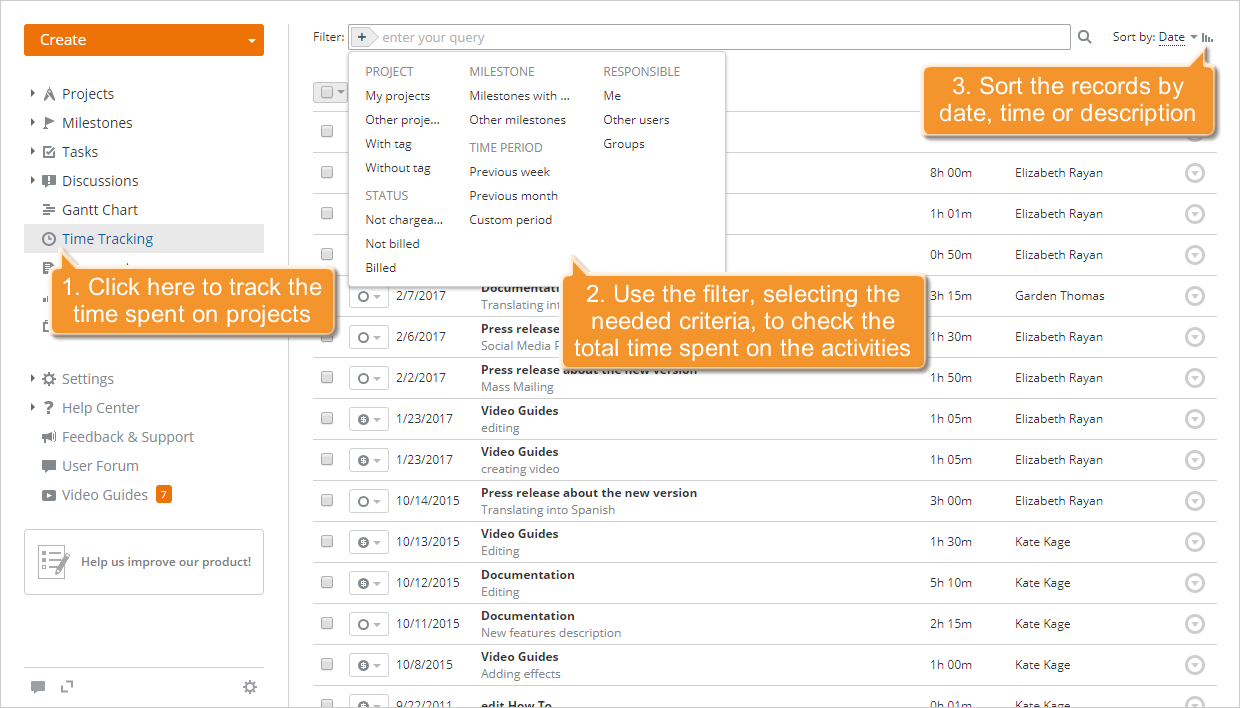
Clicca sul link Time Tracking nel pannello laterale sinistro. Ti verrà presentato l'elenco completo delle ore trascorse sui tuoi progetti.
Per vedere il tempo totale trascorso su una determinata attività, su un determinato traguardo, ecc., o semplicemente per facilitare il processo di monitoraggio, utilizza il Filtro disponibile in cima alla pagina. Clicca sul pulsante  e seleziona una delle opzioni:
usa l'elenco PROGETTO per visualizzare le ore trascorse sui tuoi progetti, sui progetti a cui non partecipi, o sui progetti con un tag specificato/senza tag,
usa l'elenco TRAGUARDI per visualizzare le ore trascorse sulle attività assegnate a un traguardo specificato,
usa l'elenco RESPONSABILE per visualizzare le ore trascorse sulle attività assegnate a te, a un certo utente o a un gruppo,
usa l'elenco STATO per visualizzare le ore già fatturate, le ore non fatturate ancora, o le ore che non possono essere fatturate (non addebitabili),
usa l'elenco PERIODO DI TEMPO per visualizzare le ore registrate durante la settimana precedente, il mese precedente, o un periodo di tempo specificato,
Puoi anche inserire la descrizione delle ore, interamente o parzialmente, nel campo e premere il tasto Invio per visualizzare quelle necessarie.
Per impostazione predefinita, i record sono ordinati per data in ordine decrescente (date precedenti prima). Se necessario, puoi ordinarli per Tempo o Descrizione aprendo il menu a discesa Ordina per a destra del campo Filtro e scegliendo l'opzione necessaria. Per cambiare l'ordine di ordinamento da Decrescente a Crescente, clicca sull'icona  .
.
Modifica i record, se necessario
Apportare modifiche è una parte integrante di qualsiasi processo. Durante il tracciamento del tempo, potresti dover correggere alcuni dati (tempo, ore) o completare la descrizione. Per farlo, clicca sull'icona  a destra del record che devi modificare e seleziona l'opzione Modifica dal menu a discesa. Si aprirà la finestra Time Tracking:
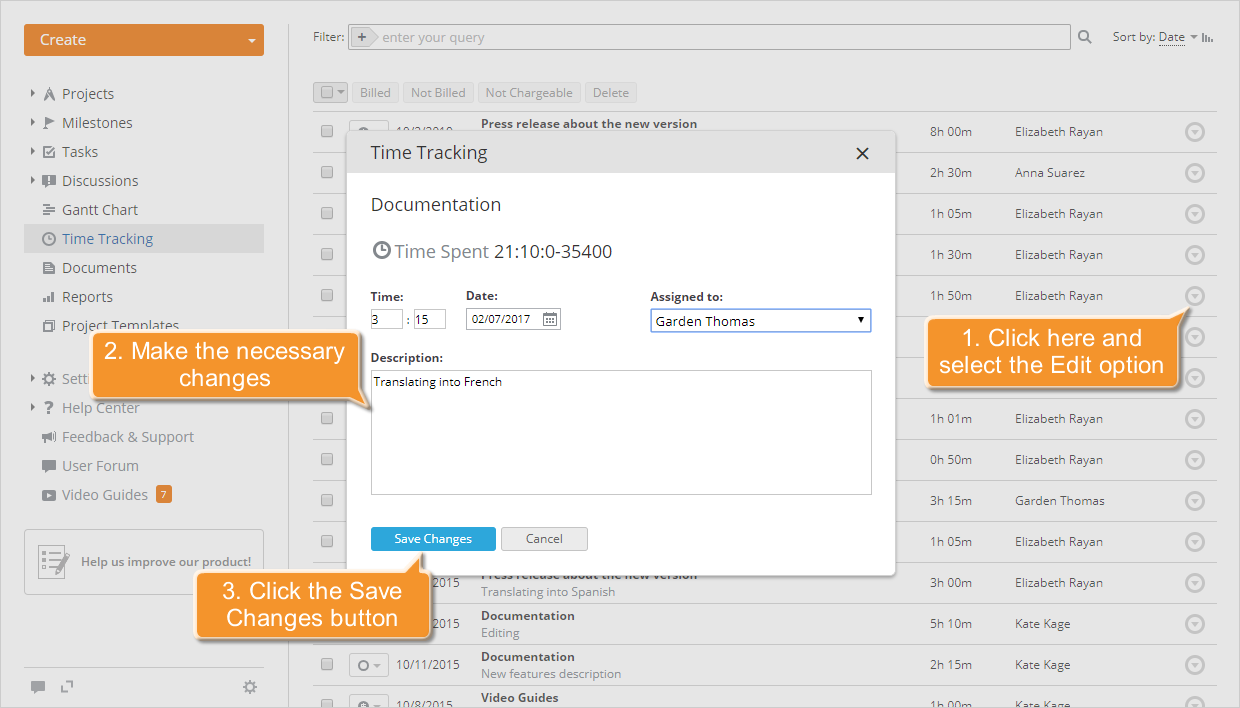
Qui puoi controllare il tempo totale trascorso su questo compito e apportare alcune modifiche: cambiare tempo e data, selezionare un'altra persona responsabile e modificare la descrizione.
Per applicare tutte le modifiche apportate, clicca sul pulsante Salva Modifiche.
Per eliminare il record di cui non hai più bisogno, clicca sull'icona a destra e seleziona l'opzione Elimina dal menu a discesa.
Gestisci le ore fatturabili e non fatturabili
Il tempo Fatturabile è il tempo per cui sei pagato per il lavoro svolto su un progetto cliente. Può essere fatturato o non fatturato. Il tempo Non Fatturabile (Non Addebitabile) è il tempo per cui non sei pagato direttamente per lo svolgimento di compiti amministrativi.
Essendo un project manager o un amministratore di Progetto, puoi facilmente impostare lo stato di pagamento per ciascun record/attività: Fatturato, Non Fatturato, Non Addebitabile.
Per farlo, clicca sul pulsante  a sinistra del record/attività necessario e scegli lo stato di cui hai bisogno dal menu a discesa.
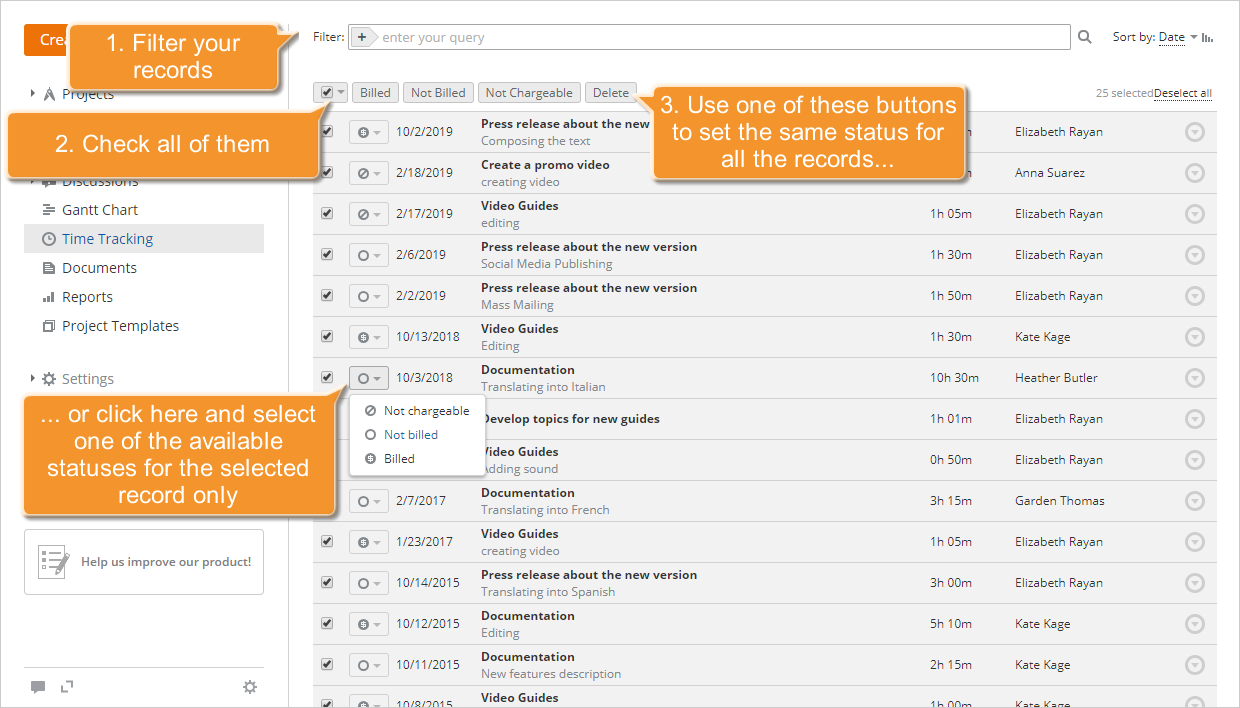
Se hai bisogno di impostare lo stato di pagamento per diversi record contemporaneamente, seleziona i record di cui hai bisogno spuntando le caselle a sinistra e usa uno dei pulsanti in cima alla lista.
Sei stato pagato per le ore trascorse nel raggiungimento di un certo traguardo. Per cambiare rapidamente lo stato di tutti i record/attività che appartengono ai compiti assegnati a questo traguardo, innanzitutto utilizza il Filtro. Clicca sul pulsante e seleziona l'opzione di filtro necessaria: 'Traguardi con i miei compiti' o 'Altri traguardi', quindi scegli il traguardo di cui hai bisogno. Tutti i record/attività che corrispondono a questo criterio verranno visualizzati. Selezionali tutti cliccando sulla prima casella di controllo a sinistra della lista e usando il pulsante Fatturato. Lo stato di tutti i record sarà impostato su Fatturato  .
.
Genera rapporti
Per ottenere un rapporto del tempo trascorso e valutare la produttività, clicca sul link Rapporti nel pannello laterale sinistro e seleziona il tipo di rapporto Time Tracking dall'elenco che si apre.
Ora devi specificare cosa desideri includere nel tuo rapporto configurando i parametri del rapporto:
- seleziona un Gruppo o un Utente di cui desideri valutare la produttività,
- specifica lo Stato di Pagamento delle attività che desideri includere nel tuo rapporto,
- imposta un Periodo di tempo necessario,
- seleziona il pulsante di opzione Visualizza per compiti utente se desideri includere i compiti e il progetto su cui l'utente ha trascorso del tempo, o lascia selezionato il pulsante di opzione Visualizza per utente, se non hai bisogno di dettagli sul tempo trascorso.
Quando tutti i parametri sono impostati, clicca sul pulsante Genera Rapporto.
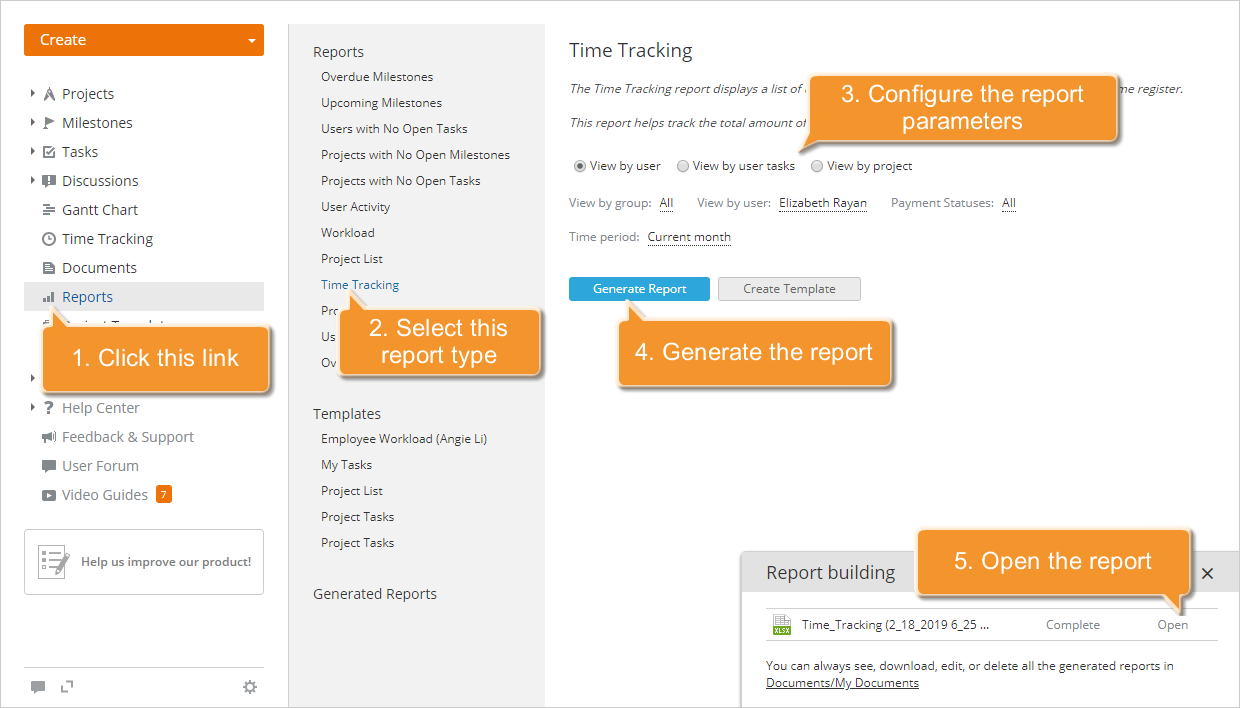
Una volta generato il rapporto, clicca sul link Apri nell'angolo in basso a destra per visualizzare il rapporto. Il file si aprirà nell'Editor di Fogli di Calcolo, e potrai modificarlo, stamparlo o scaricarlo se necessario.
- Per stampare il rapporto, clicca sull'icona
 Stampa nella barra degli strumenti in alto.
 - Per scaricare il rapporto, passa alla scheda File nella barra degli strumenti in alto, seleziona l'opzione Scarica come... nella barra laterale sinistra e scegli il formato di file necessario.