Configurazione dei tipi di report
Hai bisogno di conoscere tutti i dettagli sullo stato attuale di tutti i progetti? Nel modulo Progetti, puoi ottenere queste informazioni utilizzando i Report. I report forniscono informazioni estese e dettagliate in un formato conveniente - in un file .xlsx, che può essere aperto nell'Editor di Fogli di Calcolo.
Ci sono molte impostazioni e parametri diversi disponibili per generare un report. Questa guida ti aiuterà a capire rapidamente e imparare come generare report in un formato adatto.
Accedi ai Progetti
Entra nel tuo portale e clicca sul link Progetti.


Nel caso tu abbia già effettuato l'accesso al portale e lo stia utilizzando da un po' di tempo, per accedere al modulo Progetti da qualsiasi pagina del portale, usa il menu a tendina nell'angolo in alto a sinistra della pagina e seleziona l'opzione corrispondente.
Configura il Report
Clicca sul link Report nel pannello laterale sinistro. Si aprirà una nuova pagina con l'elenco di tutti i report generati. Se non hai creato report in precedenza, questo elenco sarà vuoto.

seleziona un tipo di report che desideri generare dall'elenco Report e configura i parametri disponibili:
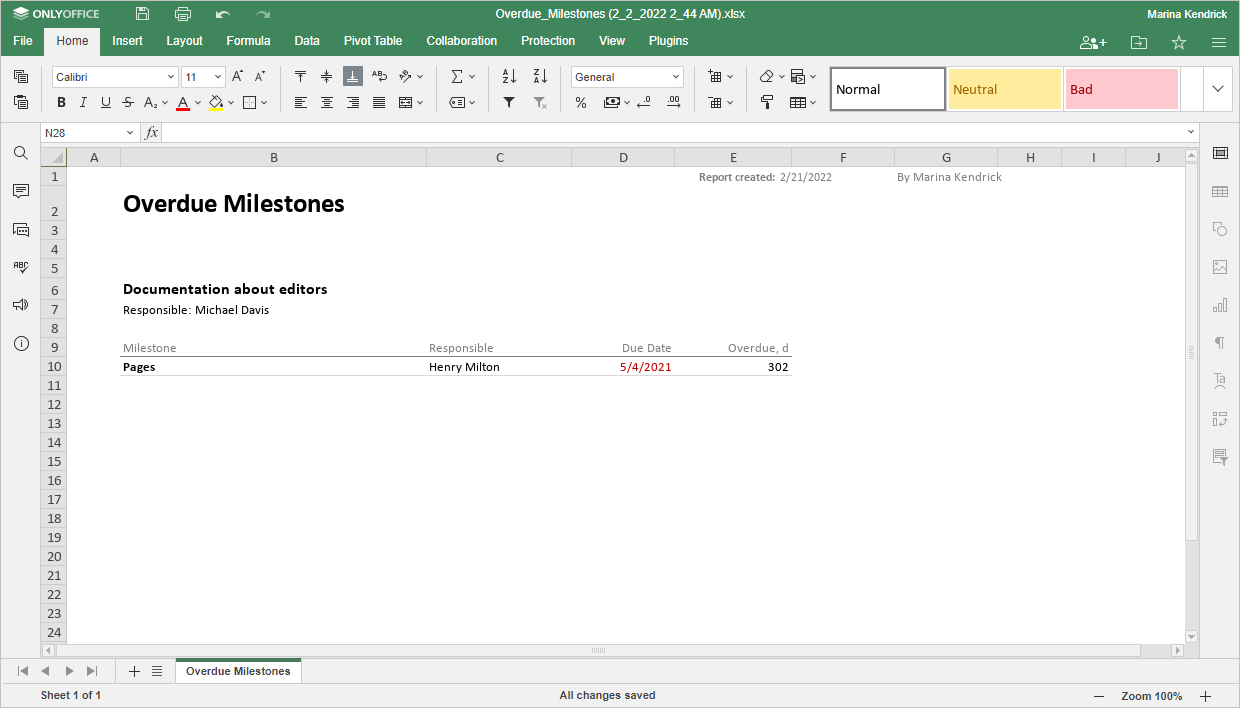
- Milestone Scadute (Tag, Progetto) - per visualizzare un elenco di milestone scadute.
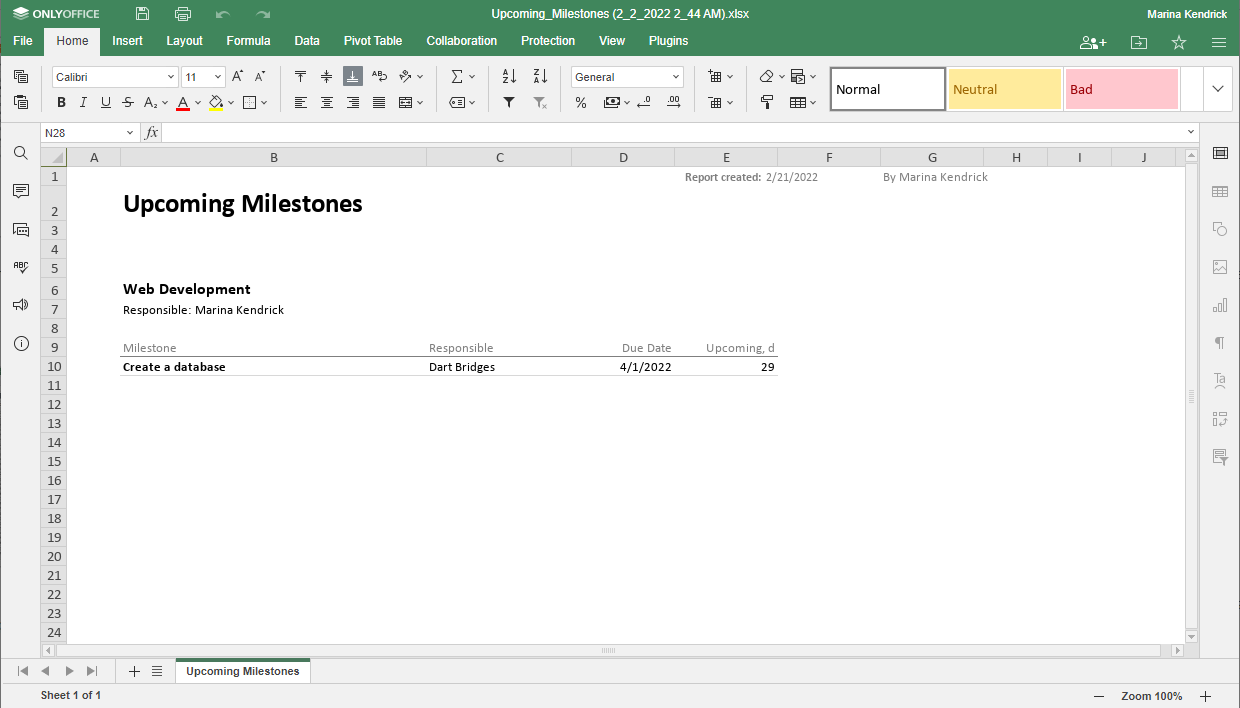
- Milestone Imminenti (Tag, Progetto, Periodo di Tempo) - per visualizzare un elenco di milestone imminenti.
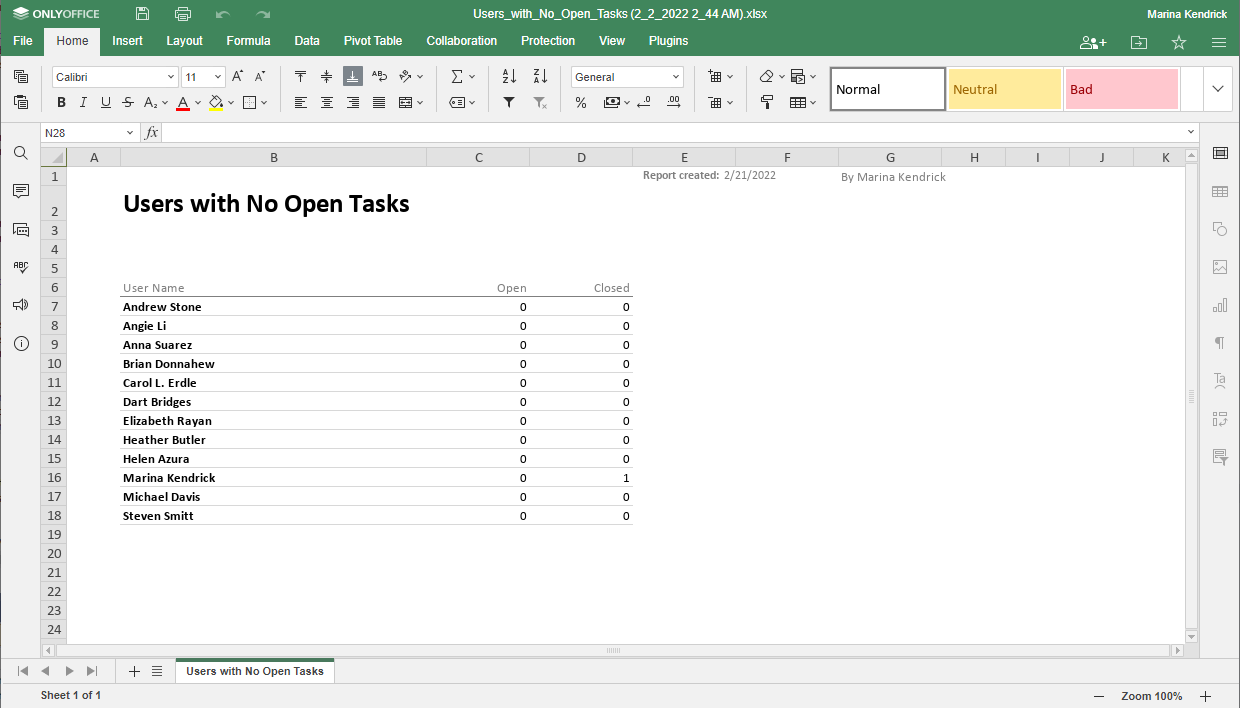
- Utenti senza Compiti Aperti (Visualizza per gruppo, Visualizza per progetto) - per visualizzare un elenco degli utenti che attualmente non hanno compiti aperti.
- Progetti senza Milestone Aperte (Visualizza per gruppo, Visualizza per utente) - per visualizzare un elenco di progetti senza milestone aperte associate.
- Progetti senza Compiti Aperti (Visualizza per gruppo, Visualizza per utente) - per visualizzare un elenco di progetti senza compiti aperti assegnati.
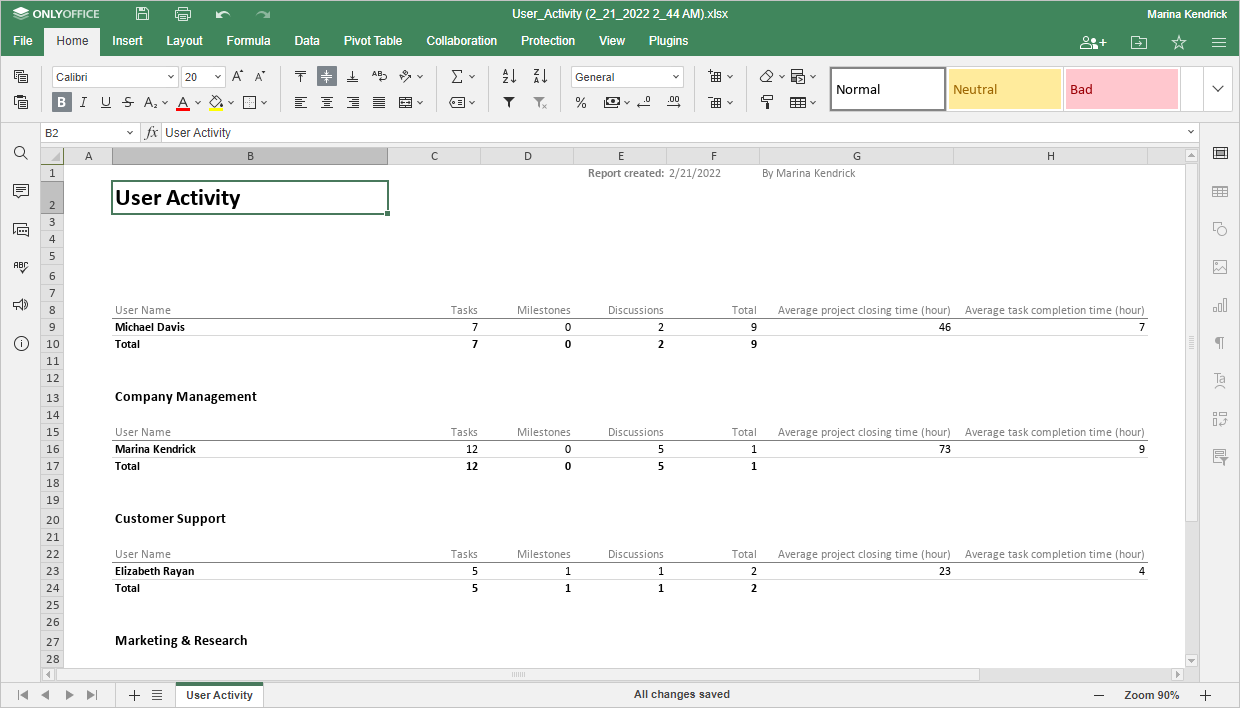
- Attività Utente - per visualizzare tutte le azioni di un particolare utente all'interno dei Progetti per un determinato periodo di tempo:
- Visualizza per gruppo (Visualizza per gruppo, Visualizza per utente, Periodo di tempo, Mostra tempo medio).
- Visualizza per progetto (Tag, Progetto, Visualizza per utente, Periodo di tempo, Mostra tempo medio per completare i compiti).
- Carico di Lavoro - per visualizzare il numero di compiti assegnati a un utente, raggruppati in base al loro stato:
- Visualizza per gruppo (Visualizza per gruppo, Visualizza per utente).
- Visualizza per progetto (Tag, Progetto, Visualizza per utente).

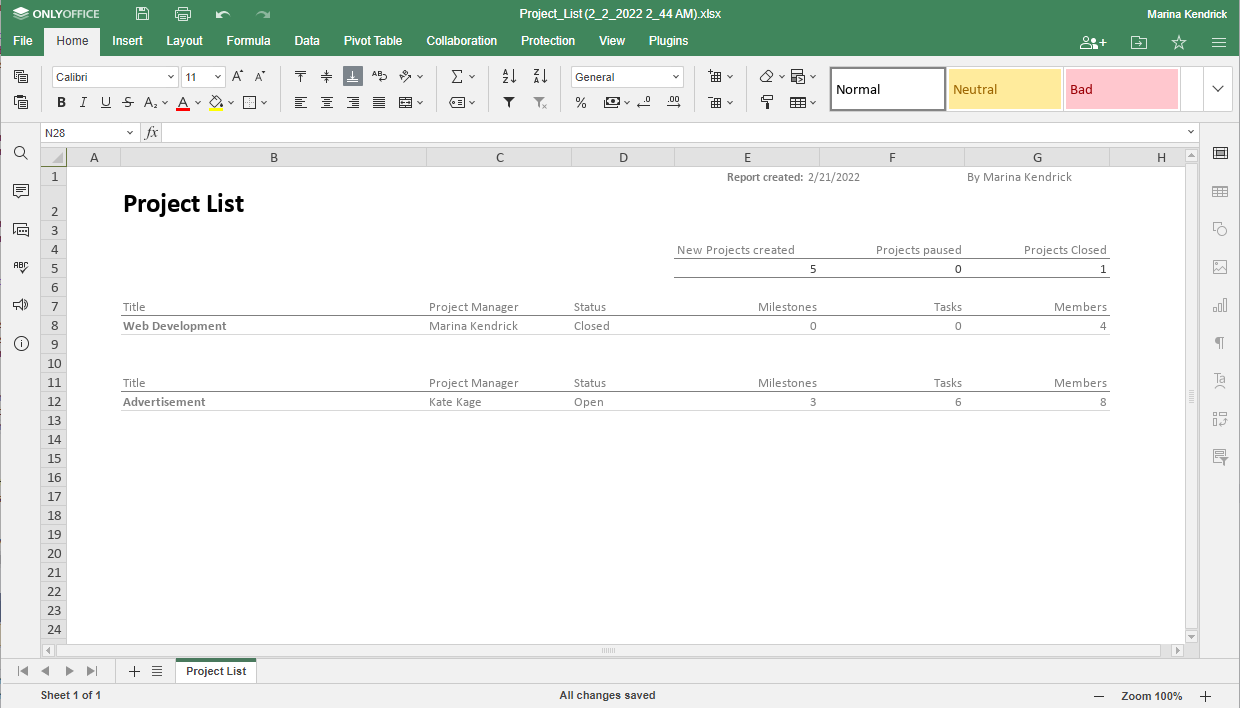
- Elenco Progetti (Visualizza per gruppo, Visualizza per utente, Periodo di tempo, Mostra progetti chiusi) - per visualizzare un elenco per un utente/gruppo specifico per un periodo di tempo specifico.
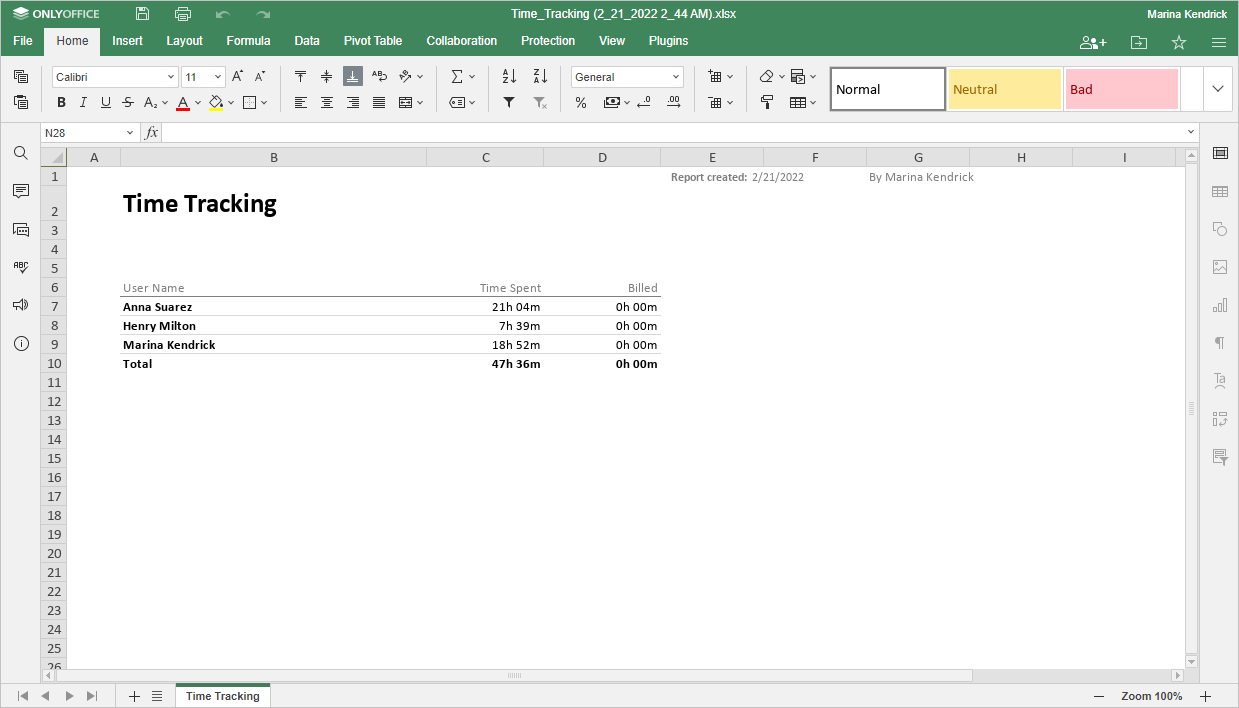
- Tracciamento del Tempo - per visualizzare un elenco di utenti con il loro tempo di lavoro totale calcolato in base a un registro del tempo:
- Visualizza per utente (Visualizza per gruppo, Visualizza per utente, Stati di pagamento, Periodo di tempo).
- Visualizza per compiti utente (Visualizza per gruppo, Visualizza per utente, Stati di pagamento, Periodo di tempo).
- Visualizza per progetto (Visualizza per gruppo, Visualizza per utente, Stati di pagamento, Periodo di tempo).
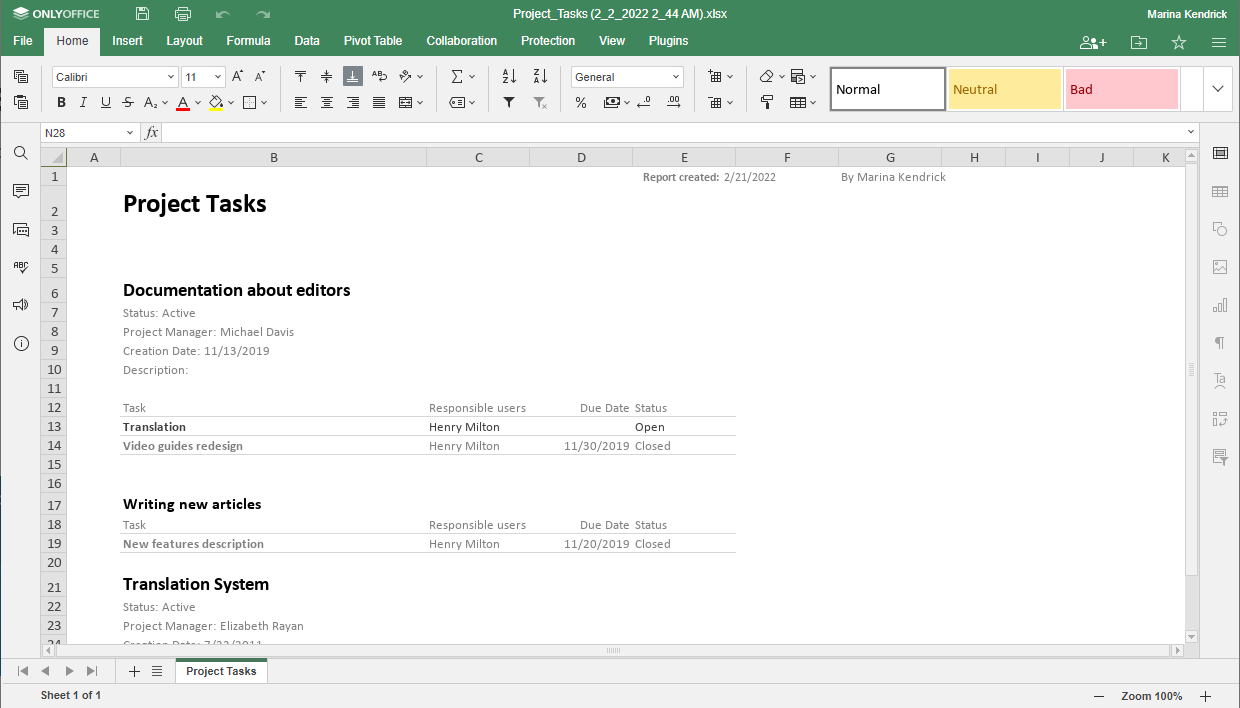
- Compiti di Progetto (Tag, Progetto, Visualizza per utente, Data di creazione, Mostra compiti, Mostra compiti senza responsabile) - per visualizzare un elenco di compiti raggruppati in base al progetto e alla milestone a cui sono associati.
- Compiti Utente (Visualizza per gruppo, Visualizza per utente, Data di creazione, Mostra compiti) - per visualizzare l'elenco dei compiti raggruppati in base all'utente a cui sono assegnati.

- Compiti Scaduti (Tag, Progetto) - per visualizzare un elenco di compiti scaduti.

Una volta configurate tutte le impostazioni, clicca sul pulsante Genera Report.
Una finestra di stato si aprirà nell'angolo in basso a destra mostrando i report generati. Successivamente, puoi aprirli nel Editor di Fogli di Calcolo cliccando sul pulsante Apri.
Per semplificare il lavoro con i report, puoi utilizzare i modelli di Report. Questo ti consente di creare automaticamente report e inviarli via email. Per favore, visita questa pagina per saperne di più.