Esportazione del calendario sui dispositivi
A partire dalla v. 10.0, è possibile sincronizzare i calendari dalla sezione 'I miei calendari' utilizzando il protocollo CalDAV. Quando sincronizzi un calendario, tutte le modifiche apportate agli eventi esistenti e i nuovi eventi creati verranno visualizzati sia nel calendario di terze parti per il quale è abilitata la sincronizzazione sia nell'interfaccia web del portale.
A partire dalla v. 10.5, è anche possibile esportare i calendari dalla sezione Altri calendari. Il calendario CalDAV viene creato quando si tenta di ottenere un link per l'esportazione (Esporta e sincronizza -> CalDAV). Quando si esporta un calendario sui dispositivi, i diritti di accesso al calendario e agli eventi rimangono invariati (ad esempio, gli eventi dal calendario Compleanni degli utenti non possono essere modificati, ma puoi modificare gli eventi dal calendario condiviso se ti è stato concesso l'accesso completo).
Esporta un calendario sul tuo dispositivo Android
I dispositivi Android non supportano nativamente la sincronizzazione CalDAV. Per esportare un calendario, devi prima installare un'app di terze parti sul tuo dispositivo, ad esempio, OpenSync.
Una volta installata l'app, aprila.
- Nell'app OpenSync, clicca sul pulsante Plus nell'angolo in basso a destra per aggiungere un nuovo account.
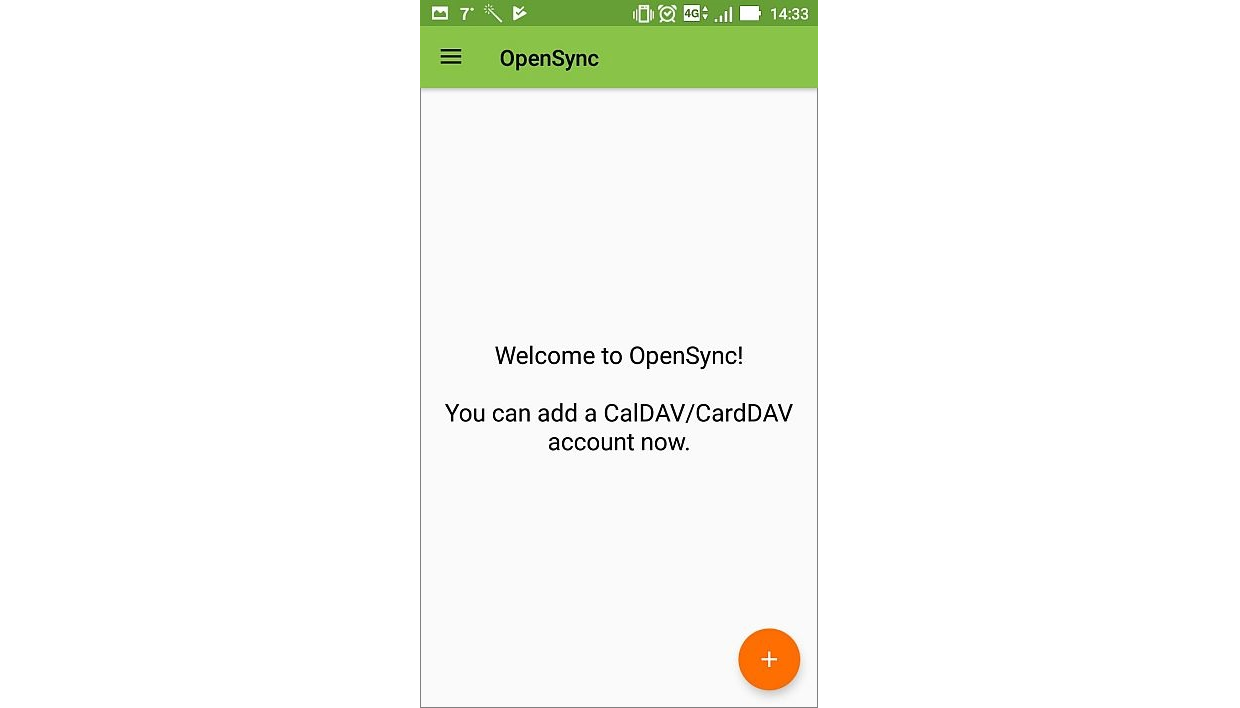
- Seleziona l'opzione Accedi con URL e nome utente.
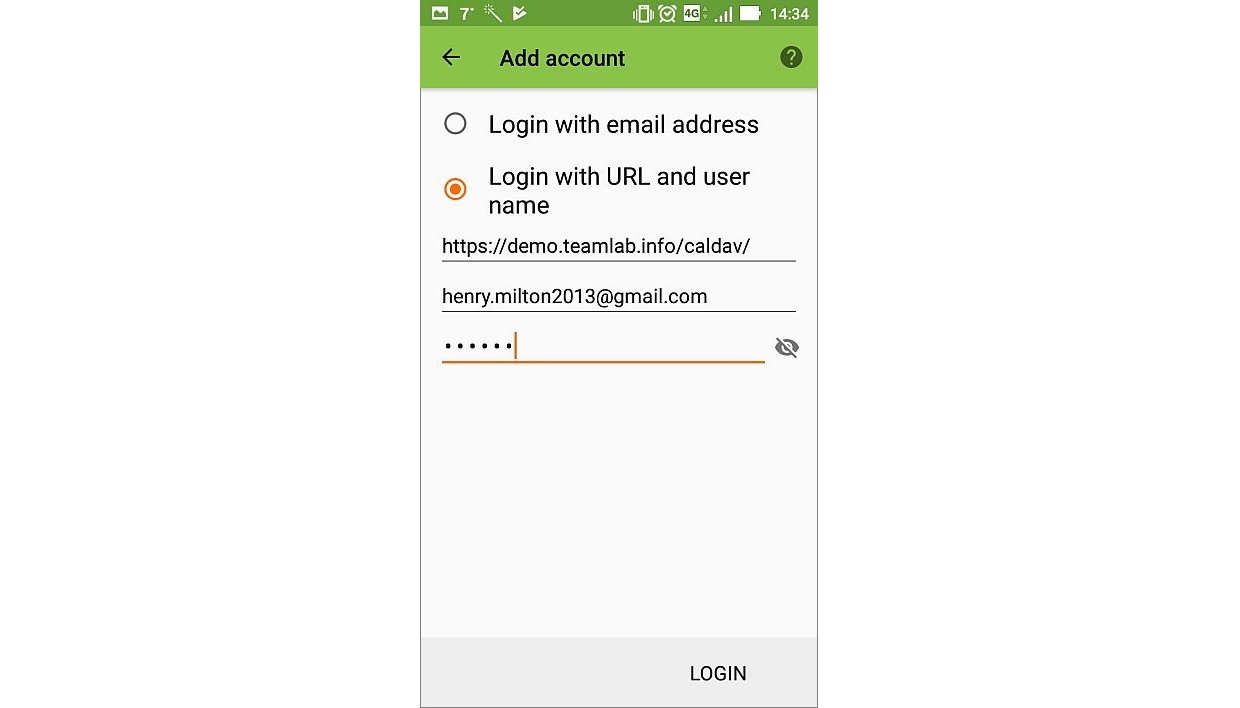
- Specifica le impostazioni dell'account:
- URL di base - specifica l'indirizzo del tuo portale + /caldav/, ad esempio,
https://portalname.onlyoffice.com/caldav/ - Nome utente - specifica l'indirizzo email che usi per accedere al portale
- Password - specifica la password che usi per accedere al portale
- URL di base - specifica l'indirizzo del tuo portale + /caldav/, ad esempio,
- Premi Accedi nell'angolo in basso a destra.
- Quindi premi Crea account.
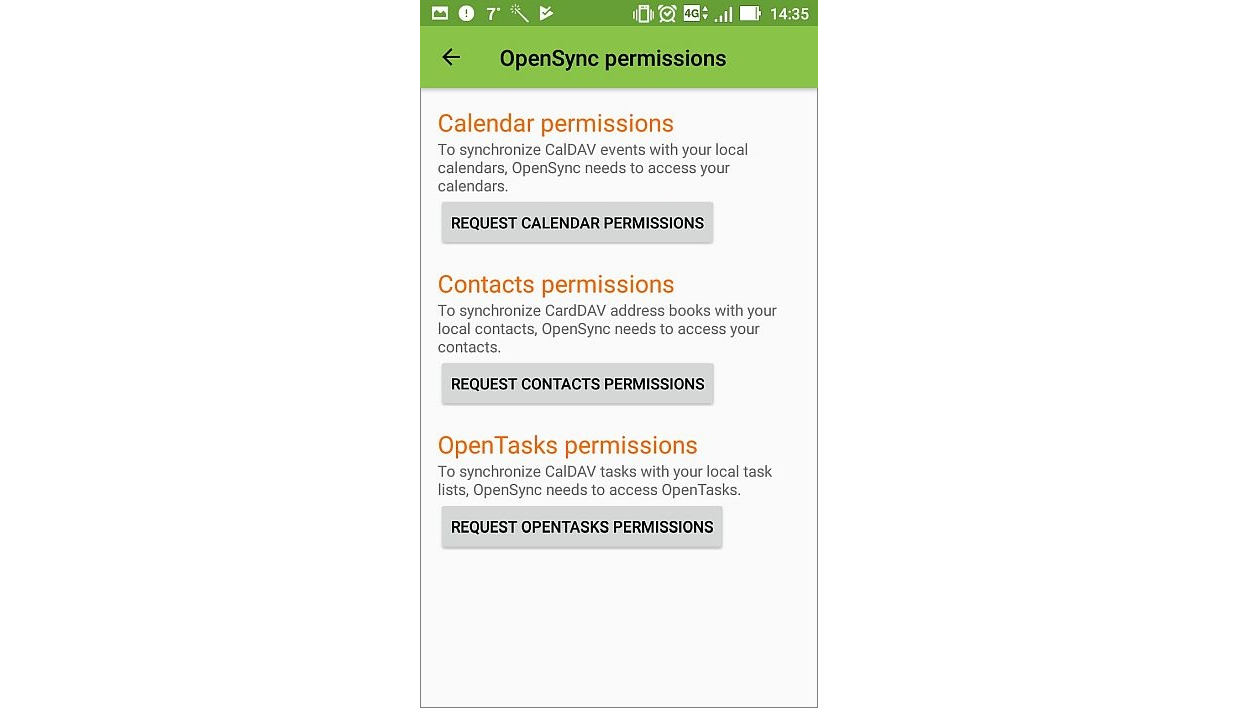
- Nella barra delle notifiche, apparirà una notifica che informa che l'app richiede autorizzazioni. Tocca il pulsante Richiedi autorizzazioni calendario, quindi fornisci le autorizzazioni corrispondenti toccando il pulsante Consenti.
Se intendi esportare le attività, dovrai anche fornire autorizzazioni per l'app OpenTasks. Tocca il pulsante Richiedi autorizzazioni OpenTasks, quindi fornisci le autorizzazioni corrispondenti toccando il pulsante Consenti. Quando avvii l'app OpenTasks per la prima volta, dovrai anche fornire autorizzazioni tramite l'interfaccia dell'app.
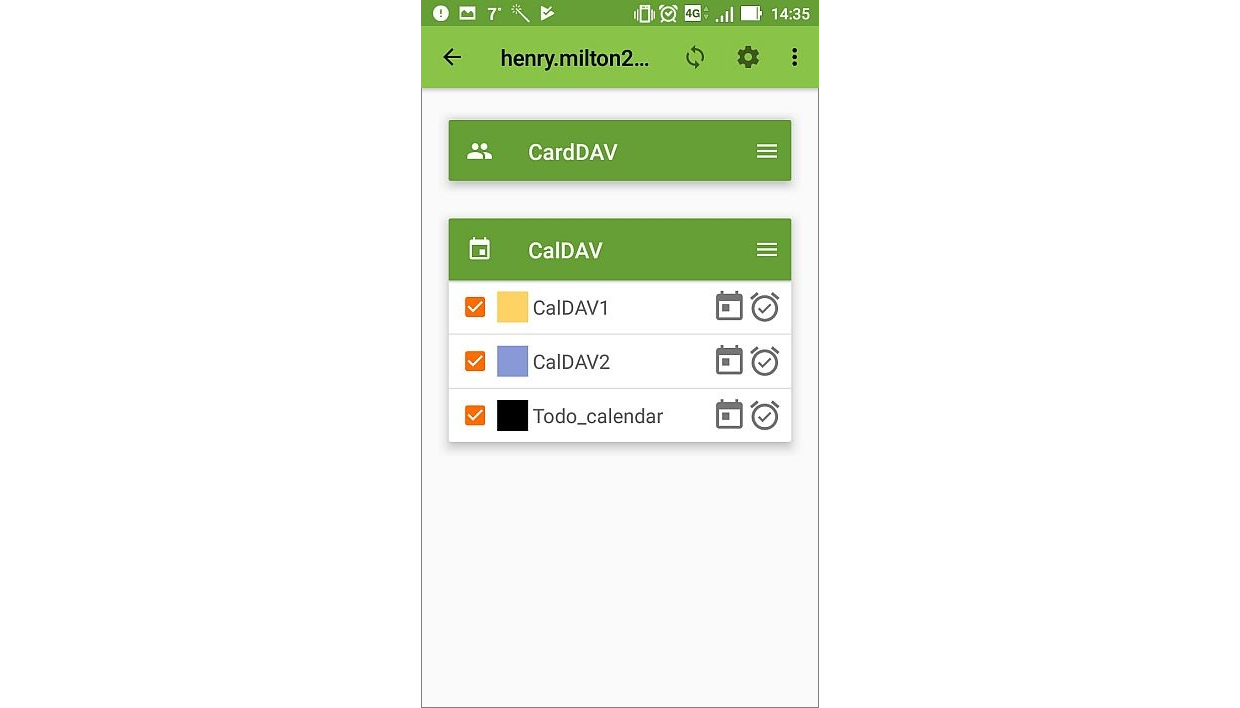
- Nell'app OpenSync, tocca l'account aggiunto (per impostazione predefinita viene utilizzato l'indirizzo email come nome account).
- Tutti i calendari dalla sezione I miei calendari del tuo account che supportano la sincronizzazione CalDAV verranno importati sul dispositivo e visualizzati nella lista CalDAV. Seleziona i calendari che desideri visualizzare nell'app calendario predefinita sul tuo dispositivo.
Se intendi importare le attività, dovrai anche abilitare il Todo_calendar selezionandolo nella lista nell'app OpenSync.
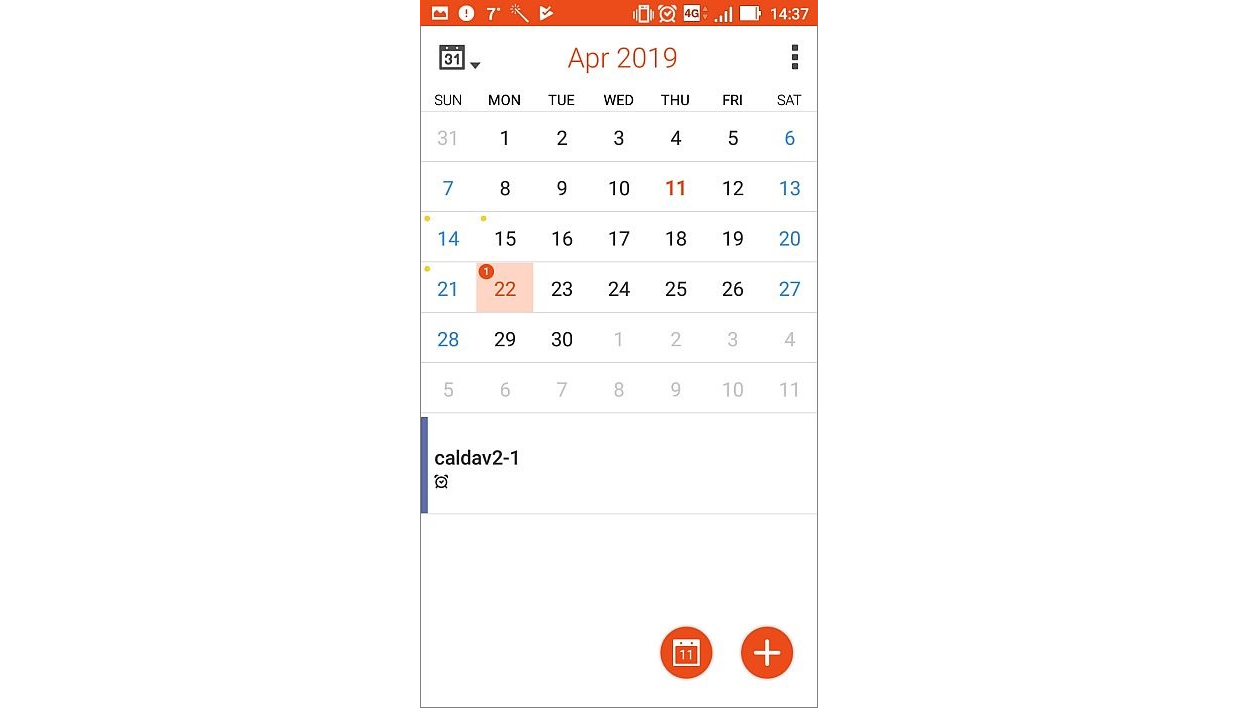
- Apri l'app calendario predefinita sul tuo dispositivo. Aggiorna il calendario toccando il pulsante del menu nell'angolo in alto a destra e selezionando l'opzione Aggiorna. Dopo di ciò, gli eventi dal calendario esportato verranno visualizzati nel calendario predefinito sul tuo dispositivo.
 Se intendi importare le attività, apri l'app OpenTasks e aggiorna la lista delle attività toccando il pulsante del menu nell'angolo in alto a destra e selezionando l'opzione Aggiorna. Dopo di ciò, il Todo_calendar verrà visualizzato all'interno dell'app OpenTasks.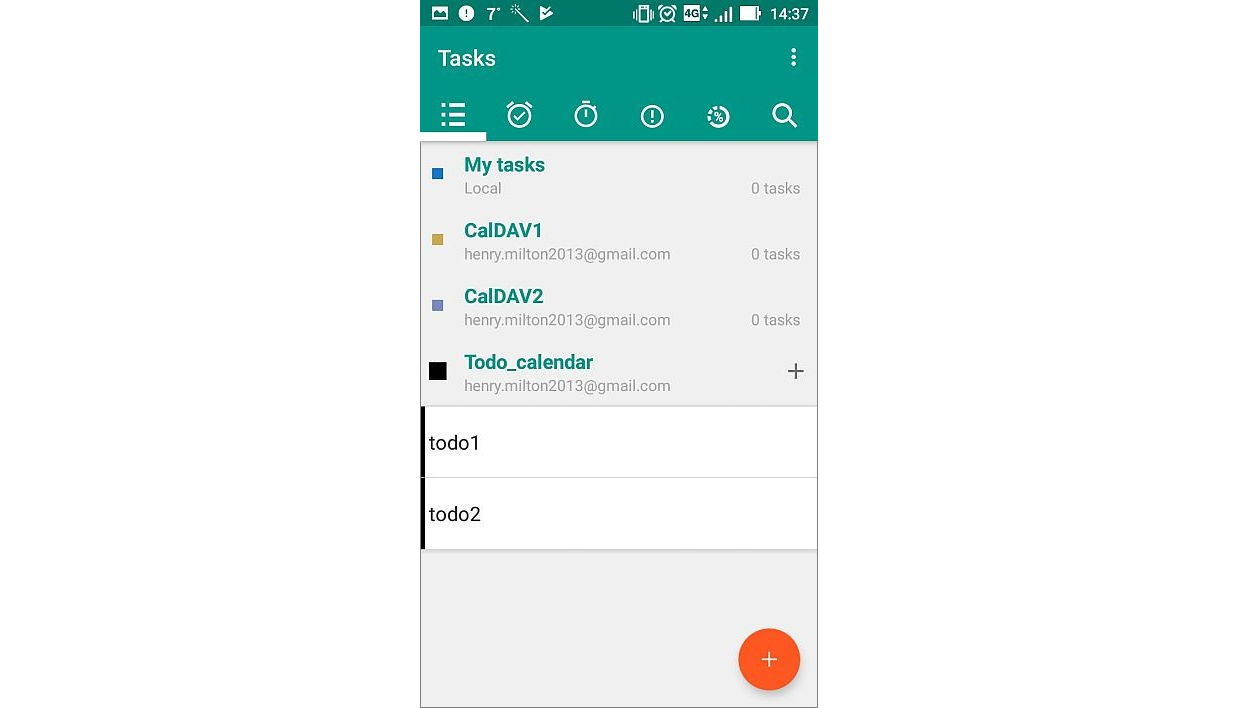
Esporta un calendario sul tuo dispositivo iOS
Per sincronizzare il tuo calendario del portale con un calendario predefinito sul tuo dispositivo iOS, segui i semplici passaggi seguenti:
- Sul tuo dispositivo iOS, apri il menu Impostazioni e vai alla sezione Calendario (Password e account su iOS 13 e versioni precedenti).
- Clicca su Aggiungi account.
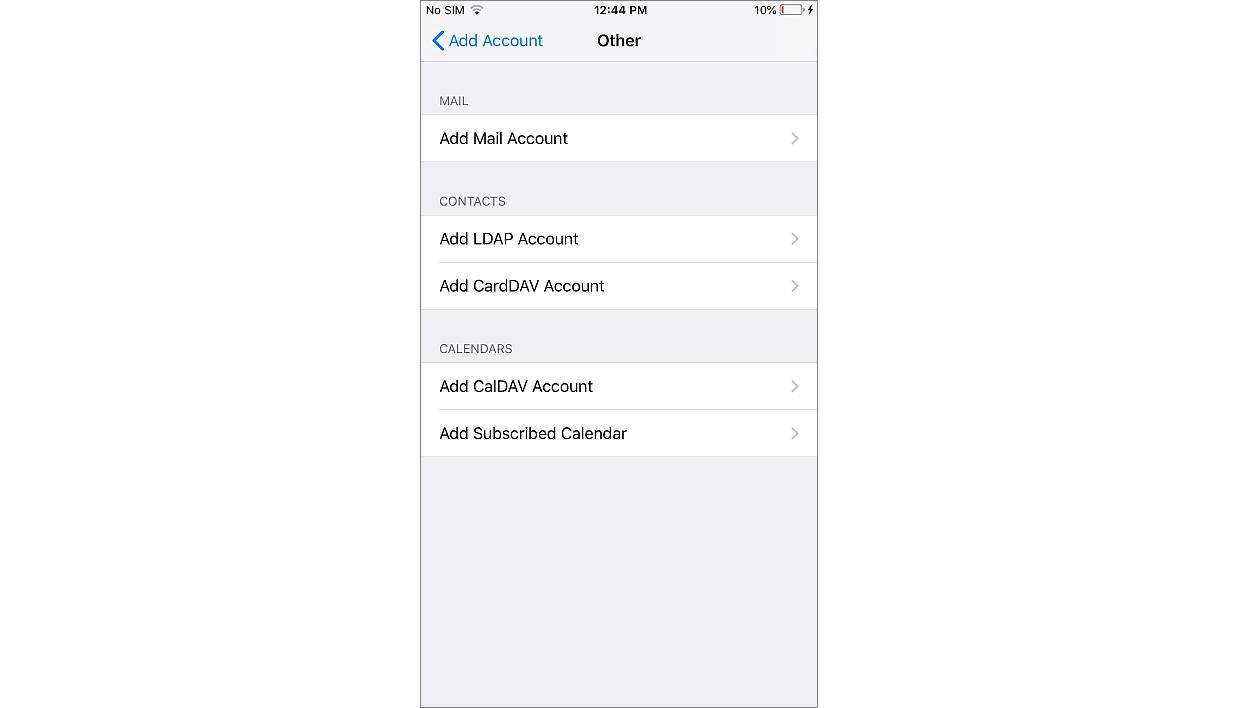
- Seleziona l'opzione Altro nell'elenco.
- Seleziona l'opzione Aggiungi account CalDAV.
- Specifica le impostazioni dell'account:
- Server - specifica l'indirizzo del tuo portale + /caldav/, ad esempio,
https://portalname.onlyoffice.com/caldav/ - Utente - specifica l'indirizzo email che usi per accedere al tuo account sul portale
- Password - specifica la password che usi per accedere al tuo account sul portale
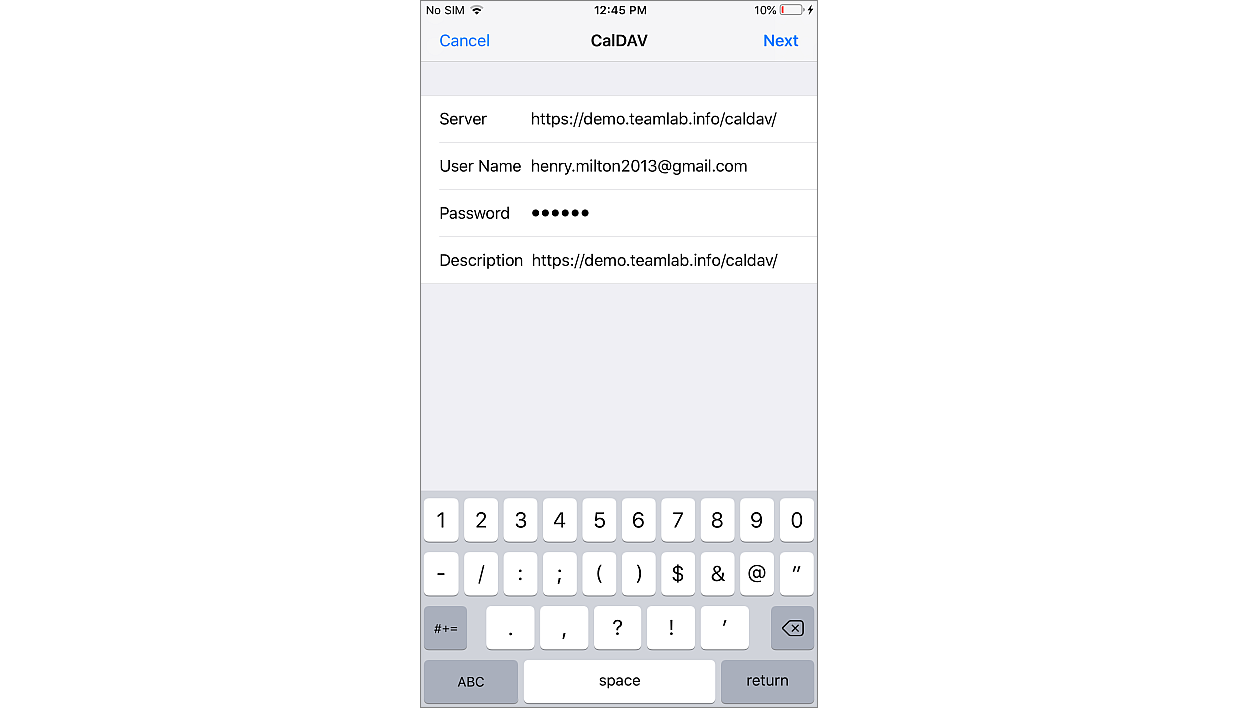
Le impostazioni verranno verificate e salvate.
- Server - specifica l'indirizzo del tuo portale + /caldav/, ad esempio,
- Tocca l'account aggiunto e vai alle impostazioni avanzate.
- Tocca Avanzate.
- Nel campo URL account, l'indirizzo URL deve essere specificato nel seguente formato:
https://portalname.onlyoffice.com/caldav/login@example.com@portalname.onlyoffice.com/Correggi l'URL aggiungendo
login@example.com@portalname.onlyoffice.com/Dove
login@example.comè l'indirizzo email che usi per accedere al tuo account sul portale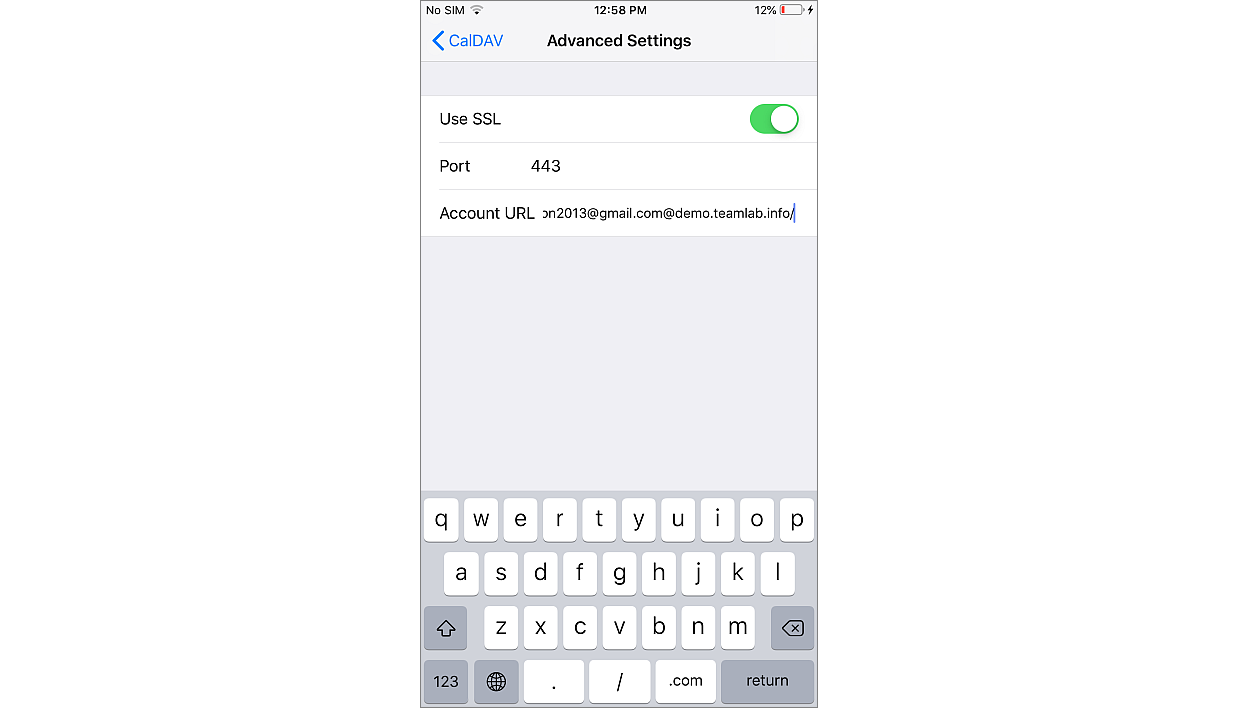
- Torna alla schermata precedente e salva le impostazioni toccando Fine.
Dopo aver premuto il pulsante Fine, torna alle impostazioni avanzate e verifica nuovamente che i dati siano specificati correttamente.
Dopo di ciò, il calendario esportato sarà disponibile nella lista dei calendari, e gli eventi verranno visualizzati nel calendario predefinito sul tuo dispositivo.
Esportare un calendario nell'applicazione Thunderbird
Per sincronizzare il tuo calendario del portale con l'applicazione Mozilla Thunderbird, segui i semplici passaggi seguenti:
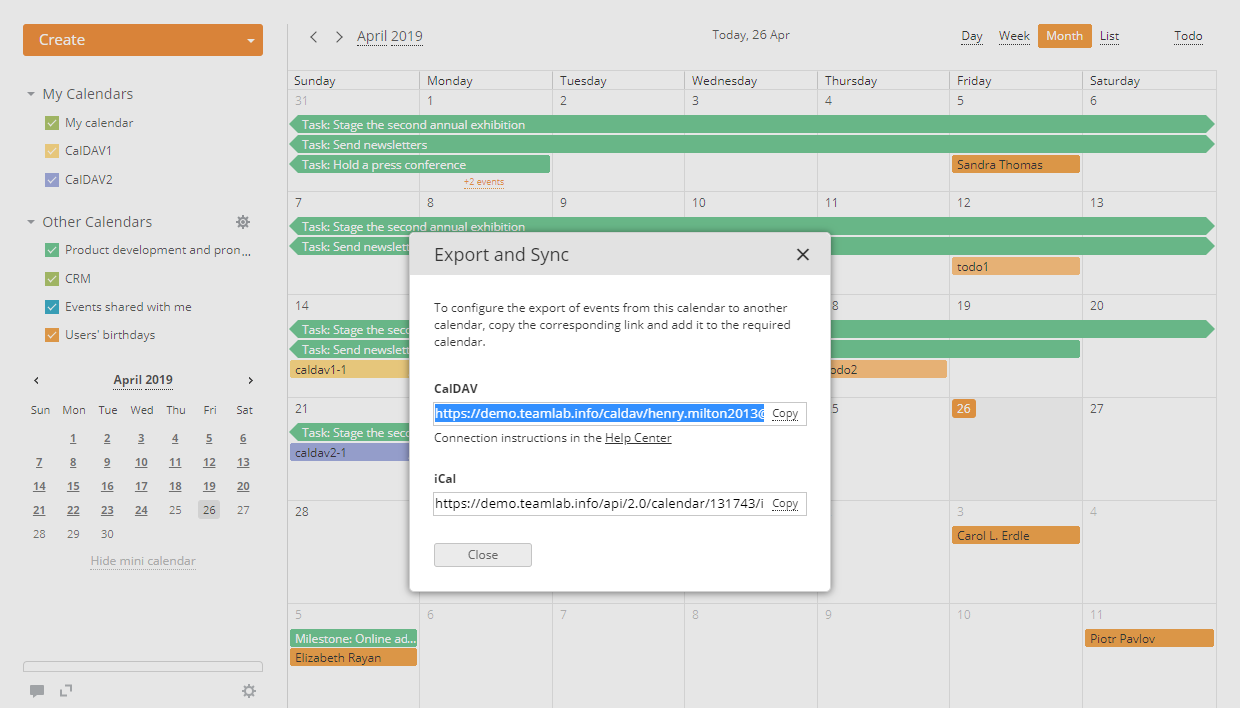
- Nel tuo calendario del portale, copia il link CalDAV:
- Passa il puntatore del mouse sul calendario dalla sezione "I miei calendari" o "Altri calendari" che desideri esportare,
- Fai clic sull'icona
 che appare a destra del titolo del calendario,
 - Fai clic sul link Esporta e Sincronizza nella finestra Modifica calendario,
- Copia l'intero link fornito nella sezione CalDAV facendo clic sull'opzione Copia,
 È anche possibile collegare la lista delle cose da fare a Mozilla Thunderbird. Per ottenere il link, esegui le seguenti azioni nel tuo calendario del portale:
- Fai clic sul pulsante Todo in alto a destra per aprire il pannello Da fare,
- Fai clic sull'icona nel pannello Da fare,
- Fai clic sull'opzione Esporta e Sincronizza,
- Copia il link CalDAV fornito facendo clic sull'opzione Copia.
- Crea un nuovo calendario in Mozilla Thunderbird:
- Fai clic con il tasto destro sulla lista dei calendari a sinistra.
- Seleziona l'opzione Nuovo calendario dal menu a discesa.
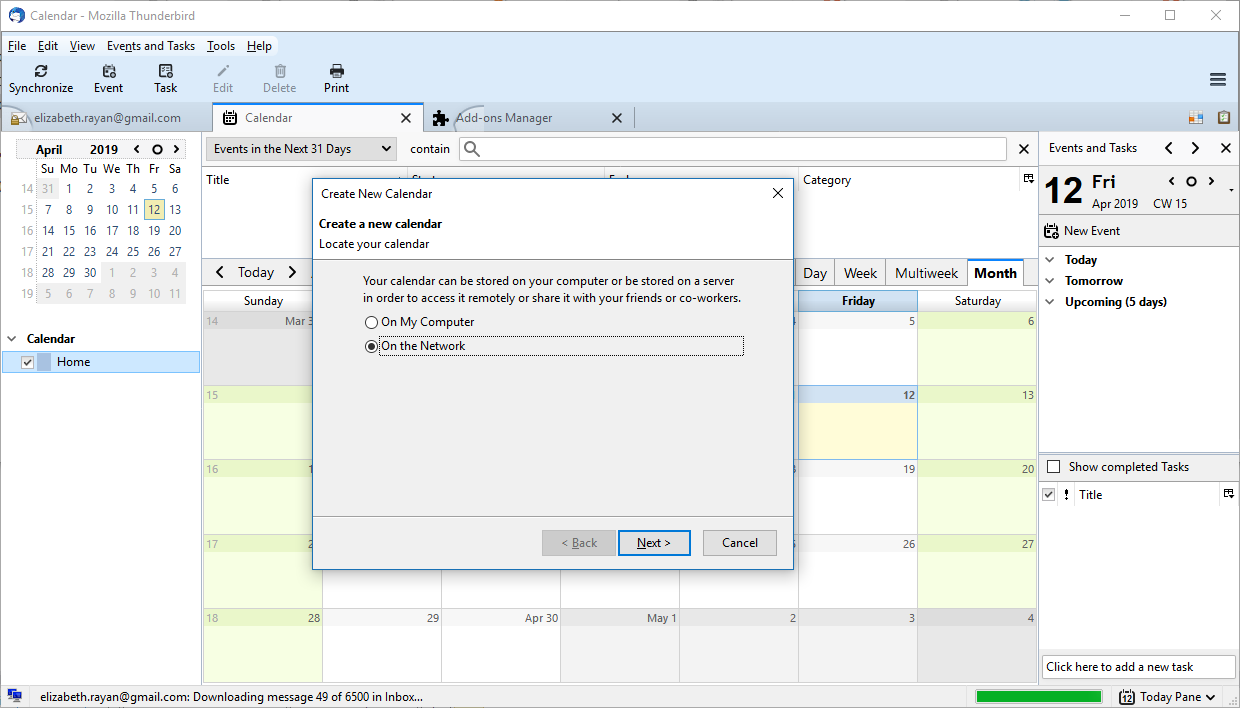
- Seleziona l'opzione Sulla rete nella finestra Crea nuovo calendario e fai clic su Avanti.
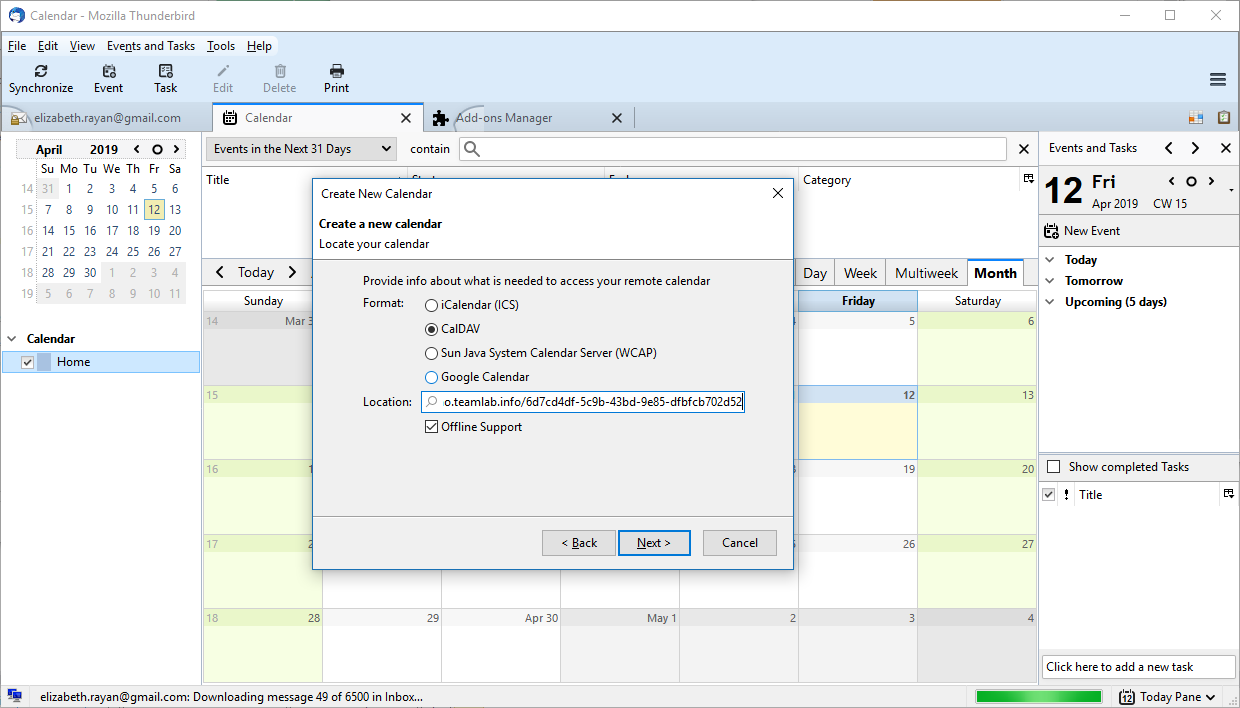
- Seleziona l'opzione CalDAV.
- Incolla il link CalDAV copiato nel campo Posizione e premi Avanti.
L'opzione Supporto Offline è selezionata per impostazione predefinita. Ti permette di lavorare con il calendario quando sei in modalità offline.
- Inserisci un titolo e scegli un colore per il calendario che aggiungi. Fai clic su Avanti.
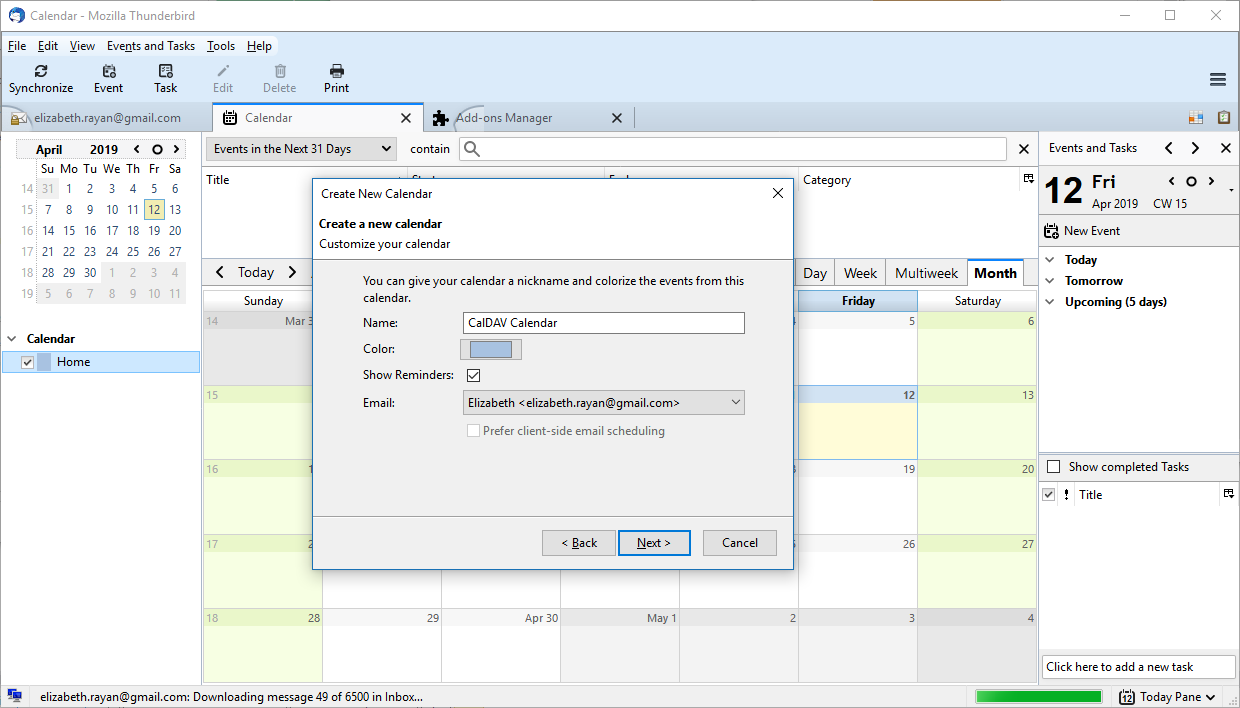
- Riceverai la conferma che il calendario è stato creato. Fai clic su Fine.
- Quando il calendario è creato, dovrai anche specificare le tue credenziali. Specifica il login (indirizzo email) e la password che usi per accedere al tuo account sul portale.
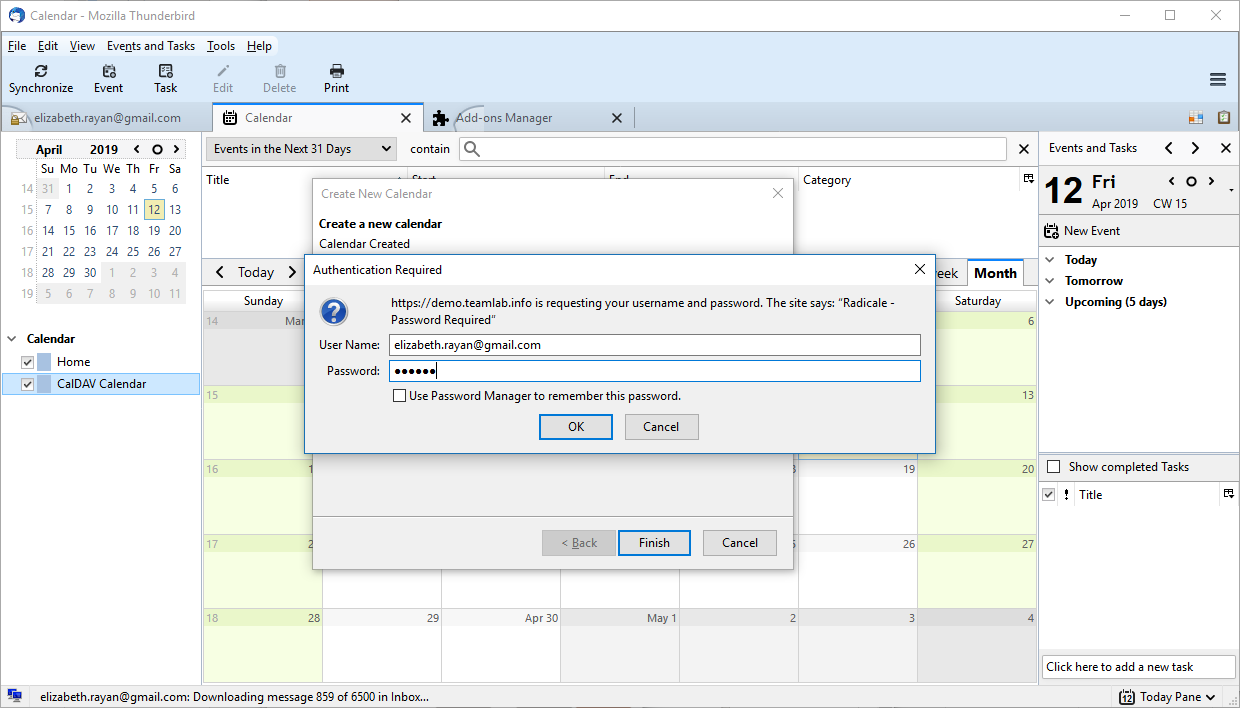
Per aggiornare il calendario, utilizza il pulsante Sincronizza in alto.