Invio per firma elettronica
Introduzione
Una volta che integri il tuo ufficio online con il servizio DocuSign, potrai inviare documenti, fogli di calcolo e presentazioni per la firma elettronica direttamente dal tuo portale e ricevere i documenti firmati come file PDF memorizzati nella cartella specificata del modulo Documenti.
Questo è un ottimo modo per semplificare e accelerare il flusso di lavoro dei documenti. Ora puoi facilmente firmare documenti senza doverli stampare e scansionare. Questa guida passo-passo ti mostrerà come inviare un documento per l'approvazione e ricevere la sua copia firmata.
Connessione a DocuSign
Prima devi aggiungere le chiavi di integrazione nella sezione Impostazioni -> Integrazione -> Servizi di terze parti sul tuo portale. Puoi utilizzare le seguenti istruzioni. Questa operazione può essere eseguita solo dal proprietario del portale o dall'amministratore con accesso completo.
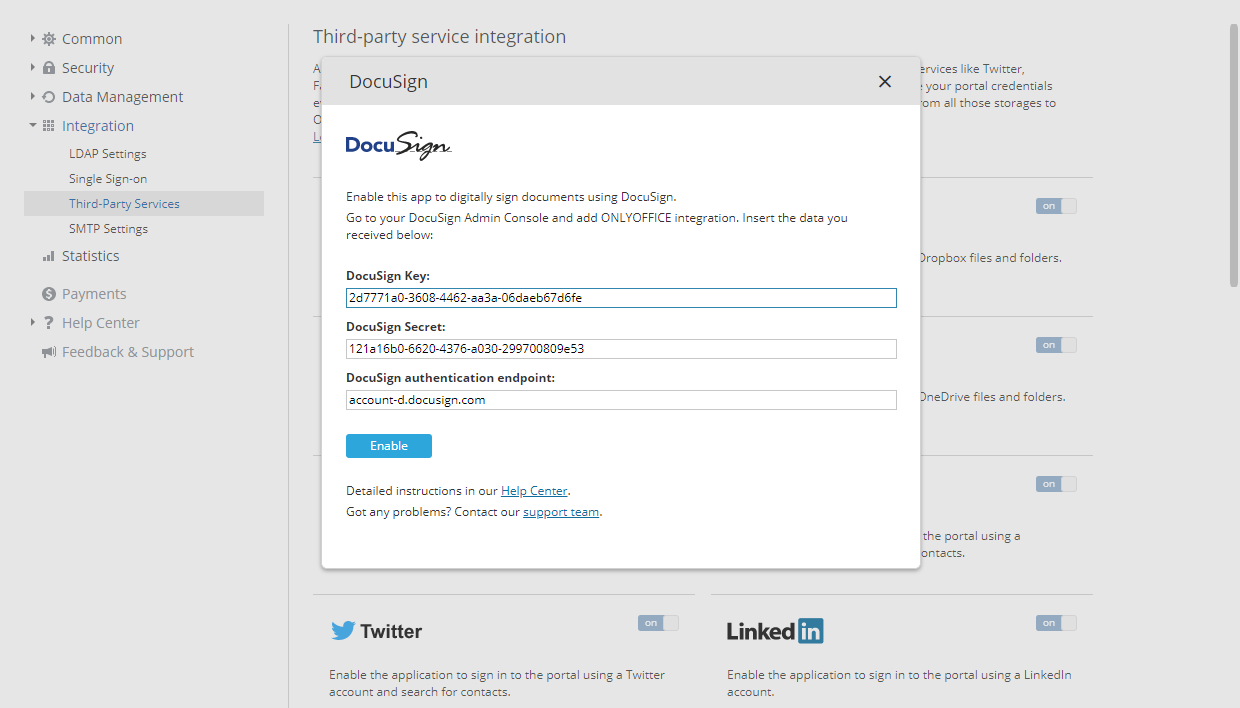
Una volta aggiunte le chiavi di integrazione e abilitata l'impostazione Consenti agli utenti di connettere archivi di terze parti, ogni utente del portale che desidera poter inviare documenti per la firma deve connettere il proprio account DocuSign nel modulo Documenti. Questa operazione non richiede permessi di amministratore. Per connettere il servizio DocuSign,
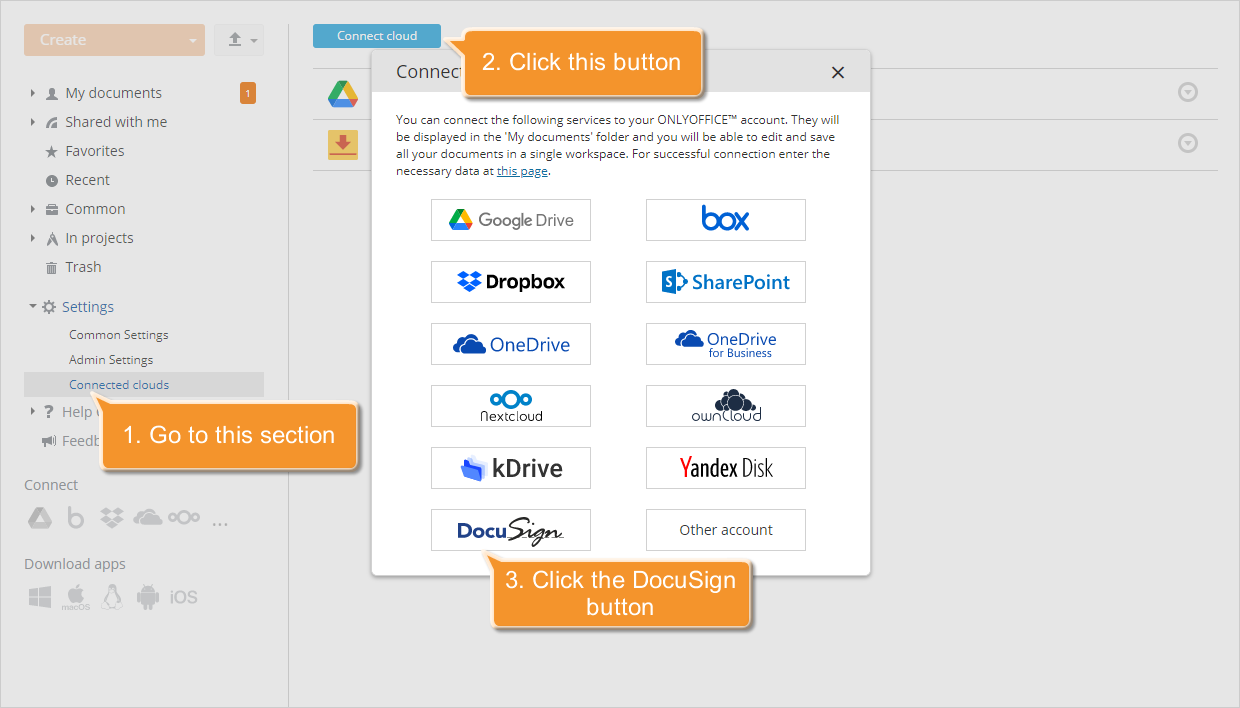
- Nel tuo portale, vai al modulo Documenti.
- Clicca sul link 'Connetti' nella barra laterale sinistra.
In alternativa, puoi espandere la sezione 'Impostazioni' nella barra laterale sinistra, andare alla sezione 'Cloud connessi' e cliccare sul pulsante Connetti cloud. - Clicca sul pulsante DocuSign nella finestra Connessione account.
- In una nuova finestra che si apre, accedi al tuo account DocuSign. Per farlo, specifica il tuo Indirizzo email e clicca sul pulsante Continua, poi inserisci la tua Password e clicca sul pulsante Accedi.
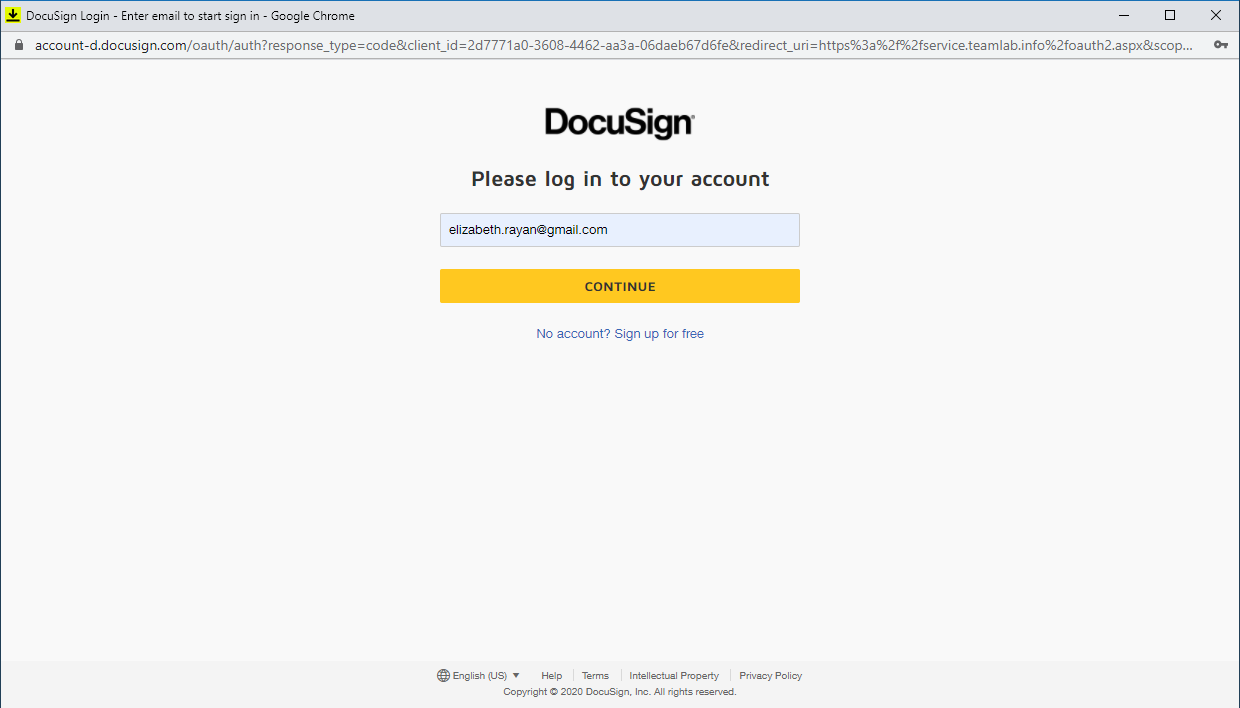 Si prega di prestare attenzione all'indirizzo visualizzato nella barra degli indirizzi. A seconda dell'ambiente utilizzato dall'amministratore quando ha aggiunto le chiavi di integrazione DocuSign (Sandbox DocuSign o account di produzione), altri utenti del portale dovrebbero utilizzare gli account corrispondenti.
- https://account-d.docusign.com - se viene utilizzato un sandbox.
- https://account.docusign.com - se viene utilizzato un account di produzione.
Ad esempio, se un utente ha un account DocuSign precedentemente registrato su https://www.docusign.com/, accede a questo account su https://account.docusign.com. Se l'amministratore del portale ha connesso l'applicazione sandbox DocuSign, viene utilizzato l'indirizzo https://account-d.docusign.com, quindi l'utente non sarà in grado di connettere il proprio account DocuSign disponibile su https://account.docusign.com. In tal caso, l'utente dovrà registrare un nuovo account su https://account-d.docusign.com.
- Clicca sul pulsante Accetta per consentire a ONLYOFFICE di accedere al tuo account DocuSign.
Invio di documenti per la firma
Nel tuo portale, vai al modulo Documenti e seleziona il documento che desideri inviare per la firma.
- Fai clic con il tasto destro sul documento o utilizza l'icona Azioni
 a destra del file necessario, quindi seleziona l'opzione Firma con DocuSign dal menu.
 - Nella finestra Firma documento che si apre, modifica il nome del documento per il file firmato, se necessario.
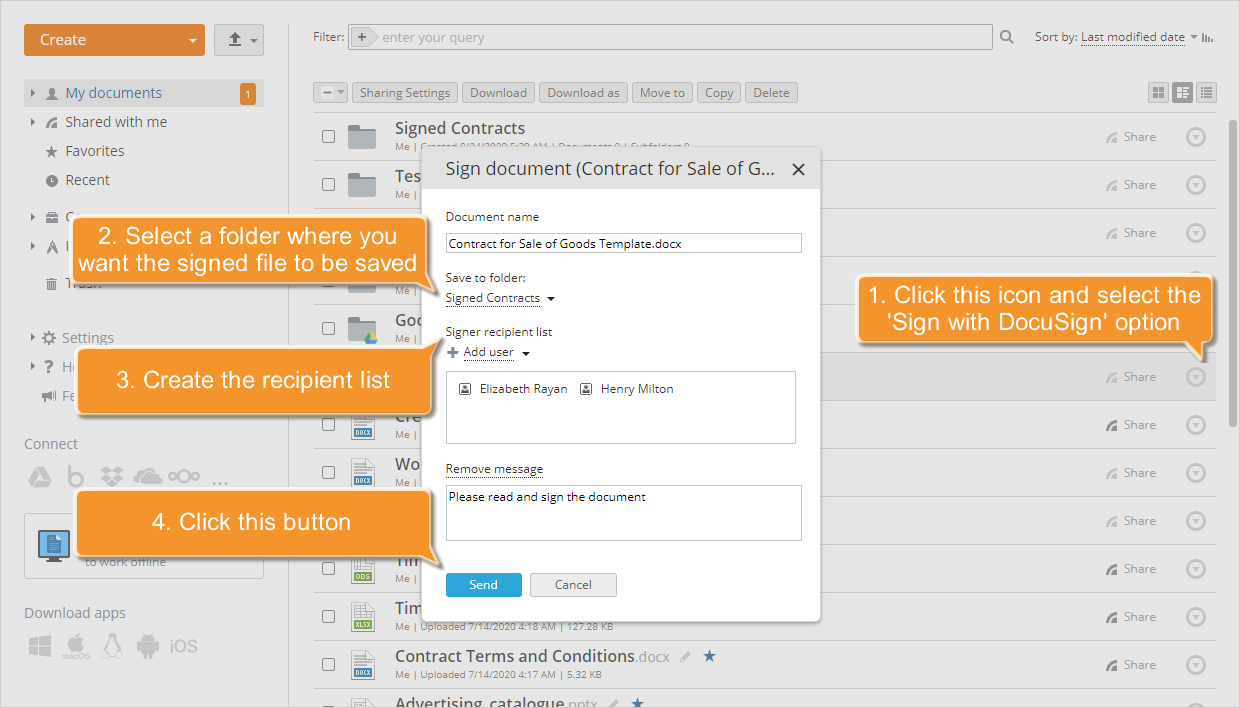
- Seleziona la cartella in cui vuoi che il file firmato venga salvato. La sezione I miei documenti è selezionata di default.
- Crea la Lista destinatari firmatari. Clicca sul link Aggiungi utente, seleziona gli utenti del portale necessari dall'elenco e clicca sul pulsante Salva. Se hai bisogno di rimuovere un utente dall'elenco, passa il puntatore del mouse sull'icona utente
 in modo che si trasformi in un'icona cestino
  . Clicca su questa icona per eliminare l'utente dall'elenco dei destinatari.
se lasci la lista dei destinatari invariata (cioè vuota), dovrai aggiungere almeno un destinatario dai contatti del tuo account DocuSign successivamente per completare l'operazione di invio.
. Clicca su questa icona per eliminare l'utente dall'elenco dei destinatari.
se lasci la lista dei destinatari invariata (cioè vuota), dovrai aggiungere almeno un destinatario dai contatti del tuo account DocuSign successivamente per completare l'operazione di invio. - Clicca sul link Aggiungi messaggio per visualizzare il campo di inserimento testo e aggiungere un messaggio di accompagnamento per tutti i destinatari.
- Clicca sul pulsante Invia. Verrai reindirizzato al tuo account DocuSign che si aprirà in una nuova scheda del browser web.
- Verifica la lista dei destinatari e modificala, se necessario. Per farlo, clicca sul pulsante Altre azioni nell'angolo in alto a destra e seleziona l'opzione Modifica destinatari. Quando la lista dei destinatari è stata modificata, clicca su Fatto.
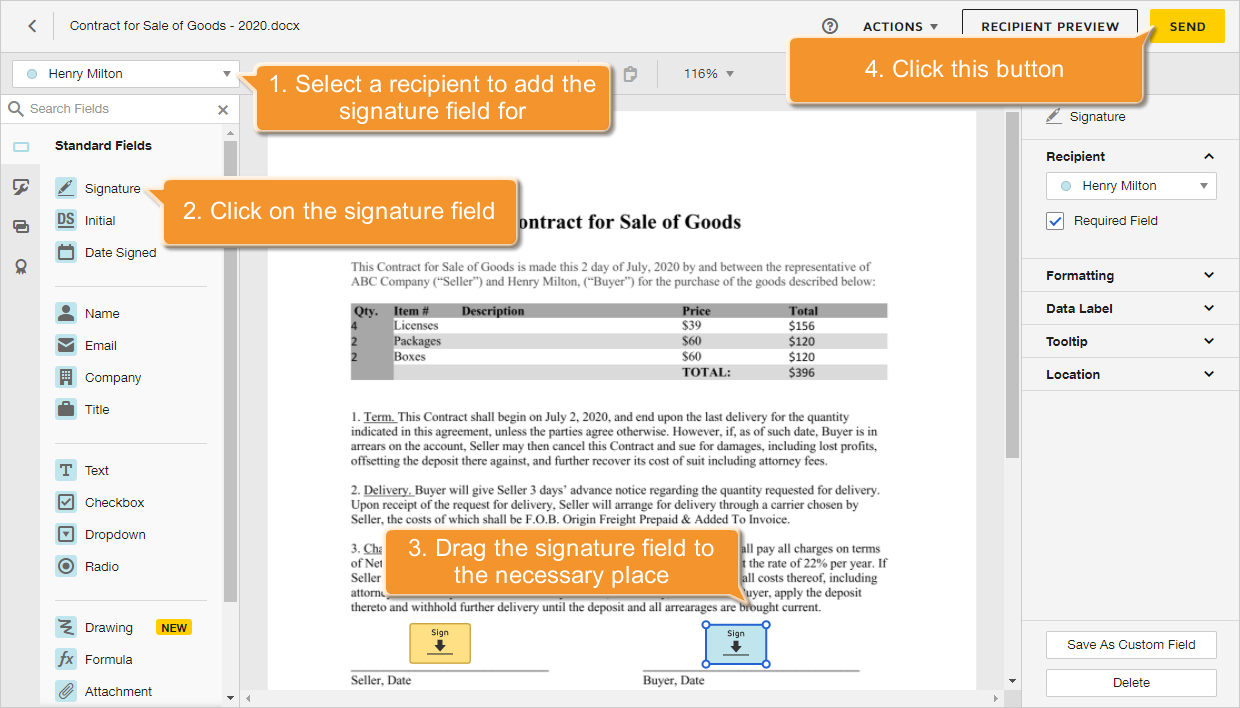
- Devi aggiungere un campo firma specifico per ciascuno dei destinatari. Prima seleziona il destinatario per il quale vuoi aggiungere il campo firma utilizzando l'elenco nell'angolo in alto a sinistra. Nel pannello Campi standard a sinistra, trova il tipo di campo necessario. In questo caso, utilizzeremo l'opzione Firma. Clicca sul campo selezionato e trascinalo nel punto necessario del documento dove vuoi che la firma venga aggiunta. Il campo firma è contrassegnato con un colore che corrisponde al destinatario selezionato. Ripeti l'operazione per aggiungere campi firma per tutti i destinatari.
 per saperne di più su come aggiungere campi di firma a un documento, puoi anche fare riferimento alla documentazione ufficiale DocuSign.
 - Clicca sul pulsante Invia nell'angolo in alto a destra. Verrai reindirizzato al modulo Documenti del tuo ufficio online.
Firma dei documenti
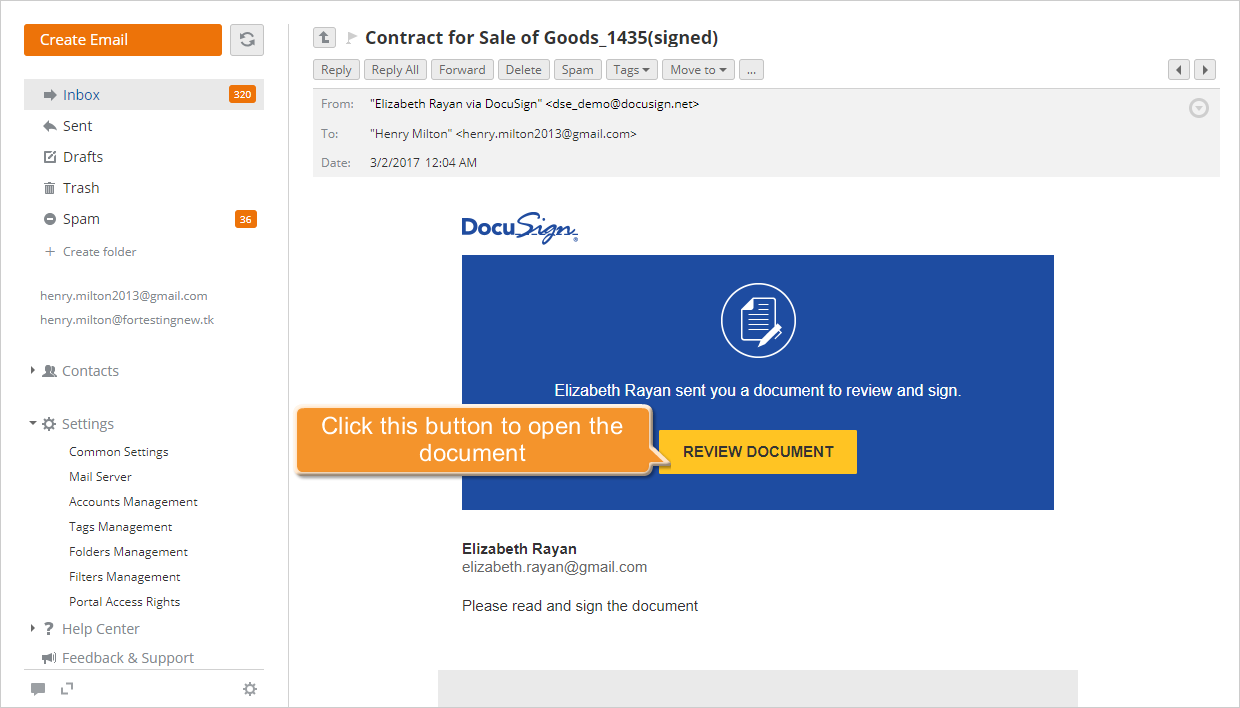
Ogni destinatario riceverà una notifica via email che il documento è stato inviato a lui/lei per la firma. Non sarà necessario creare un proprio account DocuSign e connetterlo al portale per firmare il documento. È sufficiente fare quanto segue:
- Clicca sul pulsante Rivedi documento fornito nel messaggio email ricevuto. Il documento si aprirà in una nuova scheda del browser.
- Accetta i termini del servizio selezionando la casella Accetto di utilizzare registri e firme elettroniche e clicca sul pulsante Continua.
Nel caso in cui desideri rifiutare la richiesta di firma, clicca sul pulsante Altre azioni nell'angolo in alto a destra e seleziona l'opzione Rifiuta di firmare.
- Clicca su Inizia
etichetta, quindi fai clic sul campo della firma nel documento dove è richiesta la tua firma.
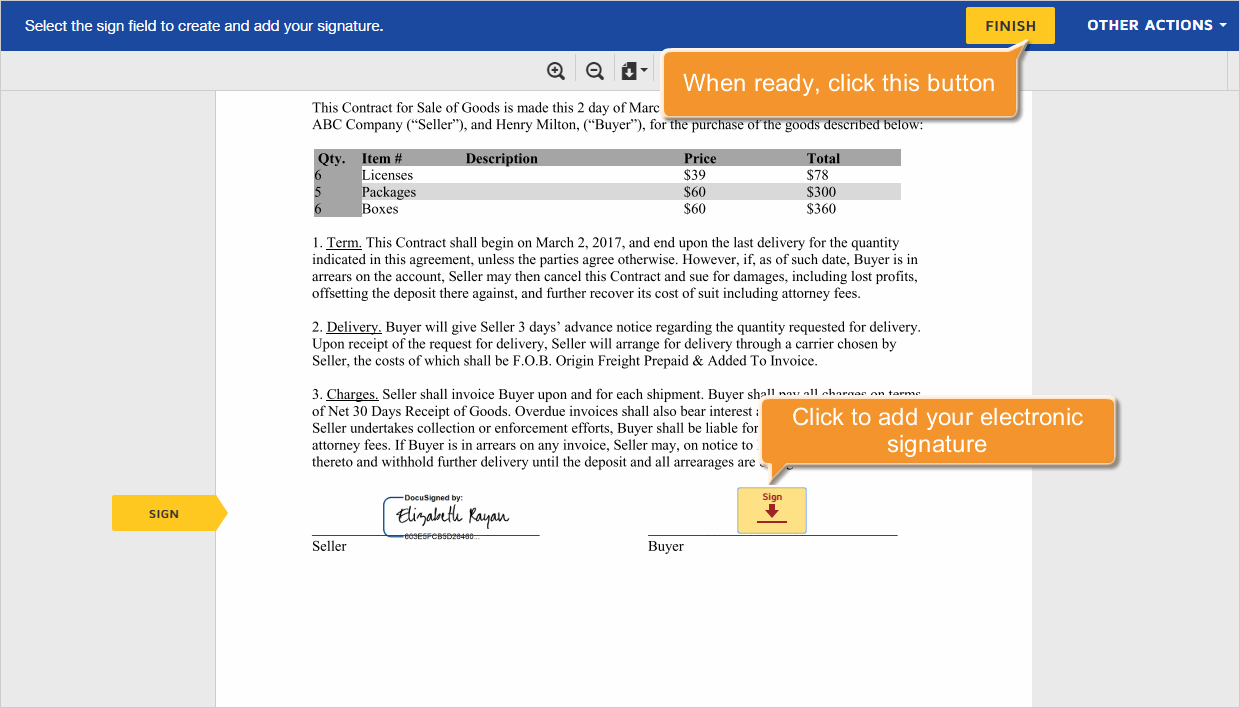
- In una nuova finestra che si apre, seleziona uno stile di firma preferito o disegna la tua firma con il mouse, quindi fai clic sul pulsante Adotta e firma per applicare la firma.
- Fai clic sul pulsante Fine nell'angolo in alto a destra.
Se hai già utilizzato il servizio DocuSign in precedenza, non sarà necessario eseguire alcune delle azioni elencate sopra.
Visualizzazione dei file firmati
Una volta che tutti i destinatari hanno firmato il documento utilizzando DocuSign, riceverai una notifica via email e/o Talk che il documento è stato completato. Se uno dei firmatari ha rifiutato di firmare, riceverai anche la notifica corrispondente.
Il documento firmato verrà automaticamente salvato nella cartella specificata del modulo Documenti come file PDF.
Ogni destinatario riceverà anche un'email con il file firmato in formato PDF come allegato. Puoi Scaricarlo, Visualizzarlo o Salvare nei Documenti utilizzando il menu Azioni sulla destra.