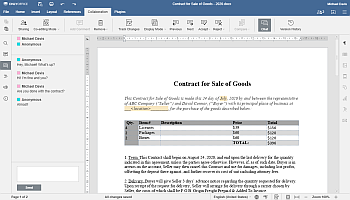
Co-modifica di documenti online
Introduzione
Che tu stia redigendo un contratto, scrivendo un articolo o traducendo un testo, potresti dover interagire con altre persone, specialmente nella fase finale, per specificare dettagli o revisionare il documento. In questo caso, la sequenza di azioni è più o meno simile: invio del documento - attesa del risultato - correzione e modifica - invio del documento - attesa del risultato - correzione e modifica e così via fino a quando il risultato soddisfa entrambe le parti.
Per evitare questa procedura continua e ottenere il miglior risultato senza perdere tempo nell'invio e nell'attesa, utilizza la funzione di Co-editing fornita da Document Editor. Tutto ciò che devi fare è inviare il link al tuo documento alla persona necessaria e iniziare a co-editare il documento commentandolo e discutendolo in tempo reale senza installare alcun programma.
Questa guida ti mostrerà come farlo in pochi passaggi.
Passo 1. Accedi ai Documenti
Accedi al tuo portale e clicca sul link Documenti.


Nel caso tu abbia già effettuato l'accesso al portale e lo stia utilizzando da un po', per accedere al modulo Documenti, apri il menu a tendina nell'angolo in alto a sinistra della pagina e seleziona l'opzione corrispondente.
Passo 2. Seleziona un documento da modificare
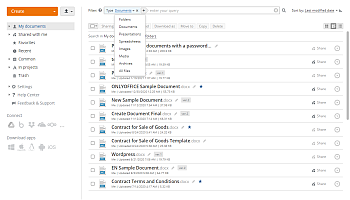
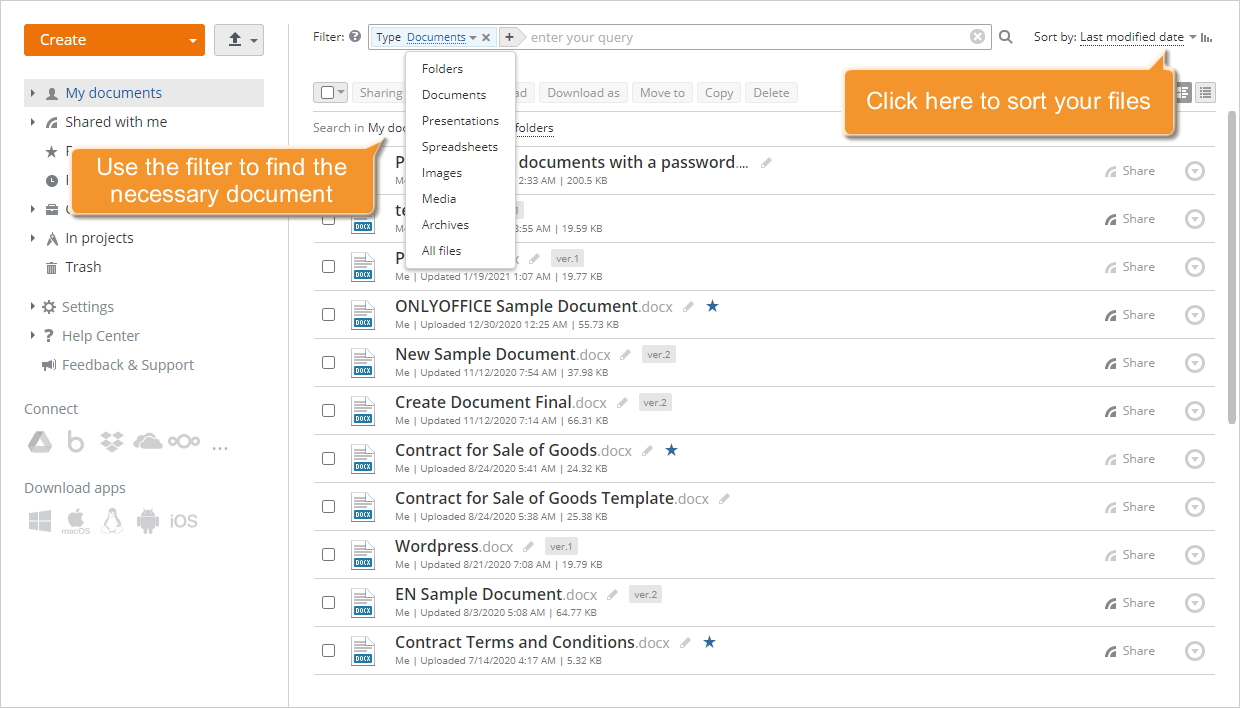
Si apre la cartella I miei documenti. Per trovare un documento necessario, utilizza il nostro filtro in cima alla lista dei documenti.
Clicca sul pulsante  e specifica i parametri di filtro necessari:
- Per filtrare gli elementi per TIPI scegli una delle seguenti opzioni: Cartelle, Documenti, Presentazioni, Fogli di calcolo, Immagini, Media, Archivi o Tutti i file.
- Per filtrare gli elementi per AUTORE clicca sull'opzione Utente o Gruppo e scegli l'utente o il gruppo necessario.
La sezione I miei documenti contiene i tuoi file personali. Filtrare per AUTORE nella sezione I miei documenti può essere utile se hai precedentemente condiviso una cartella e altri utenti hanno aggiunto i loro file alla tua cartella condivisa.
- Per includere le sottocartelle nella ricerca, clicca sull'opzione Tutte le sottocartelle nella sezione RICERCA.
Inserisci un titolo di documento, interamente o parzialmente, nel campo del filtro e premi il tasto Invio per visualizzare l'elemento(i) trovato(i).
Per impostazione predefinita, tutti i file sono ordinati per Data ultima modifica in ordine decrescente (dalle date più recenti a quelle più vecchie). Se necessario, puoi ordinare gli elementi per Data di creazione, Titolo, Tipo, Dimensione o Autore aprendo il menu a tendina Ordina per a destra del campo Filtro e scegliendo l'opzione necessaria. Per cambiare l'ordine di ordinamento da Decrescente ad Crescente clicca sull'icona  .
.
Per modificare un file memorizzato sul tuo disco rigido, prima caricalo su Documenti cliccando sul pulsante Carica  nell'angolo in alto a sinistra della pagina e selezionando l'opzione Carica file.
Puoi anche creare un nuovo documento direttamente sul portale cliccando sul pulsante Crea nell'angolo in alto a sinistra e selezionando il tipo di file che desideri creare dal menu a tendina.
Passo 3. Configura le impostazioni di condivisione
Una volta individuato il documento, clicca sul pulsante Condividi a destra.
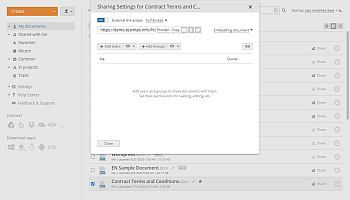
Nella finestra Impostazioni di condivisione aperta, clicca sull'interruttore Accesso link esterno e concedi pieno accesso al documento scegliendo l'opzione Accesso completo dall'elenco accanto alla didascalia Accesso link esterno. Usa l'opzione Accorcia per ottenere un link abbreviato.

Quindi seleziona un modo per condividere il link al tuo documento:
- Invialo via email
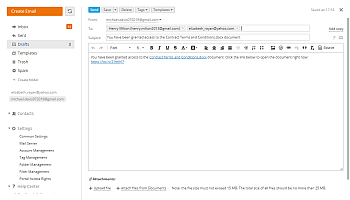
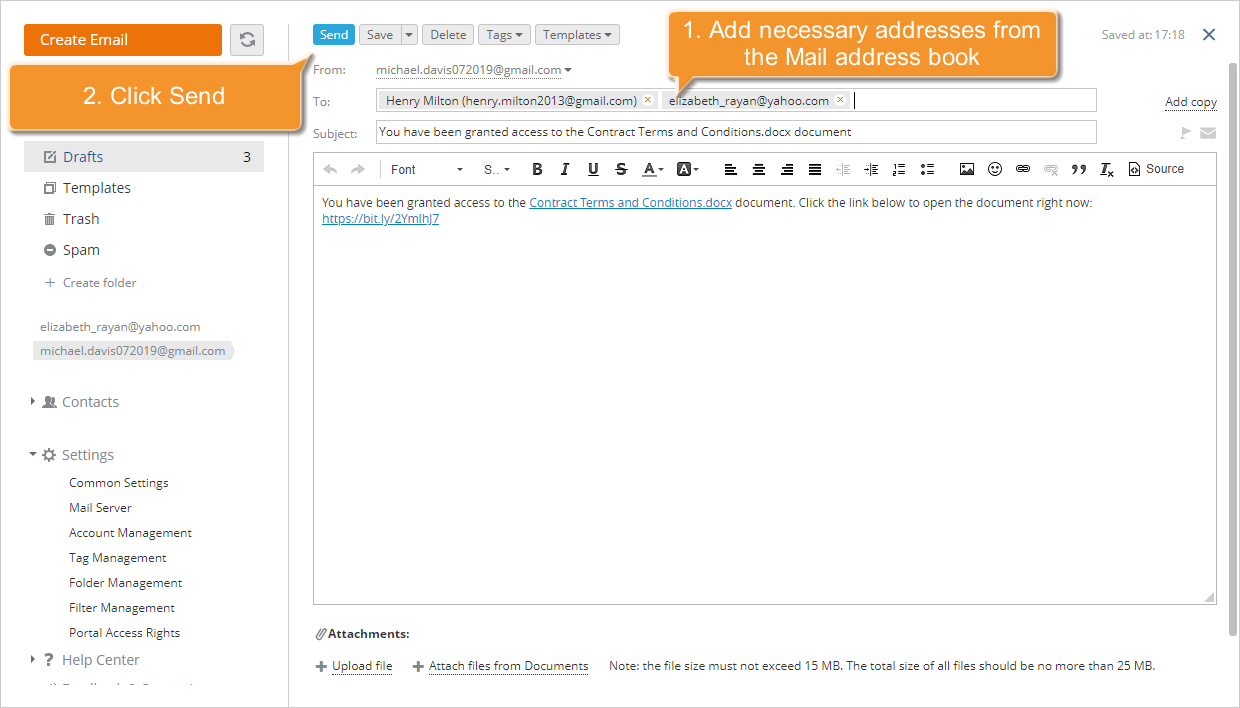
Clicca sull'icona . Se stai già utilizzando il modulo Mail, un modello di messaggio si aprirà in una nuova scheda.
Nel campo A:, inserisci l'indirizzo email della persona a cui devi inviare il link. Puoi iniziare a digitare l'indirizzo email o il nome del destinatario e scegliere quello necessario dall'elenco. I contatti memorizzati nella tua rubrica che corrispondono ai caratteri inseriti vengono visualizzati mentre digiti (cioè i tuoi contatti personali, CRM e del portale, così come gli indirizzi email a cui hai già inviato email).
Puoi aggiungere quanti destinatari desideri. Seleziona diversi indirizzi dall'elenco uno per uno o inserisci più nuovi indirizzi separati da virgole. Se un indirizzo email è inserito in modo errato, il blocco dell'indirizzo verrà evidenziato in rosso. Per modificare un indirizzo, fai doppio clic sul blocco dell'indirizzo necessario. Per eliminare un indirizzo, clicca sull'icona
 .
.Modifica il messaggio di copertura, se necessario, e clicca sul pulsante Invia.
- Condividilo tramite social network
Clicca su uno dei loghi dei social network disponibili: Facebook o Twitter e accedi al tuo account. - Condividilo in un altro modo
Usa l'opzione Copia o copia l'intero link con il mouse o utilizzando le combinazioni di tasti Ctrl+A e Ctrl+C e invialo tramite il messenger istantaneo che utilizzi o in qualsiasi altro modo disponibile.
Passo 4. Inizia la co-editing
Per iniziare la co-editing del documento, tutto ciò che è necessario è seguire il link fornito.
Dopo aver seguito il link, le persone invitate possono iniziare a modificare il documento utilizzando le funzionalità dell'Editor Online senza alcuna limitazione.
Document Editor consente di selezionare uno dei due modi di co-editing disponibili:
- Il modo Veloce è utilizzato per impostazione predefinita e mostra le modifiche apportate da altre persone in tempo reale.
- Il modo Rigido consente di nascondere le modifiche degli altri utenti fino a quando non clicchi sull'icona Salva per salvare le tue modifiche e accettare quelle apportate dagli altri.
Passa alla scheda Collaborazione, clicca sul pulsante  Modalità Co-editing nella barra degli strumenti in alto e scegli la modalità necessaria. In alternativa, puoi aprire la scheda File, cliccare sulla voce di menu Impostazioni avanzate, selezionare la modalità necessaria nell'elenco Modalità Co-editing e cliccare sul pulsante Applica.

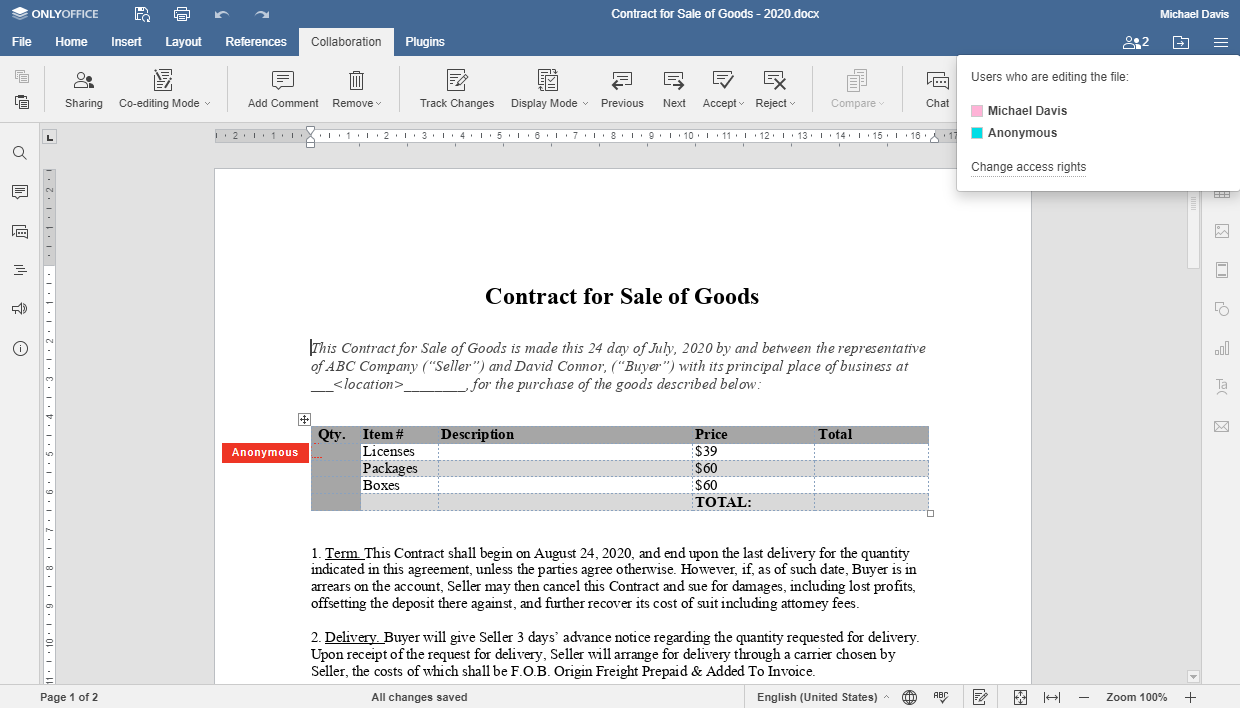
Se hai selezionato la modalità Rigido, i passaggi di testo attualmente modificati sono contrassegnati con linee tratteggiate di colori diversi. Non appena uno dei tuoi co-editor salva le sue modifiche, vedrai una nota nell'angolo in alto a sinistra della barra degli strumenti superiore che indica che hanno aggiornamenti. Per salvare le modifiche apportate, clicca sull'icona  , per ottenere gli aggiornamenti clicca sull'icona
  . Gli aggiornamenti saranno evidenziati.


Passo 5. Commentare i passaggi di testo
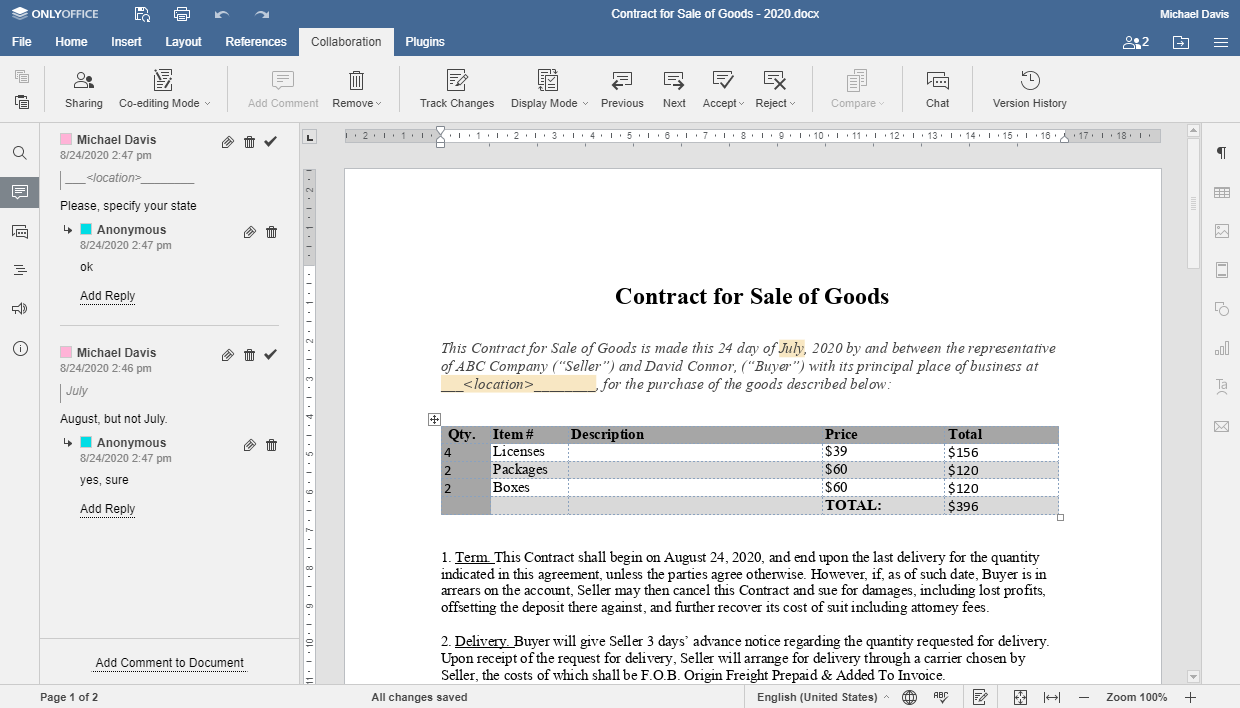
Se tu o il tuo co-editore avete bisogno di commentare le modifiche apportate o semplicemente indicare i passaggi di testo da modificare, utilizzate la funzione di Commento in tempo reale.
Seleziona un passaggio a cui desideri aggiungere un commento con il mouse, fai clic con il tasto destro e seleziona l'opzione Aggiungi commento dal menu contestuale. Si aprirà una finestra pop-up.

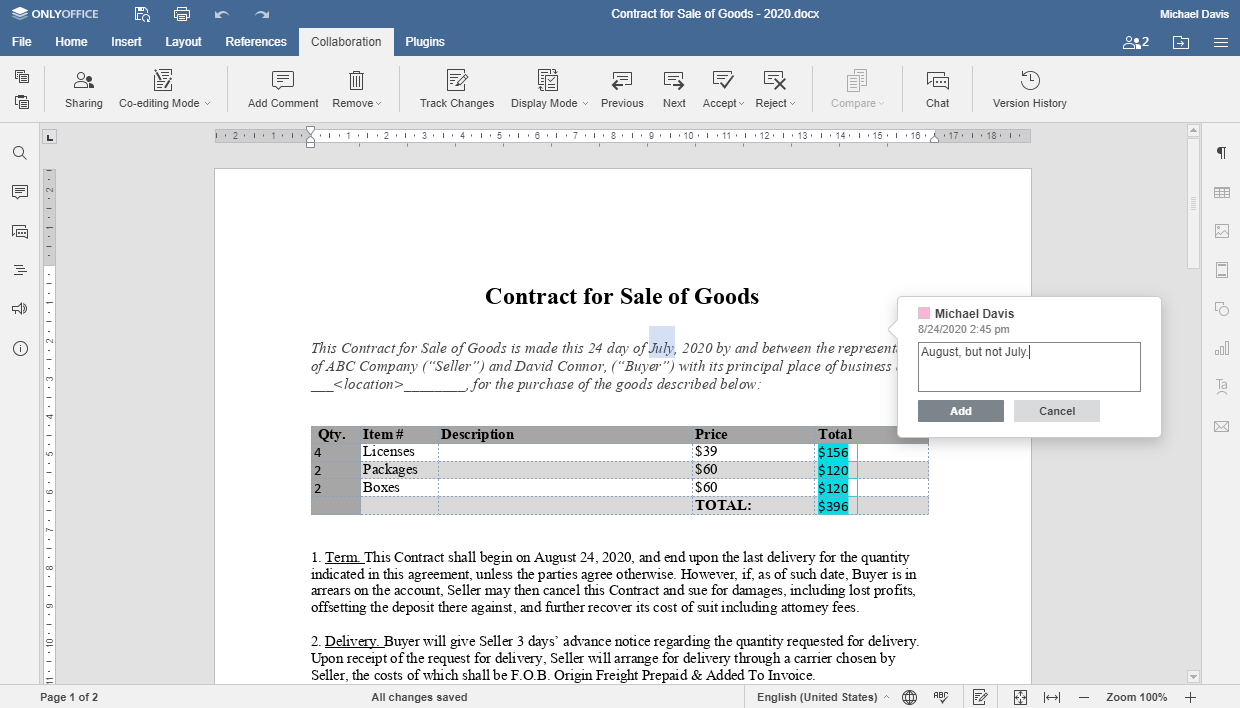
Inserisci il testo del tuo commento e fai clic sul pulsante Aggiungi. Il passaggio commentato sarà evidenziato. Per modificare o rimuovere il commento, fai semplicemente clic all'interno del passaggio commentato e utilizza rispettivamente le icone  o
o  . In modalità di co-modifica Rigida, non dimenticare di salvare il documento utilizzando l'icona per rendere il commento disponibile ai tuoi co-editori.
Per rispondere al commento aggiunto dal tuo co-editore, fai clic sinistro all'interno del passaggio commentato. Clicca sul link Aggiungi risposta in fondo alla finestra pop-up aperta, digita il tuo messaggio e fai clic sul pulsante Rispondi.
Una volta risolta la questione, fai clic sull'icona  nell'angolo in alto a destra della finestra pop-up.
Per tracciare l'intera cronologia dei commenti aggiunti al documento corrente, apri il pannello Commenti facendo clic sull'icona  nella barra laterale sinistra.
Passo 6. Discutere il documento
Per comunicare con i tuoi co-editori mentre modifichi il documento, apri il pannello Chat facendo clic sull'icona  nella barra laterale sinistra. Tutti gli utenti che attualmente modificano il documento saranno elencati in cima al pannello.
Per iniziare una discussione, inserisci semplicemente il tuo messaggio nel campo sottostante e fai clic sul pulsante Invia.