Chiamare i tuoi clienti direttamente dal CRM
Introduzione
Nel modulo CRM, non solo puoi mantenere la tua base clienti, ma anche organizzare l'interazione con qualsiasi cliente in modo efficace. La funzione VoIP ti consente di ricevere chiamate in arrivo dai tuoi clienti e di effettuare chiamate in uscita direttamente da un browser web utilizzando numeri virtuali forniti dal servizio Twilio. Le chiamate in arrivo da nuovi numeri di telefono non memorizzati nella tua base clienti vengono automaticamente salvate come nuovi contatti CRM. Le informazioni sulle conversazioni telefoniche con i clienti vengono automaticamente aggiunte alla cronologia delle comunicazioni dei tuoi contatti CRM. Puoi anche utilizzare una coda di chiamate in arrivo, registrare le chiamate, ricevere messaggi vocali e impostare le tue suonerie di attesa.
Questa guida ti mostrerà come aggiungere e gestire numeri virtuali e chiamare i tuoi clienti direttamente dal modulo CRM.
Passo 1. Connetti il tuo account Twilio
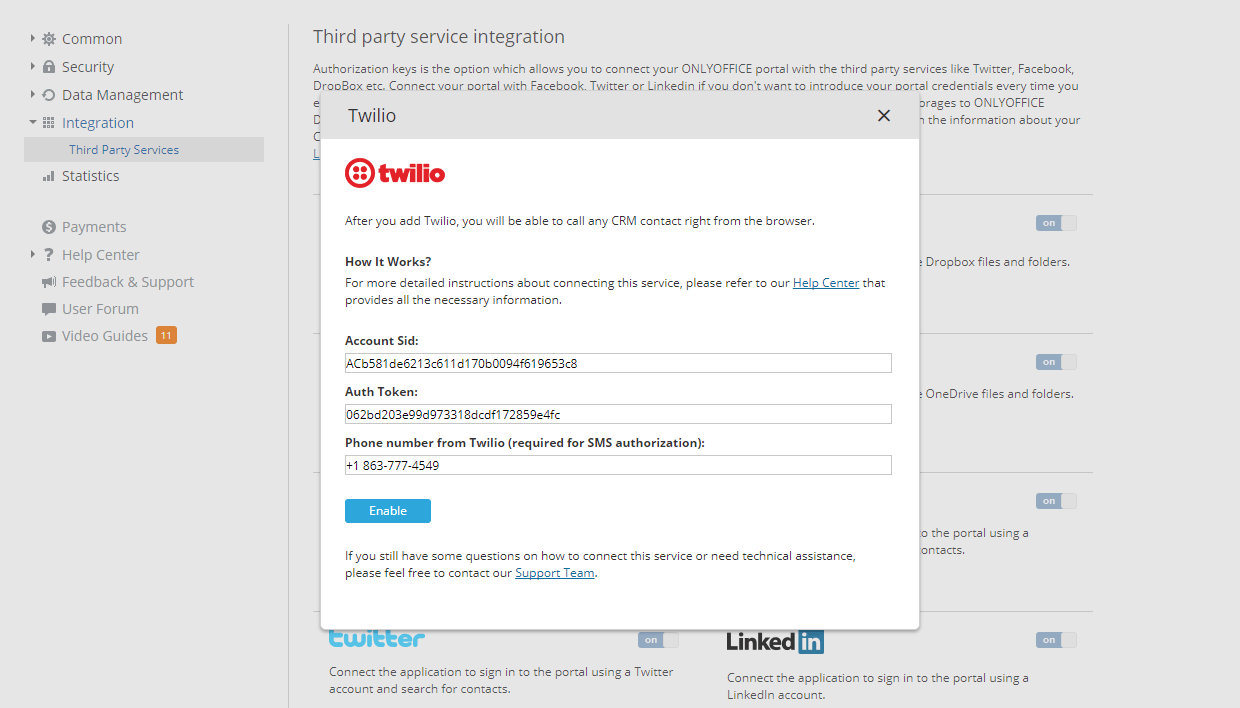
Per utilizzare la funzionalità di telefonia IP, devi registrarti per un account Twilio e connetterlo al tuo portale specificando le credenziali API: Account SID e Auth token. Possono essere trovati nella pagina Twilio Console nella sezione 'Account Summary'.
Clicca sull'icona  in cima alla pagina per accedere alle impostazioni del tuo portale e aprire la sezione Integrazione -> Servizi di terze parti. Clicca sull'interruttore accanto al servizio Twilio, specifica le credenziali API nei campi appropriati e clicca sul pulsante Abilita.
Una volta connesso il tuo account Twilio al portale, sarai in grado di aggiungere e gestire numeri virtuali.
Passo 2. Aggiungi un numero virtuale
Per aggiungere un numero virtuale,
- Nel modulo CRM, vai alla sezione Impostazioni nel pannello laterale sinistro e clicca sull'opzione Impostazioni VoIP.
- Clicca sul link Acquista numero di telefono.
- Nella finestra Acquisto numero, seleziona il numero necessario dall'elenco di quelli disponibili e premi il pulsante Acquista numero di telefono.
Se hai già acquistato alcuni numeri di telefono in precedenza nel tuo account Twilio, puoi utilizzare l'opzione Collega numero acquistato. In una nuova finestra, seleziona uno dei numeri virtuali Twilio disponibili e clicca sul pulsante Collega numero acquistato.
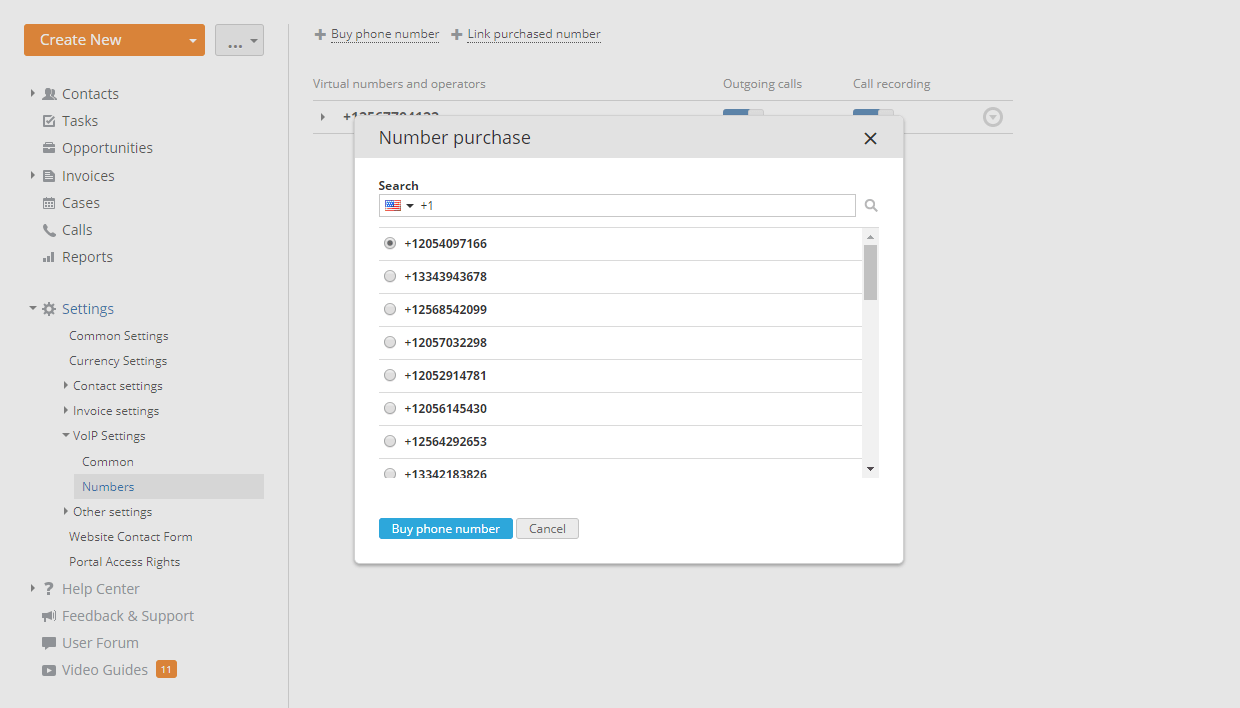
Quando il primo numero viene aggiunto al tuo modulo CRM, puoi utilizzare il link Acquista numero di telefono/Collega numero acquistato sopra l'elenco Numeri virtuali e operatori per aggiungere altri numeri.
Passo 3. Configura il numero virtuale aggiunto
Per configurare il numero virtuale aggiunto,
- Nell'elenco Numeri virtuali e operatori, seleziona il numero che desideri configurare.
- Clicca sull'interruttore Chiamate in uscita per abilitare la possibilità di non solo ricevere chiamate in arrivo ma anche effettuare chiamate in uscita utilizzando questo numero.
- Clicca sull'interruttore Registrazione chiamate per abilitare la possibilità di registrare tutte le chiamate in arrivo e in uscita per questo numero in modo da poter ascoltare la registrazione della chiamata necessaria in seguito.
- Clicca sulla freccia
 a sinistra del numero necessario per Aggiungere operatori che dovrebbero essere in grado di utilizzare questo numero virtuale. Seleziona gli utenti del portale necessari nell'elenco e clicca sul pulsante Salva. Una volta aggiunti gli operatori, l'icona VoIP
  sarà disponibile per loro in cima alla pagina.
Puoi anche configurare Chiamate in uscita e Registrazione chiamate per ciascuno degli operatori aggiunti separatamente utilizzando gli interruttori accanto al nome dell'operatore. Per rimuovere un operatore aggiunto dall'elenco degli operatori del numero virtuale, clicca sull'icona Azioni
 a destra del nome dell'operatore e seleziona l'opzione Elimina.
Usa l'icona Azioni a destra del numero virtuale necessario per Modificare o Eliminare il numero.
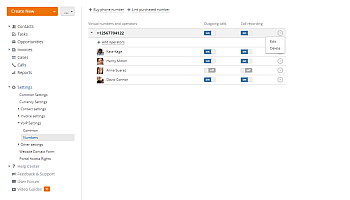

Quando selezioni l'opzione Modifica, si apre la pagina Configurazione numero che ti consente di cambiare alcuni altri parametri oltre a quelli sopra menzionati:
- Puoi specificare un Alias per questo numero che lo rende più facile da trovare nell'elenco.
- Nella sezione Configurazione rapida, puoi abilitare o disabilitare Chiamate in uscita e Registrazione chiamate (queste impostazioni sono le stesse di quelle disponibili nell'elenco Numeri virtuali e operatori). Inoltre, puoi specificare Orari di lavoro quando il numero è disponibile per i clienti. Clicca sull'interruttore e imposta l'orario necessario nel formato hh.mm.
- Nella sezione Configurazione suoneria, puoi riprodurre le suonerie predefinite:
- Suonerie di benvenuto - il primo saluto che i chiamanti sentono quando chiamano questo numero di telefono,
- Suonerie di coda - musica di attesa che i chiamanti sentono quando vengono messi in coda di attesa,
- Suonerie di segreteria - un messaggio che i chiamanti sentono quando la lunghezza della coda di attesa o il tempo massimo di attesa viene superato e i chiamanti possono lasciare un messaggio vocale.
Se hai precedentemente aggiunto altre suonerie nella sezione Impostazioni VoIP -> Comune, puoi selezionare un'altra suoneria disponibile per ciascuna categoria. È anche possibile caricare le suonerie necessarie per questo numero virtuale direttamente da questa pagina cliccando sull'icona Carica
 accanto alla suoneria che desideri cambiare.
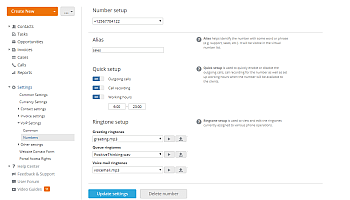
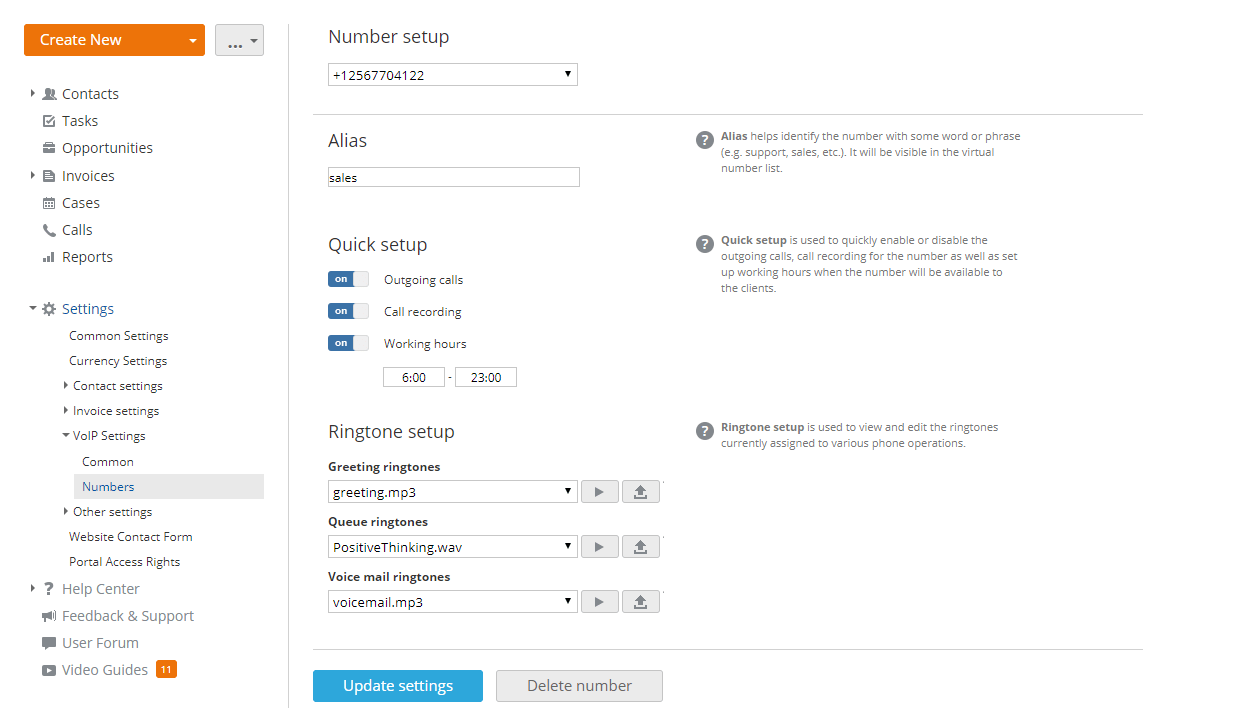
Clicca sul pulsante Aggiorna impostazioni per applicare le modifiche che hai apportato. In questa pagina, puoi anche gestire l'elenco degli operatori per questo numero di telefono virtuale.
Passo 4. Regola le impostazioni comuni per tutti i numeri
Vai alla sezione Impostazioni VoIP -> Comune nel pannello laterale sinistro.
La sezione Impostazioni generali ti consente di impostare i seguenti parametri:
- Lunghezza coda chiamate in arrivo - questa opzione ti consente di selezionare il numero di chiamate in arrivo assegnate agli operatori attualmente disponibili. Se il numero di chiamate in arrivo supera il valore specificato, le chiamate verranno reindirizzate al servizio di segreteria. Scegli la quantità necessaria dall'elenco: 5, 10, 15
- Timeout di attesa - questa opzione consente di selezionare il tempo durante il quale il cliente attenderà la risposta dell'operatore. Quando questo tempo viene superato, la chiamata verrà reindirizzata al servizio di segreteria. Scegli l'opzione necessaria dall'elenco: 5, 10, 15 minuti.
- Pausa operatore - questa opzione consente all'operatore di avere del tempo prima di accettare nuovamente le chiamate. Questo può essere utilizzato per prendere appunti sulla chiamata precedente, ecc. Scegli l'opzione Abilitato o Disabilitato dall'elenco.
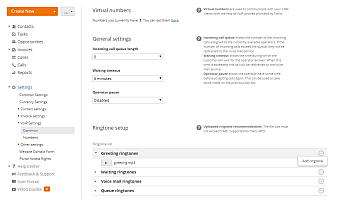

Nella sezione Configurazione suoneria, sono fornite alcune suonerie, che vengono utilizzate per tutti i numeri virtuali aggiunti per impostazione predefinita. Per visualizzare tutte le suonerie disponibili in ciascuna categoria, clicca sulla freccia a sinistra.
Puoi caricare le tue suonerie nel formato .mp3 per ogni operazione. Per farlo, clicca sull'icona Azioni a destra della categoria necessaria e seleziona l'opzione Aggiungi suoneria.
Una volta aggiunte le tue suonerie, puoi andare alla pagina Impostazioni VoIP -> Numeri e impostare suonerie individuali per ciascun numero virtuale separatamente. Per rimuovere una suoneria, clicca sull'icona Azioni a destra del file audio che non ti serve e seleziona l'opzione Elimina suoneria.
Passo 5. Ricevere e effettuare chiamate
Per iniziare ad accettare e effettuare chiamate,
- Clicca sull'icona VoIP in cima alla pagina. Il client VoIP si apre in una nuova finestra.
- Scegli lo stato Online accanto al tuo nome.
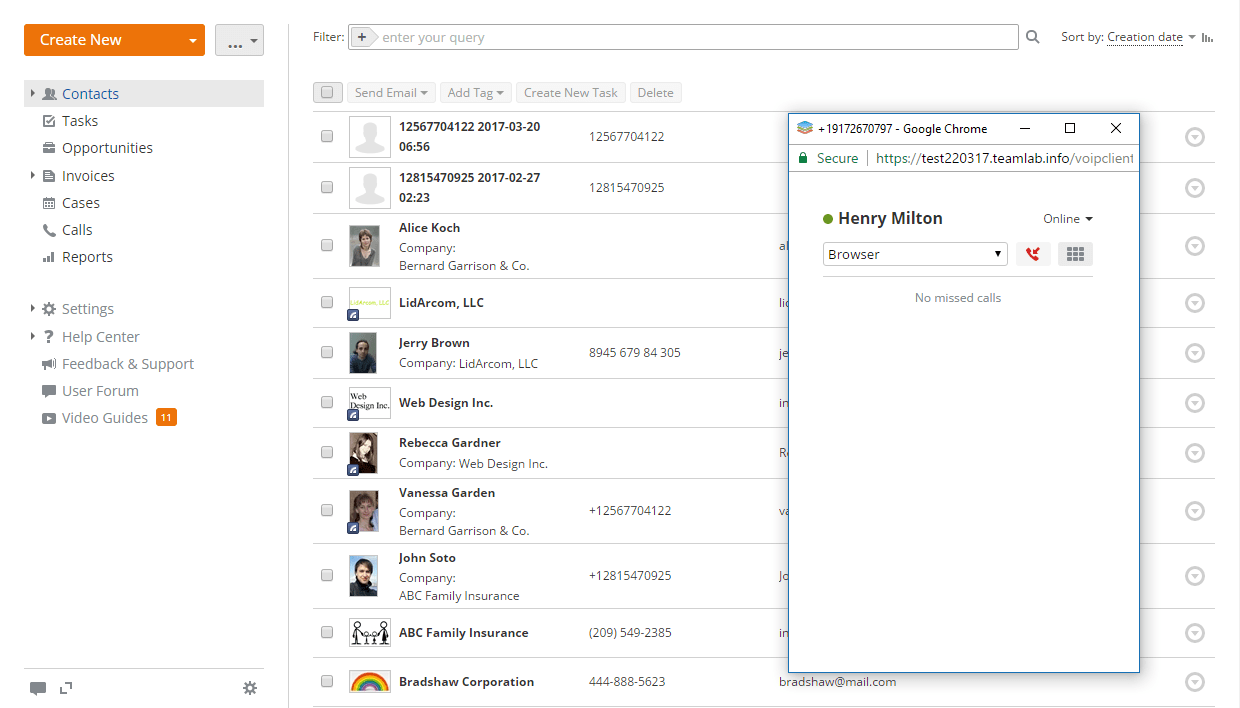
L'opzione Browser è selezionata di default, e attualmente è l'unica opzione disponibile nel menu a tendina, quindi non devi fare altro. Ora sei pronto per accettare chiamate in arrivo.
Se ricevi una chiamata in arrivo, puoi Rispondere o Rifiutare utilizzando i pulsanti corrispondenti all'interno della finestra VoIP.
Se una persona il cui numero di telefono è memorizzato nella tua base clienti CRM ti chiama, il nome del contatto viene visualizzato in questa finestra. Puoi cliccarci sopra per aprire il profilo del cliente in una nuova scheda del browser e trovare facilmente tutte le informazioni necessarie sul cliente che possono essere utili durante la conversazione telefonica.
Per terminare la chiamata, clicca sul pulsante Disconnetti.
Il pulsante  nella finestra VoIP consente di visualizzare l'elenco delle chiamate perse durante la sessione corrente. Se vuoi richiamare la persona che ti ha chiamato, sposta il cursore del mouse sull'icona della chiamata persa
  nell'elenco in modo che si trasformi nell'icona
  e cliccaci sopra.
Gli operatori a cui sono state concesse sufficienti autorizzazioni possono effettuare chiamate in uscita. Per effettuare una chiamata,
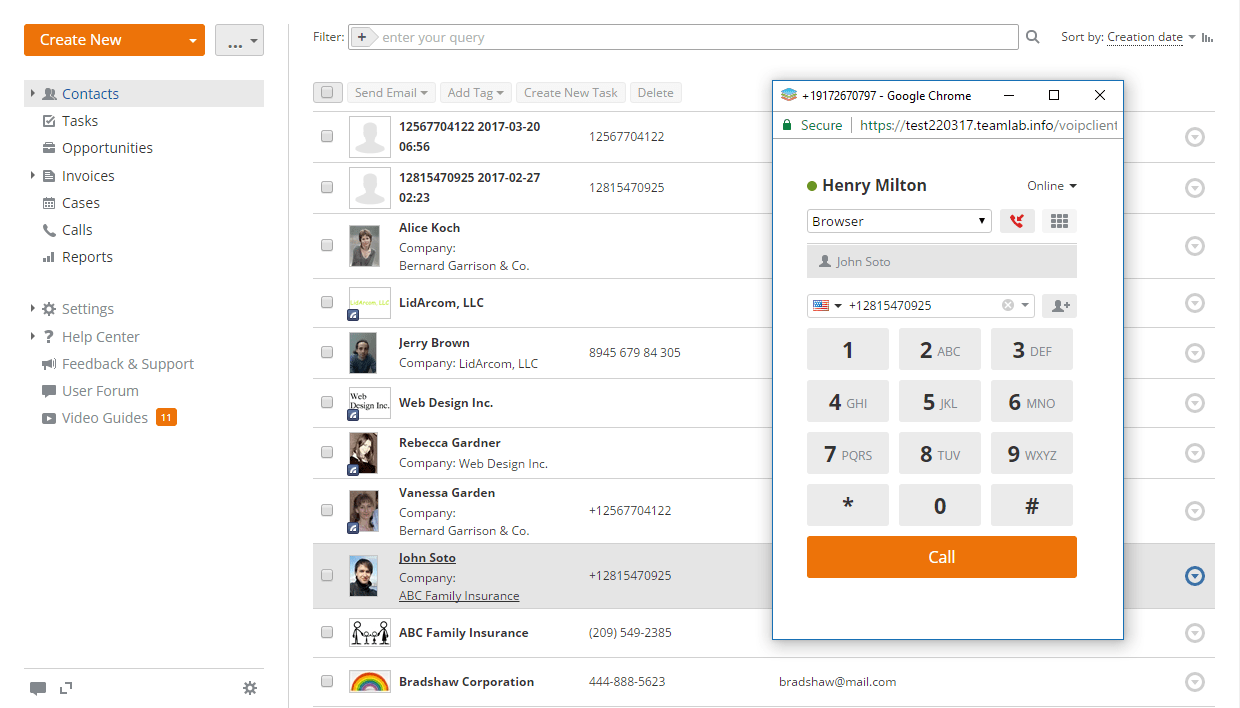
- Clicca sul pulsante
 per aprire il tastierino.
- Clicca sull'icona
 per aprire l'elenco di tutti i contatti CRM esistenti. Per facilitare la ricerca di un contatto, puoi inserire il nome del contatto, interamente o parzialmente, nel campo di ricerca sopra l'elenco dei contatti. Seleziona il contatto CRM necessario dall'elenco.
In alternativa, puoi fare clic con il tasto destro sul contatto necessario nell'elenco completo delle Aziende/Persone nella scheda Contatti e scegliere l'opzione Effettua una chiamata VoIP nel menu contestuale. Attualmente, non puoi chiamare un contatto dalla sua pagina profilo.
per aprire l'elenco di tutti i contatti CRM esistenti. Per facilitare la ricerca di un contatto, puoi inserire il nome del contatto, interamente o parzialmente, nel campo di ricerca sopra l'elenco dei contatti. Seleziona il contatto CRM necessario dall'elenco.
In alternativa, puoi fare clic con il tasto destro sul contatto necessario nell'elenco completo delle Aziende/Persone nella scheda Contatti e scegliere l'opzione Effettua una chiamata VoIP nel menu contestuale. Attualmente, non puoi chiamare un contatto dalla sua pagina profilo.Il numero di telefono del contatto selezionato verrà visualizzato nel campo corrispondente.

Se il profilo del contatto contiene diversi numeri di telefono (mobile, lavoro, casa), clicca sulla freccia
 nella parte destra del campo del numero di telefono per scegliere il numero necessario. Per rimuovere il numero, clicca sull'icona
  .
.Per chiamare un numero che non è memorizzato nella tua base clienti, seleziona il prefisso del paese dall'elenco
 e inserisci il numero di telefono utilizzando il tastierino o la tastiera del tuo PC.
 - Clicca sul pulsante Chiama.
Se chiami un contatto memorizzato nel modulo CRM, il link al profilo del contatto viene visualizzato in questa finestra, in modo che tu possa aprire il profilo in una nuova scheda del browser.
Passo 6. Visualizzare l'elenco delle chiamate
Tutte le chiamate sono visualizzate nella sezione Chiamate. Clicca sul link Chiamate nel pannello laterale sinistro per aprire l'elenco delle chiamate. Fornisce le seguenti informazioni sulle chiamate: data e ora, agente (nome dell'operatore), cliente (nome del cliente memorizzato nella base CRM), durata della chiamata e costo.
Le chiamate possono essere facilmente distinte per tipo:
 - risposte
 - perse
 - in uscita
Se una chiamata è stata registrata, clicca sull'icona  per riprodurre la registrazione.
Quando qualcuno lascia un messaggio vocale, il link alla registrazione del messaggio vocale memorizzato nel tuo account Twilio appare nella sezione Chiamate. Puoi ascoltare il messaggio vocale direttamente dalla pagina Chiamate o andare al tuo account Twilio per controllare tutte le registrazioni dei messaggi vocali.

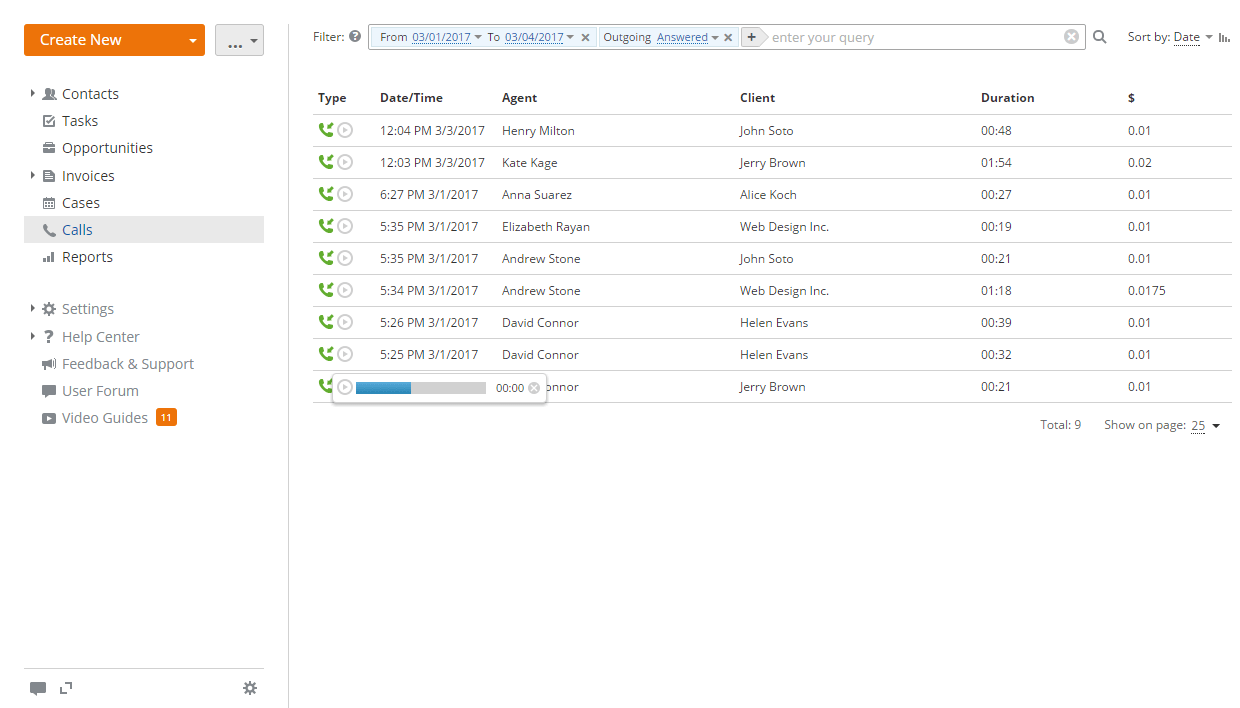
Per trovare facilmente una chiamata necessaria, puoi utilizzare il campo filtro in cima e filtrare le chiamate per tipo, chiamante (nome dell'operatore) o data.
Le chiamate possono essere ordinate per data, durata e costo selezionando il parametro necessario dall'elenco a destra. Clicca sull'icona  per cambiare l'ordine di ordinamento.
Passo 7. Aggiungere informazioni sulle chiamate alla base clienti
Se effettui una chiamata a un nuovo numero che non è memorizzato nei contatti CRM o se ricevi una chiamata da tale numero, questo numero verrà automaticamente salvato nei tuoi contatti CRM come nuovo contatto.
Il numero di telefono e la data e ora della chiamata sono specificati come nome e cognome del contatto. Questo numero di telefono è anche salvato nelle informazioni di contatto. L'operatore che ha ricevuto o effettuato la chiamata è nominato come gestore del contatto.
Puoi modificare il contatto salvato automaticamente specificando i dati necessari o unendolo a un contatto già esistente. Vai al profilo del contatto, clicca sull'icona Azioni a destra del nome del contatto e usa l'opzione Modifica persona per cambiare il nome del contatto e specificare altre informazioni, oppure seleziona l'opzione Questo è un duplicato per unire questo contatto con un altro.
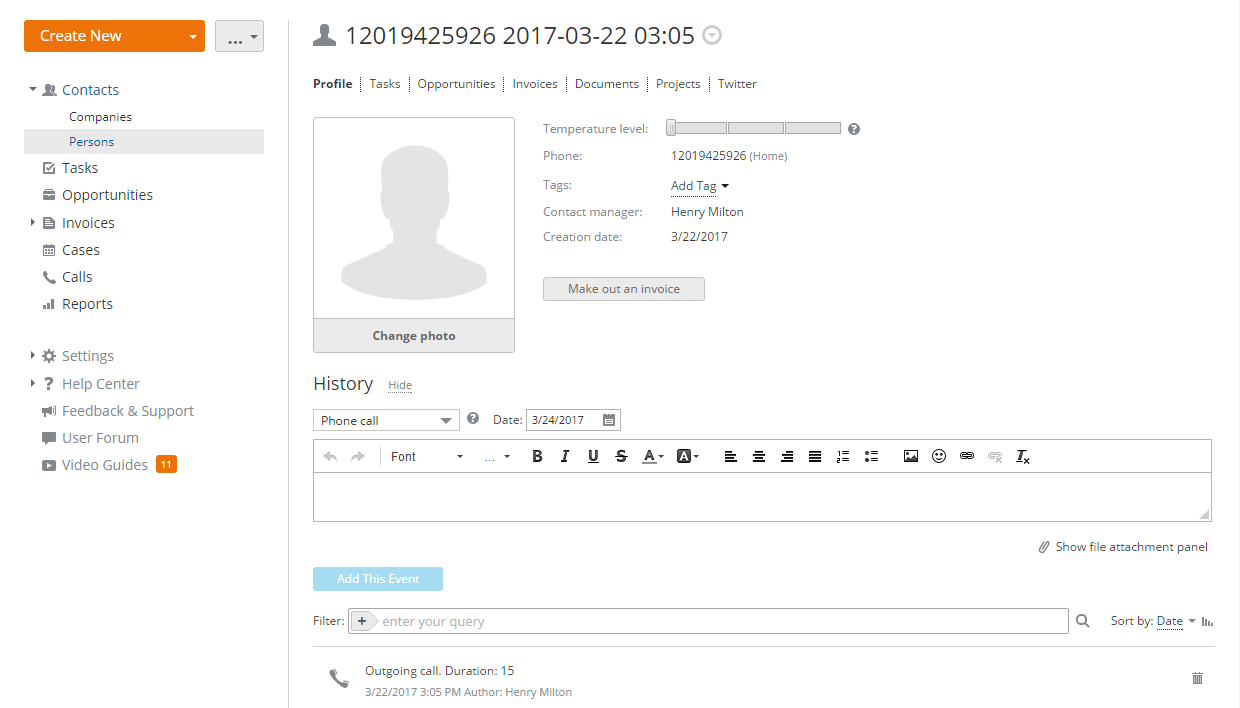
Un nuovo evento Chiamata in Uscita o Chiamata in Entrata è anche automaticamente aggiunto alla cronologia per questo contatto con l'indicazione della durata della chiamata e del nome dell'operatore.
Puoi anche aggiungere manualmente le tue note sulla chiamata alla cronologia del contatto. Seleziona un tipo di evento dall'elenco, imposta la sua data, aggiungi una descrizione e clicca sul pulsante Aggiungi Questo Evento.