Esportare il database CRM e modificarlo utilizzando un editor di fogli di calcolo
Introduzione
Hai bisogno di esportare le informazioni dei clienti dal tuo database CRM come file .csv per modificarle e stamparle successivamente? Puoi farlo direttamente sul portale. Segui questi semplici passaggi.
Passo 1. Accedi al CRM
Accedi al tuo portale e clicca sul link CRM.


Se hai già effettuato l'accesso al portale e lo stai utilizzando da un po', per accedere al modulo CRM da qualsiasi pagina del portale, utilizza il menu a tendina nell'angolo in alto a sinistra della pagina e seleziona l'opzione corrispondente.
Passo 2. Filtra le informazioni del tuo database
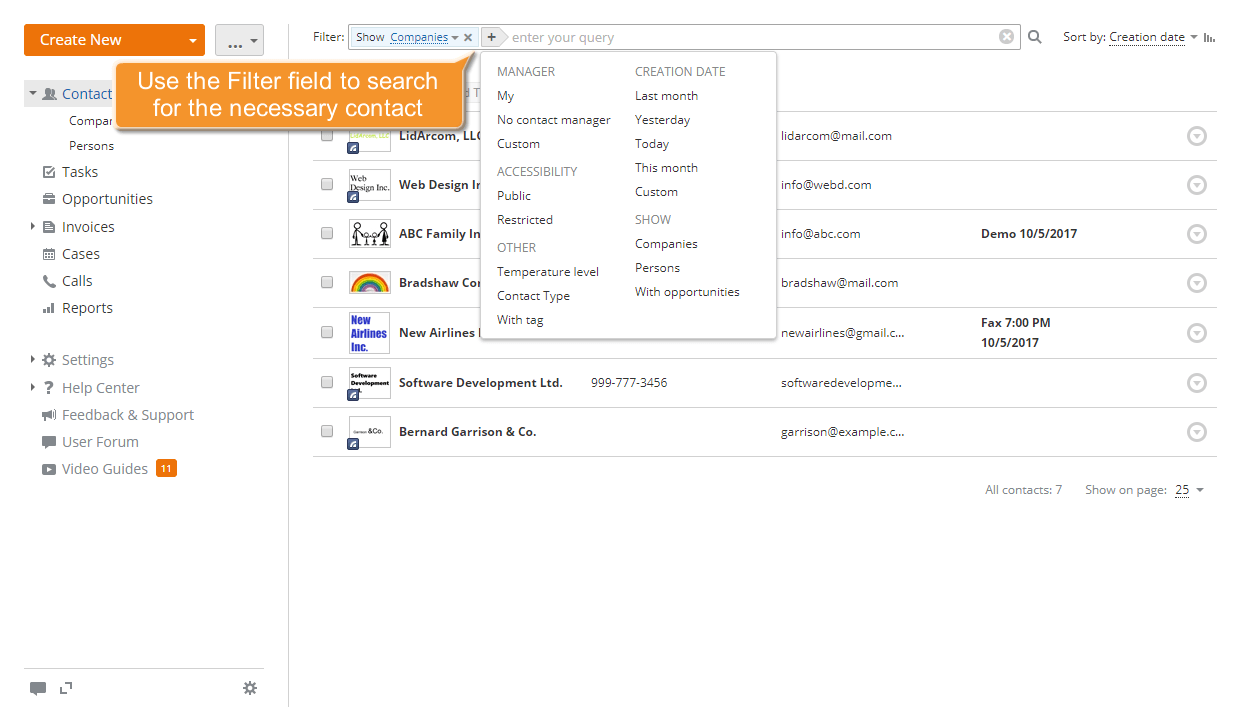
Per impostazione predefinita, tutte le aziende e le persone disponibili sono visualizzate nella lista Contatti. Se desideri esportarle tutte, procedi al Passo 3. Se hai bisogno di esportare determinati contatti, utilizza il nostro filtro nella parte superiore della pagina.
Clicca sul pulsante  e seleziona una delle opzioni:
- MANAGER è usato per visualizzare i contatti assegnati a te o a qualsiasi altro utente del CRM;
- DATA DI CREAZIONE è usato per visualizzare i contatti con la data di creazione specificata entro il periodo di tempo specificato: Ultimo mese, Ieri, Oggi, Questo mese o qualsiasi altro periodo personalizzato;
- ACCESSIBILITÀ è usato per visualizzare tutti i contatti pubblici o riservati;
- MOSTRA è usato per visualizzare solo tutte le aziende o tutte le persone, o mostrare i contatti con opportunità;
- LIVELLO DI TEMPERATURA è usato per visualizzare solo i contatti di un certo livello di temperatura. I livelli predefiniti sono: freddo, tiepido o caldo;
- TIPI DI CONTATTO è usato per visualizzare solo i contatti di un certo tipo. I tipi predefiniti sono: Cliente, Concorrente, Partner, Fornitore;
- CON TAG è usato per visualizzare solo i contatti con un tag specificato.
Puoi anche utilizzare i caratteri jolly per filtrare i tuoi contatti:
- usa il punto interrogativo ? per eseguire una ricerca con carattere jolly singolo. Ad esempio, quando utilizzi la query Sm?th, otterrai risultati per Smith e Smyth.
- usa l'asterisco * per eseguire una ricerca con carattere jolly multiplo. Ad esempio, per cercare tutte le parole che iniziano con O, usa la query O*.
- usa le virgolette doppie "" per focalizzare i risultati su parole che appaiono come una frase esatta.
- usa la tilde ~ alla fine della parola per cercare parole simili nella scrittura.
Passo 3. Apri e modifica la tua lista di contatti
Quando la lista è stata creata, clicca sul pulsante accanto al pulsante Crea nell'angolo in alto a sinistra e seleziona l'opzione Esporta lista corrente in file CSV dal menu a tendina.
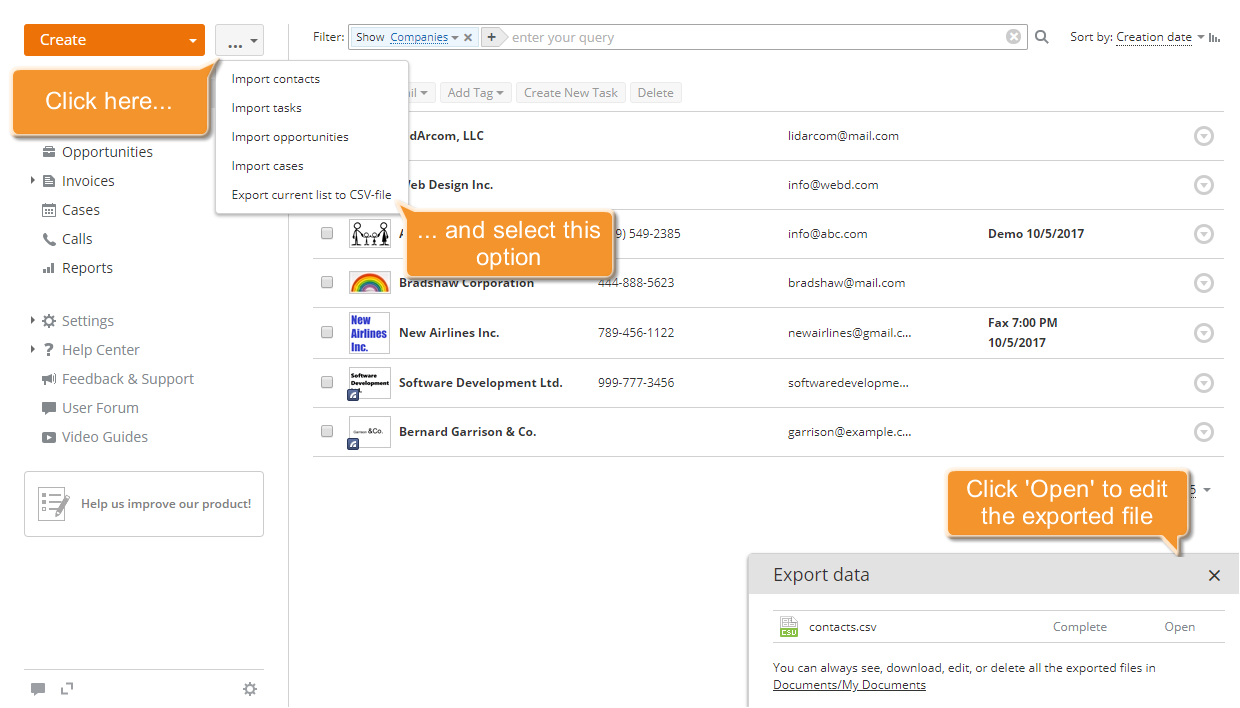
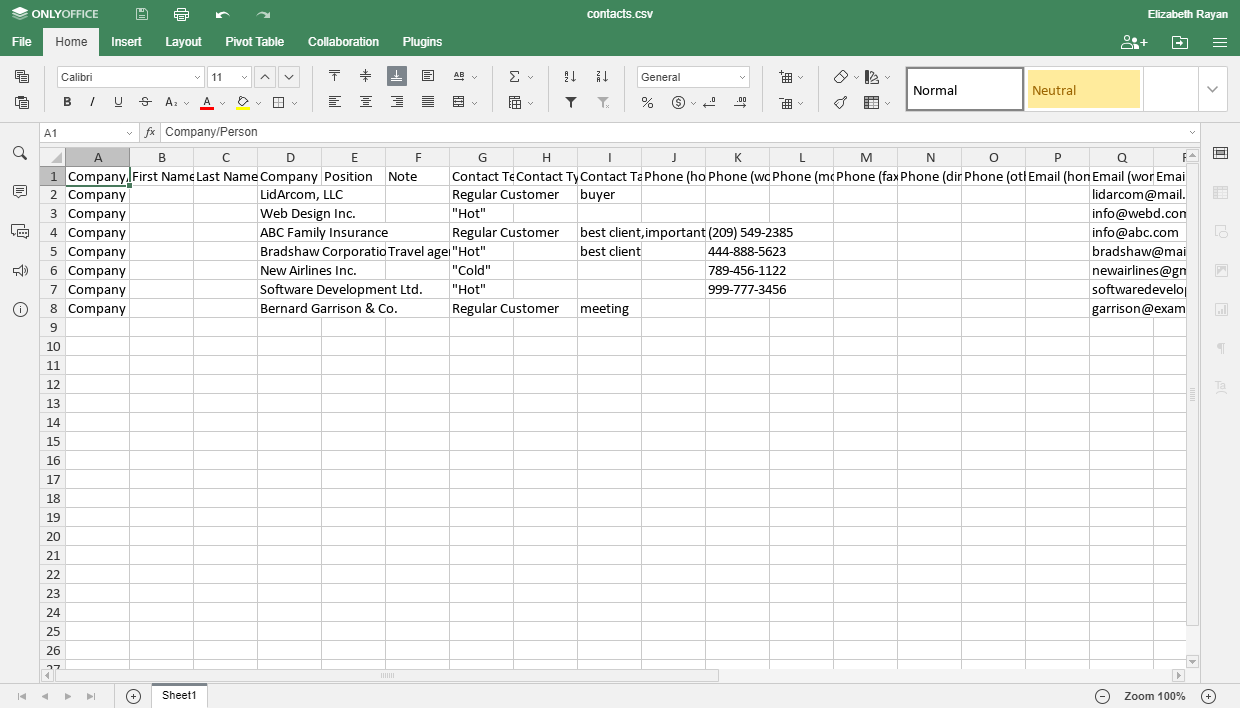
Il file contacts.csv verrà automaticamente salvato nella cartella I miei Documenti del modulo Documenti. Clicca sul link Apri se desideri modificare la lista contenente tutte le informazioni di contatto disponibili utilizzando l'editor di fogli di calcolo online. Format the list as you wish using the Home tab of the Top Toolbar. Questa scheda fornisce molti dei comandi di formattazione del testo più comuni come stile del carattere, colore del carattere, allineamento, ecc.
Per ulteriori informazioni sull'uso dell'editor di fogli di calcolo, consulta questa sezione.
Passo 4. Salva la tua lista di contatti
Per impostazione predefinita, quando lavori sul tuo documento, l'editor di fogli di calcolo lo salva automaticamente ogni 2 secondi per prevenire la perdita di dati in caso di chiusura inaspettata del programma. Se hai disabilitato in precedenza l'opzione Salvataggio automatico, puoi salvare il file manualmente. Per farlo,
- clicca sull'icona Salva
 nella barra degli strumenti superiore, oppure
 - usa la combinazione di tasti Ctrl+S, oppure
- passa alla scheda File nella barra degli strumenti superiore e seleziona l'opzione Salva nella barra laterale sinistra.
Il file contacts.csv può essere trovato nella cartella I miei Documenti del modulo Documenti.
Per scaricare il file risultante sul disco rigido del tuo computer,
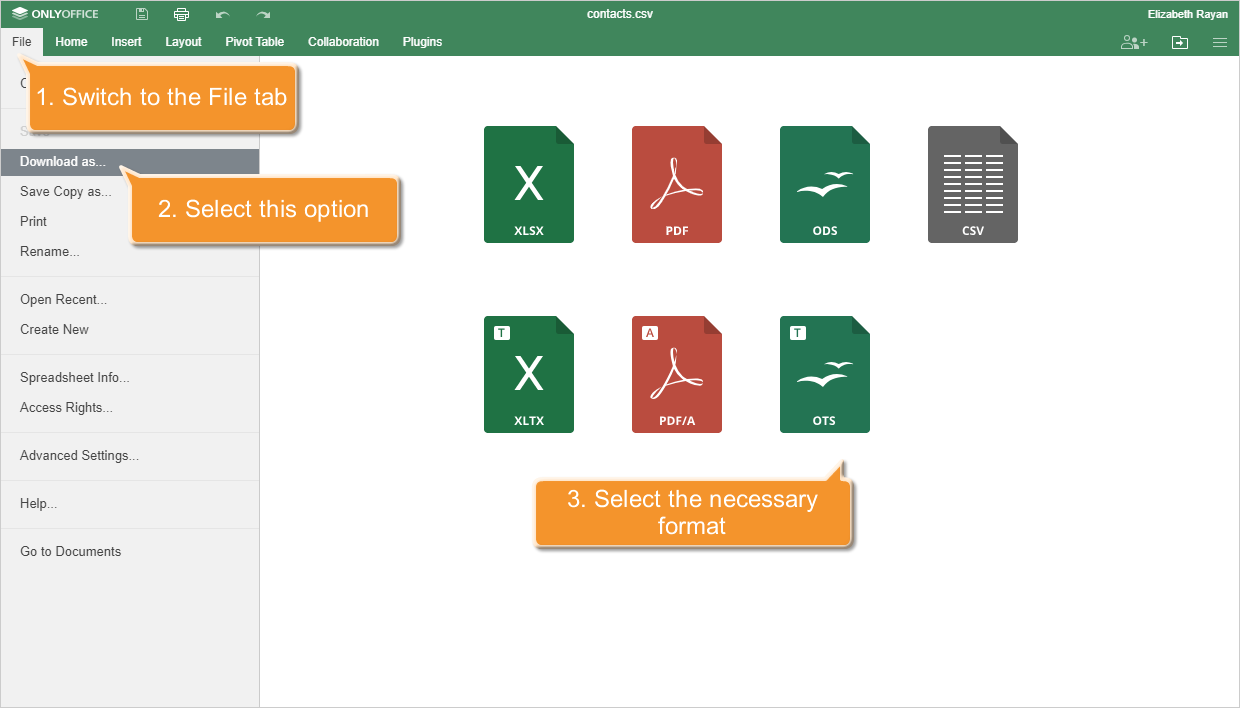
- passa alla scheda File nella barra degli strumenti superiore,
- seleziona l'opzione Scarica come... nella barra laterale sinistra,
- scegli uno dei formati disponibili a seconda delle tue esigenze: XLSX, PDF, ODS, CSV, XLTX, PDF/A, OTS.
Per impostazione predefinita, il file creato verrà salvato nella cartella Download sul tuo disco rigido.