Creare una base di conoscenza
Introduzione
Memorizza e organizza le informazioni creando il tuo database con l'ufficio online Wiki. Leggi le istruzioni qui sotto per imparare come creare e modificare pagine wiki, allegarle a una categoria e interconnetterle.
Passo 1. Accedi alla Comunità
Accedi al tuo portale e fai clic sul link Community.


Nel caso tu abbia già effettuato l'accesso al portale e lo stia utilizzando da un po' di tempo, per accedere al modulo Community da qualsiasi pagina del portale, utilizza il menu a tendina nell'angolo in alto a sinistra della pagina e seleziona l'opzione corrispondente.
Passo 2. Crea una nuova pagina wiki
Fai clic sul pulsante Crea nell'angolo in alto a sinistra e seleziona l'opzione Pagina dal menu a tendina.
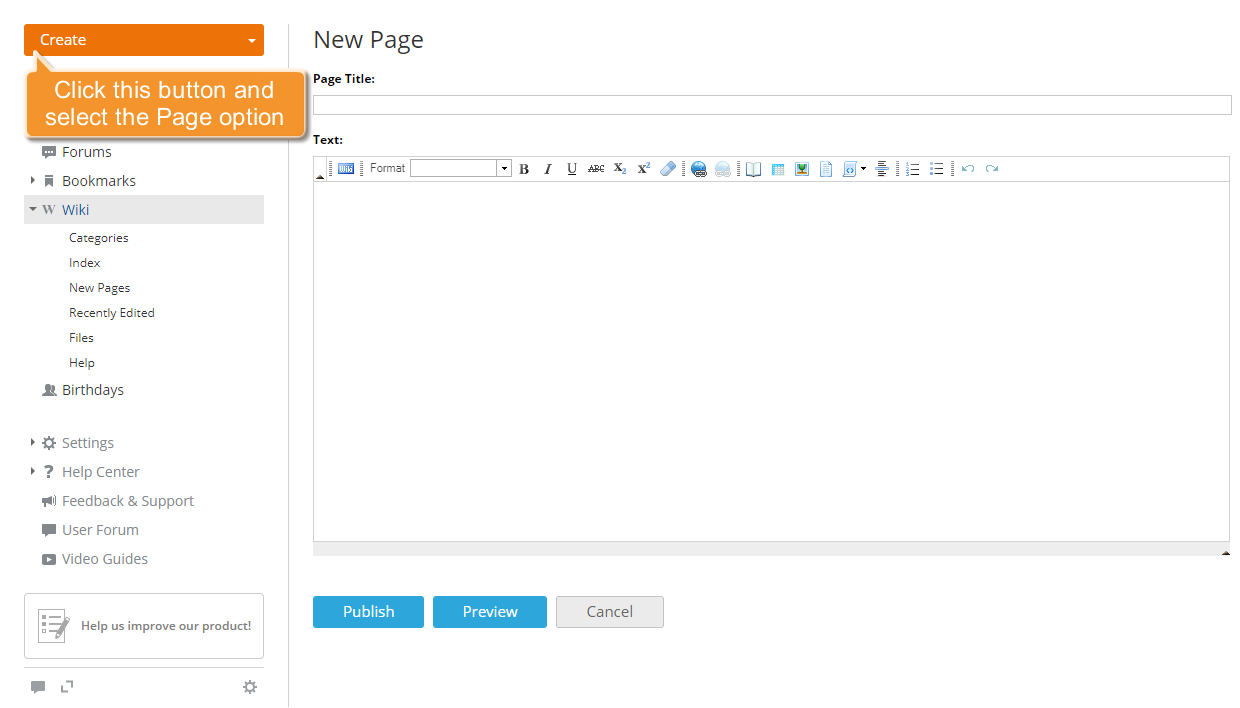
Si aprirà il modulo Nuova Pagina. Inserisci un titolo per la pagina e digita il tuo testo.
 nella barra degli strumenti di formattazione sopra. I tag html verranno convertiti in markup wiki.
Passo 3. Formattta la tua pagina wiki
Formattare la pagina wiki è molto semplice. La Barra degli Strumenti di Formattazione sopra il campo Testo offre molti dei comandi di formattazione più comuni:
- aggiungi intestazioni usando i pulsanti H1/H2/H3/H4;
- applica uno degli stili di carattere: Grassetto, Corsivo, Sottolineato e Barrato;
- applica pedice e apice ad alcuni caratteri;
- inserisci collegamenti a risorse interne o esterne;
- aggiungi diverse immagini;
- inserisci collegamenti a file locali;
- aggiungi linee orizzontali.


Se non sei familiare con la struttura e il markup wiki, puoi utilizzare il comune Editor di Testo. Per attivarlo, fai clic sul pulsante Wikitext sulla Barra degli Strumenti di Formattazione.
Per visualizzare l'anteprima del risultato, fai clic sul pulsante Anteprima sotto il campo Testo.
Passo 4. Aggiungi un indice
Per aggiungere un indice alla tua pagina wiki, dividi il tuo testo in sezioni, sottosezioni e sotto-sottosezioni aggiungendo le intestazioni appropriate. Per farlo, evidenzia la frase necessaria con il mouse e fai clic sul pulsante corrispondente nella Barra degli Strumenti di Formattazione: H1, H2, H3 o H4.
Puoi anche farlo manualmente utilizzando i simboli =:
H1 - =Sezione=
H2 - ==Sottosezione==
H3 - ===Sotto-sottosezione===
H4 - ====Sotto-sotto-sottosezione====
Quindi inserisci @@TOC@@ nella pagina nel punto in cui desideri che venga aggiunto l'indice.
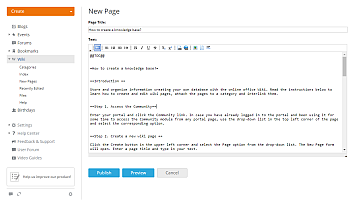

Se utilizzi il comune Editor di Testo, prima usa il menu a tendina Formato per dividere il tuo testo in sezioni, e poi fai clic sul pulsante Indice  .
.
L'indice verrà generato automaticamente sulla base delle sezioni contrassegnate.
Passo 5. Inserisci un'immagine
Prima di tutto, carica le immagini che desideri inserire nella pagina nell'ufficio online Wiki. Fai clic sul link File nel pannello laterale sinistro, quindi utilizza il pulsante Carica File sopra l'elenco dei file. Sfoglia il tuo disco rigido per le immagini necessarie e fai clic sul pulsante Carica. L'immagine verrà caricata e visualizzata nella pagina File.


Per inserire l'immagine caricata nella tua pagina, apri prima di tutto la tua pagina wiki (tutte le pagine appena create sono elencate nella pagina Nuove Pagine), fai clic sull'icona  a destra del titolo della pagina e scegli l'opzione Modifica pagina dal menu a tendina per riprendere la modifica. Quindi posiziona il cursore del mouse nel punto in cui desideri che l'immagine venga inserita e fai clic sul pulsante Immagine nella Barra degli Strumenti di Formattazione.
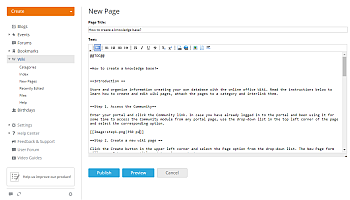
La seguente linea verrà aggiunta alla pagina:
[[Image:NomeImmagine]]Indica il nome del file, inclusa l'estensione, al posto di NomeImmagine. Se necessario, imposta la sua larghezza (in pixel) digitandola dopo il simbolo |.
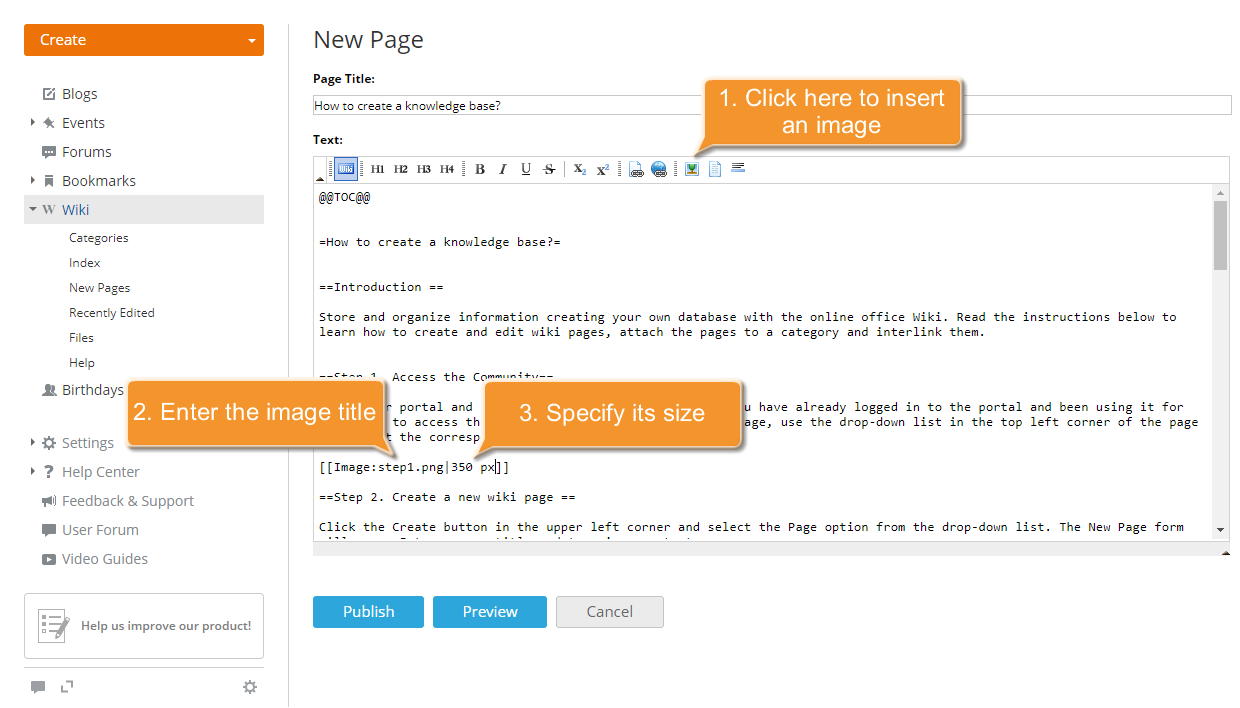
Se utilizzi il comune Editor di Testo:
- Posiziona il cursore del mouse nel punto in cui desideri che l'immagine venga inserita.
- Fai clic sul pulsante Inserisci/Modifica Immagine
 per aprire la finestra Proprietà Immagine.
 - Fai clic sul pulsante Carica accanto al campo Nome file immagine.
- Sfoglia il tuo disco rigido per l'immagine necessaria.
- Seleziona il Tipo Speciale dal menu a tendina corrispondente, se necessario. I tipi disponibili sono: Frame e Thumbnail.
- Allinea la tua immagine a destra, sinistra o centro selezionando l'opzione corrispondente dal menu a tendina Allinea.
- Imposta la Larghezza dell'immagine. L'altezza verrà impostata, rispettivamente, conservando il rapporto d'aspetto originale.
- Quando tutto è pronto, fai clic sul pulsante OK per applicare i parametri selezionati.
L'immagine verrà inserita nel punto in cui è posizionato il cursore del mouse.
Passo 6. Interconnetti le tue pagine wiki
Per inserire il collegamento a un'altra pagina wiki, posiziona il cursore del mouse nel punto in cui desideri che il collegamento venga inserito e fai clic sul pulsante Collegamento Pagina  .
.
La seguente struttura verrà aggiunta alla pagina:
[[NomePagina | Descrizione Pagina]]Indica il nome della pagina wiki a cui desideri fare riferimento al posto di NomePagina e il titolo al posto di Descrizione Pagina, che verrà visualizzato sulla pagina.
Nel caso tu debba aggiungere il collegamento a risorse esterne, fai clic sul pulsante Collegamento Esterno
 e inserisci l'URL della pagina e il titolo, che verrà visualizzato sulla pagina, come questo [[https://www.example.com | sito web]].


È anche possibile inserire il link utilizzando il comune Editor di Testo. Per farlo, evidenzia una singola parola o una combinazione di parole a cui desideri aggiungere un link e fai clic sul pulsante Inserisci/Modifica Link .
Passo 7. Assegna una pagina wiki a una categoria
Puoi assegnare ogni pagina wiki che crei a una categoria esistente o crearne una nuova e assegnare la tua pagina a essa.
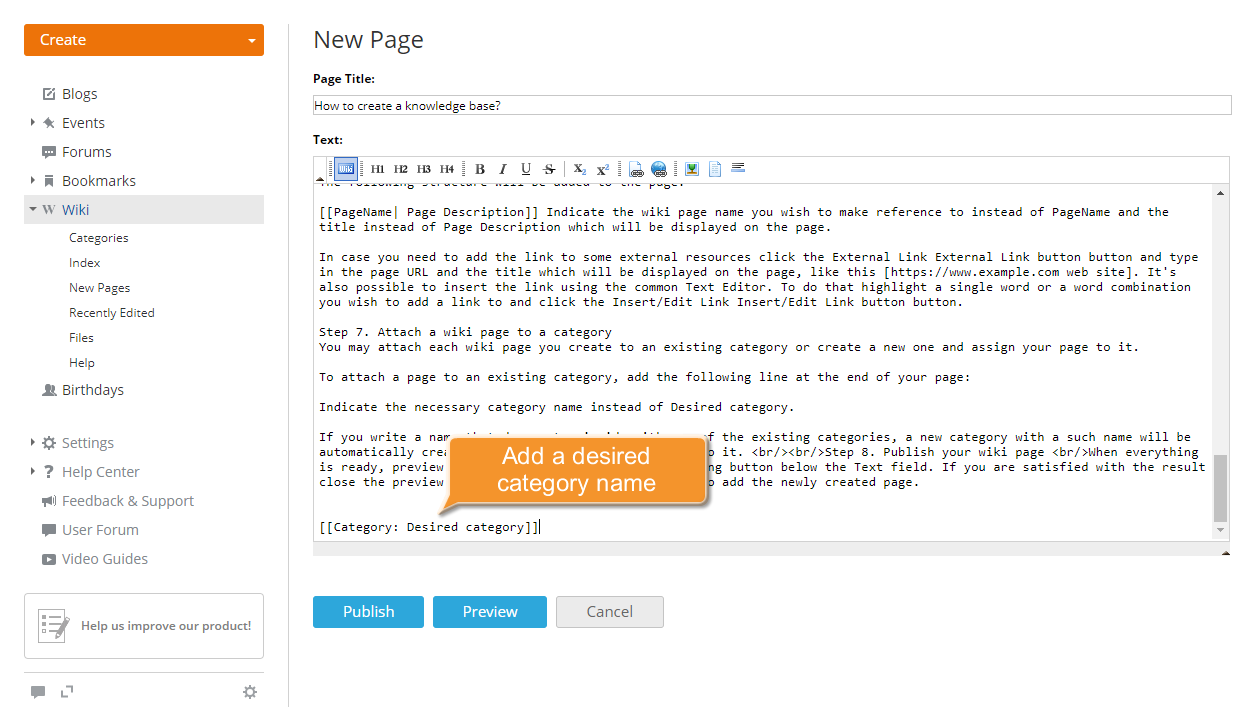
Per assegnare una pagina a una categoria esistente, aggiungi la seguente riga alla fine della tua pagina:
[[Category: Categoria desiderata]]Indica il nome della categoria necessaria al posto di Categoria desiderata.
Se scrivi un nome che non coincide con nessuna delle categorie esistenti, verrà automaticamente creata una nuova categoria con tale nome e la pagina verrà assegnata a essa.

Passo 8. Pubblica la tua pagina wiki
Quando tutto è pronto, visualizza in anteprima il risultato facendo clic sul pulsante corrispondente sotto il campo Testo. Se sei soddisfatto del risultato, chiudi l'area di anteprima e fai clic sul pulsante Pubblica per aggiungere la nuova pagina creata.


La pagina è stata creata. Puoi trovarla utilizzando i link nel pannello laterale sinistro.
Per informazioni più dettagliate sulla struttura e la formattazione del wiki, consulta la pagina Aiuto della sezione Wiki sul portale.