Creare un evento ricorrente
Un evento ricorrente è un evento che si ripete regolarmente: giornalmente, settimanalmente, mensilmente o annualmente. Ad esempio, se devi fare un rapporto ogni lunedì, puoi aggiungere lo stesso evento al tuo calendario più volte o creare questo evento una sola volta e specificare la frequenza con cui si verifica utilizzando la funzione Ripeti Evento.
Questa guida ti mostrerà come far ripetere un evento.
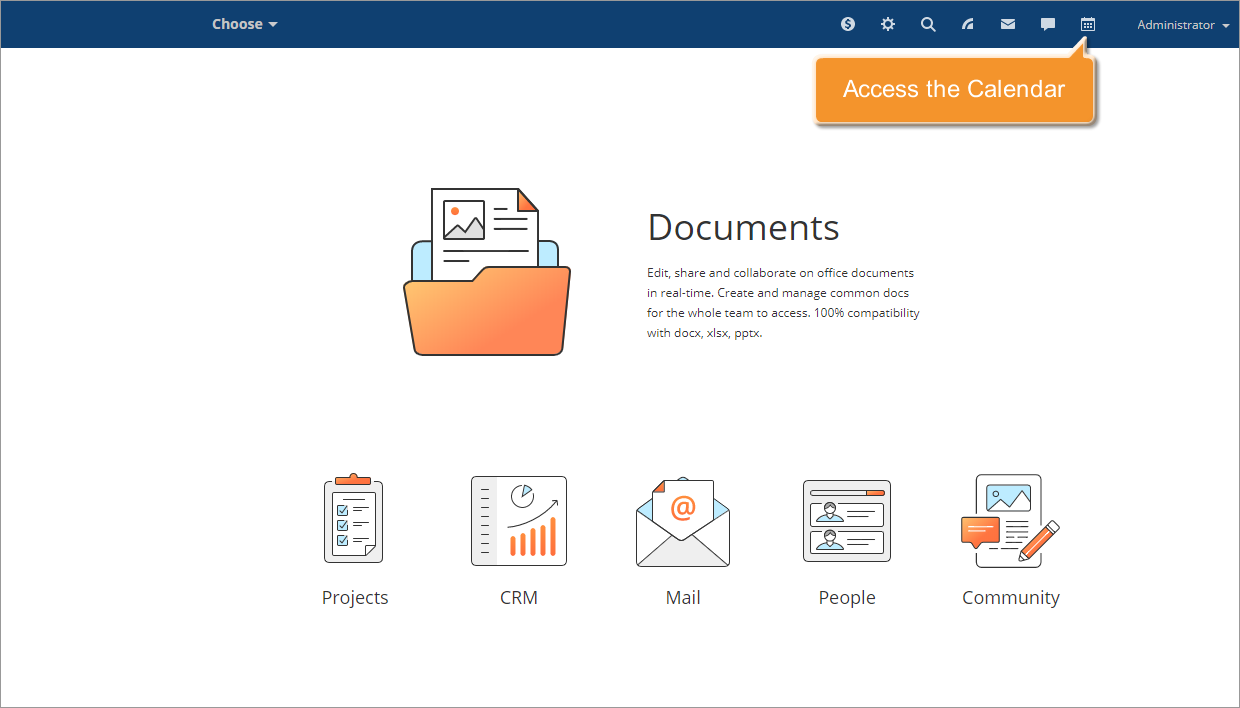
Accedi al Calendario
Accedi al tuo portale e clicca sull'icona Calendario  nella parte superiore della pagina.
Aggiungi un nuovo evento o seleziona uno esistente
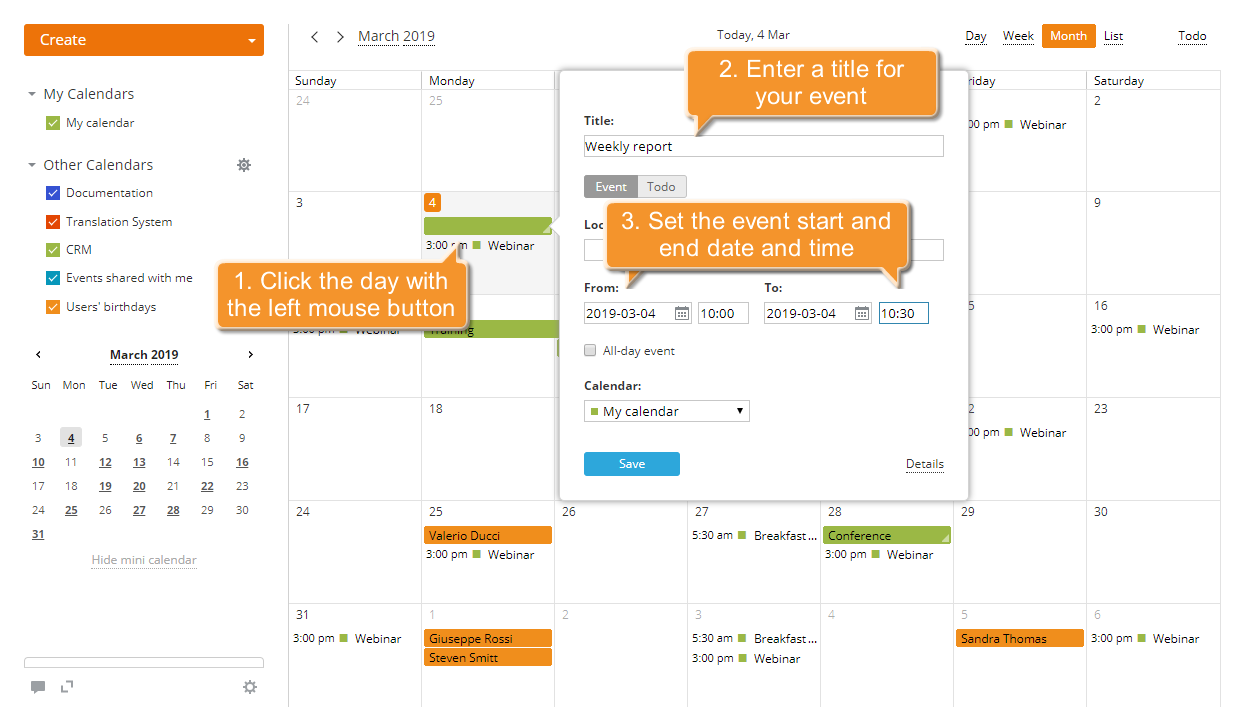
Clicca sul pulsante Crea Nuovo... nell'angolo superiore sinistro e seleziona l'opzione Evento, oppure clicca con il tasto sinistro del mouse sul giorno in cui desideri creare un nuovo evento e clicca sul link Dettagli. Si aprirà la pagina Crea nuovo evento. Compila le informazioni di base, inclusi nome, luogo, data e ora; aggiungi una descrizione dell'evento se necessario.
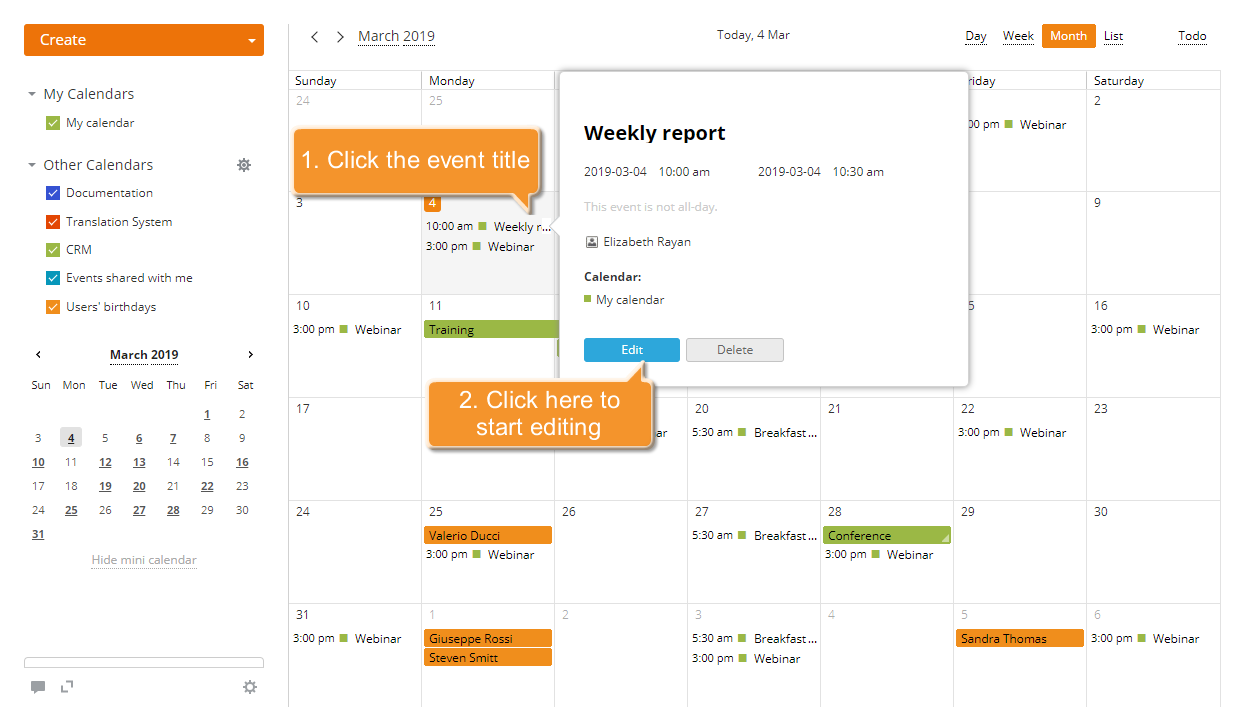
Per contrassegnare un evento esistente come ricorrente, clicca sul titolo dell'evento che desideri ripetere e utilizza il pulsante Modifica in fondo alla finestra aperta con i dettagli dell'evento.
Imposta il periodo di ricorrenza
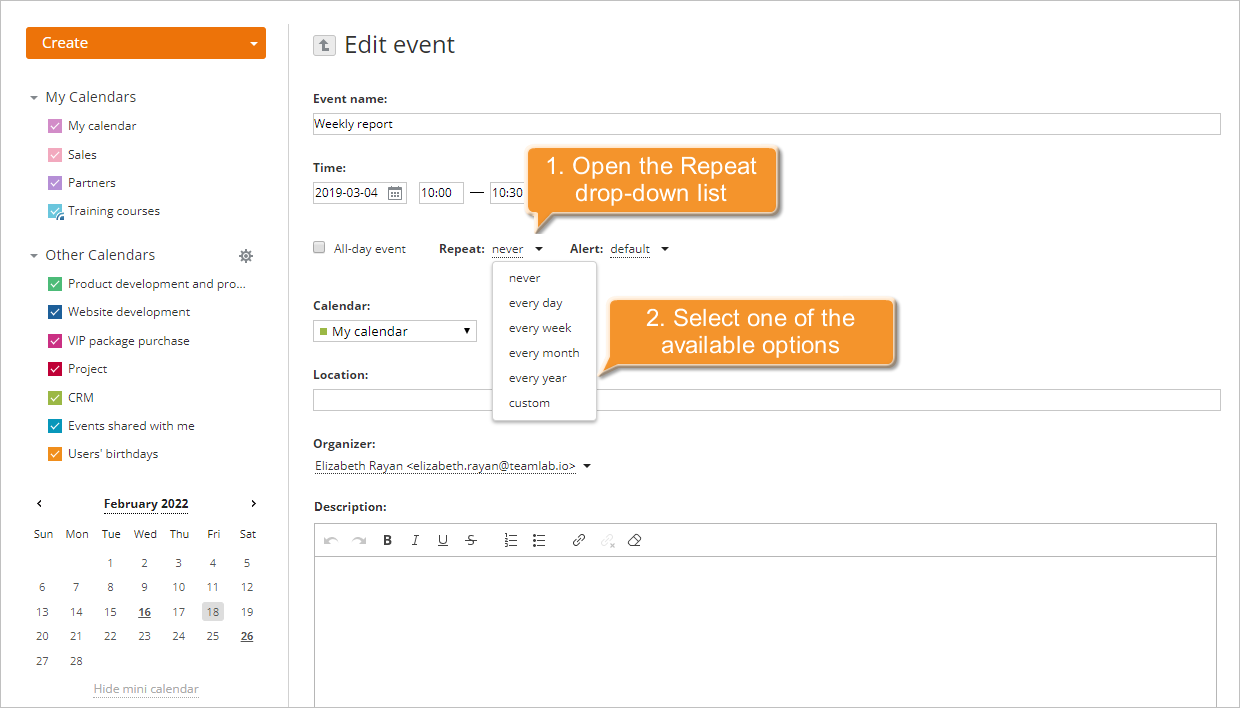
Apri l'elenco a discesa Ripeti e seleziona una delle opzioni disponibili: mai, ogni giorno, ogni settimana, ogni mese, ogni anno.
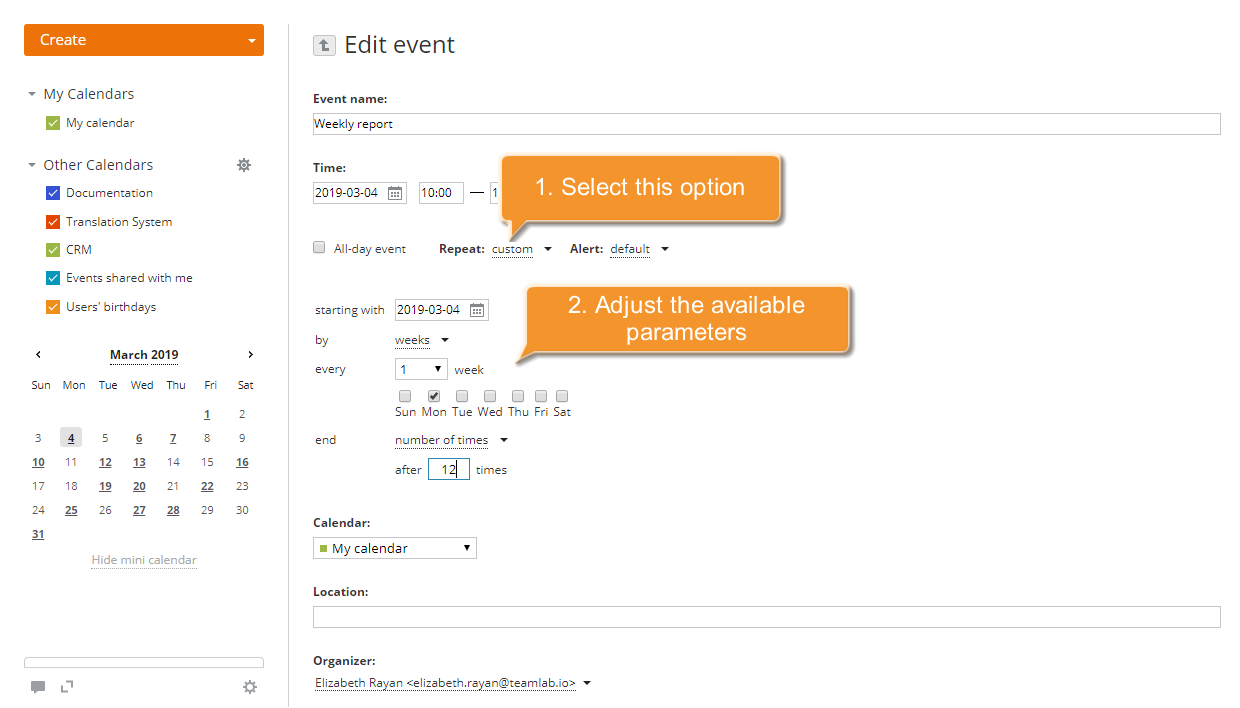
Per impostare un periodo di ricorrenza personalizzato, seleziona l'opzione corrispondente dall'elenco a discesa Ripeti e regola le impostazioni disponibili:
imposta la data di inizio nel campo a partire da utilizzando la tastiera o selezionando la data appropriata dal calendario;
seleziona la regola di ricorrenza:
per giorni
usa questa opzione se desideri ripetere il tuo evento su base giornaliera e inserisci un numero di giorni per cui desideri ripetere il tuo evento;per settimane
usa questa opzione se desideri ripetere il tuo evento in un determinato giorno della settimana, imposta il numero di settimane per cui desideri ripetere il tuo evento e seleziona i giorni della settimana appropriati;per mesi
usa questa opzione se desideri ripetere il tuo evento a intervalli mensili. Imposta il numero di mesi per cui desideri ripetere il tuo evento e seleziona una delle opzioni seguenti:
- ogni X giorno se desideri ripetere il tuo evento in una data specifica del mese;
- ogni X giorno della settimana se desideri ripetere il tuo evento in un giorno specifico della settimana in base alla sua posizione nel mese (Primo, Secondo, ecc.);per anni
usa questa opzione se desideri ripetere il tuo evento su base annuale e imposta il numero di anni per cui desideri ripetere il tuo evento.
imposta la fine selezionando una delle opzioni disponibili:
- mai
usa questa opzione se non vuoi che l'evento smetta di ripetersi; - numero di volte
usa questa opzione se vuoi che l'evento si verifichi un numero specifico di volte e inserisci il numero di volte per ripetere il tuo evento; - data
usa questa opzione se vuoi che il tuo evento smetta di ripetersi dopo una certa data e imposta la data di fine utilizzando la tastiera o selezionando la data appropriata dal calendario.
- mai
Per applicare le modifiche apportate, clicca sul pulsante Salva.
L'evento creato verrà aggiunto al tuo calendario entro un periodo di tempo specificato. Per essere avvisato prima che si verifichi il tuo evento, imposta un promemoria dell'evento.
Elimina un evento ricorrente
Per eliminare un evento ricorrente, clicca sul titolo dell'evento ricorrente e utilizza il pulsante Elimina in fondo alla finestra pop-up.
Si aprirà la finestra Elimina evento ricorrente. Seleziona una delle tre opzioni disponibili:
- Solo questo evento
- Questo evento e tutti quelli successivi
- Tutti gli eventi della serie
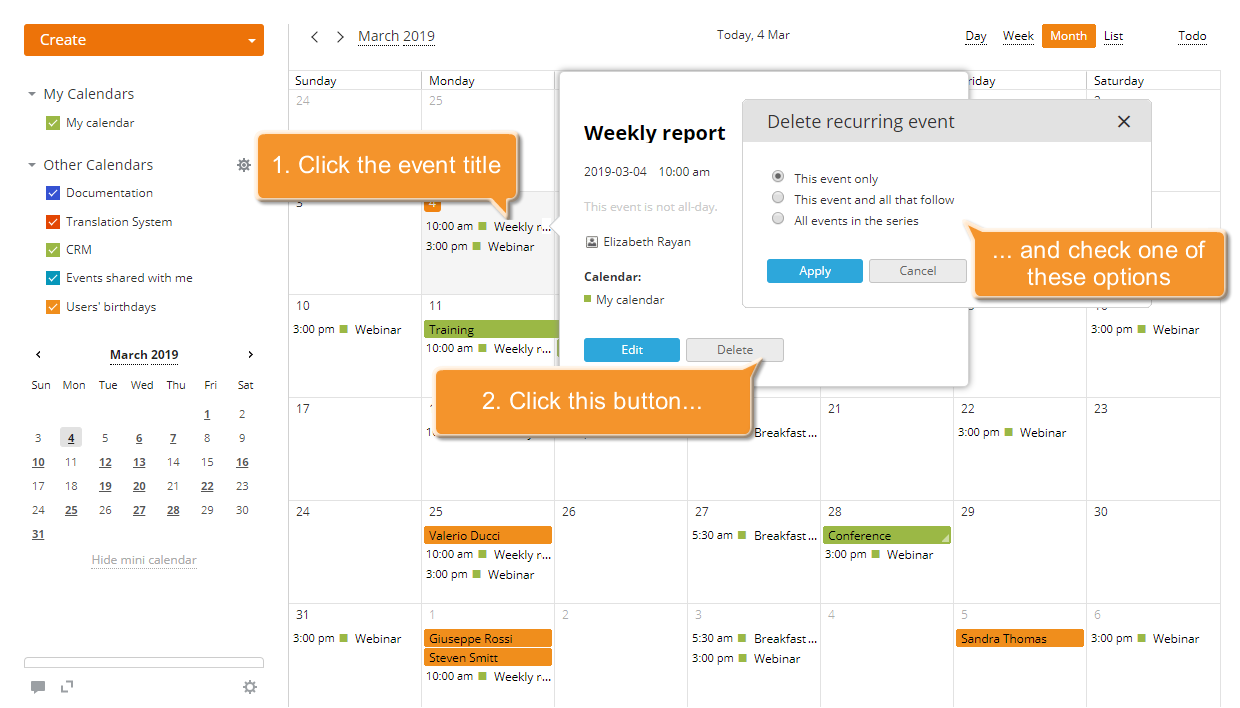
Dopo aver selezionato una delle opzioni, clicca sul pulsante Applica.