Creare un evento di un'intera giornata
Un evento di un'intera giornata è un evento che dura un giorno intero o più. Ad esempio, se pianifichi un seminario o una formazione di due giorni, puoi selezionare una data di inizio e una di fine e spuntare l'opzione Evento di un'intera giornata invece di inserire l'orario.
Questa guida ti mostrerà come creare un evento di un'intera giornata nel tuo Calendario.
Accedi al Calendario
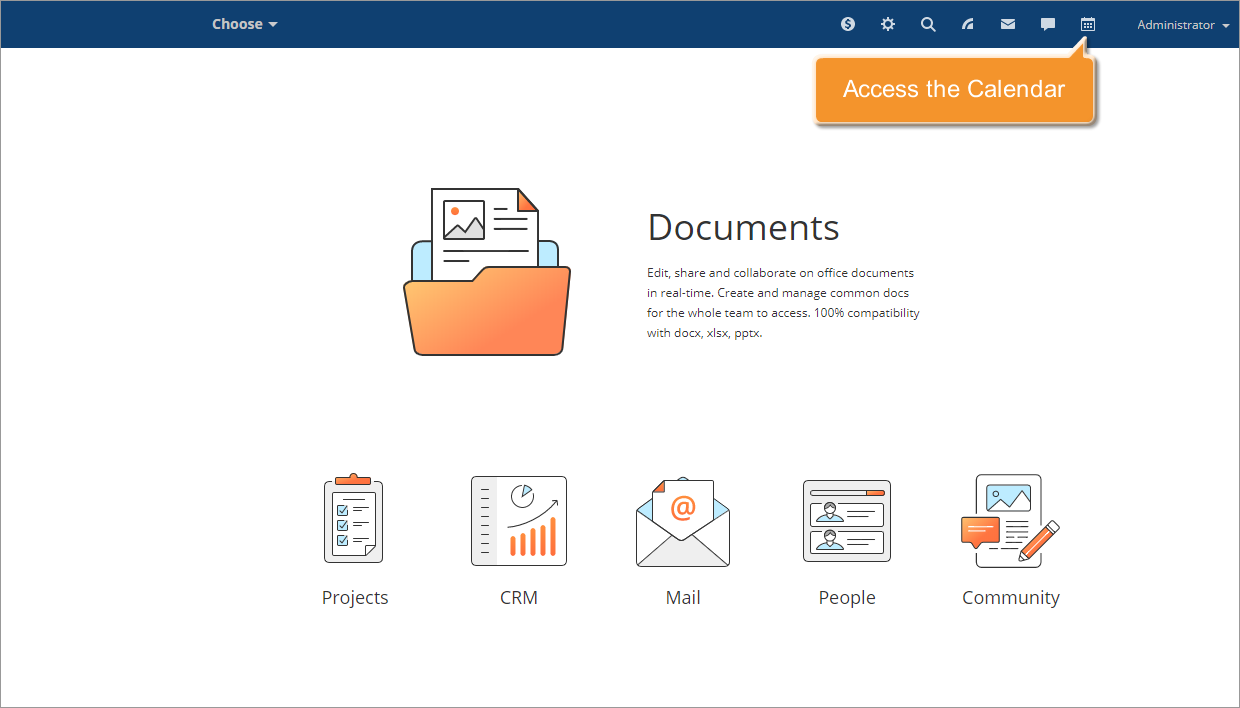
Accedi al tuo portale e clicca sull'icona Calendario  nella parte superiore della pagina.
Aggiungi un nuovo evento
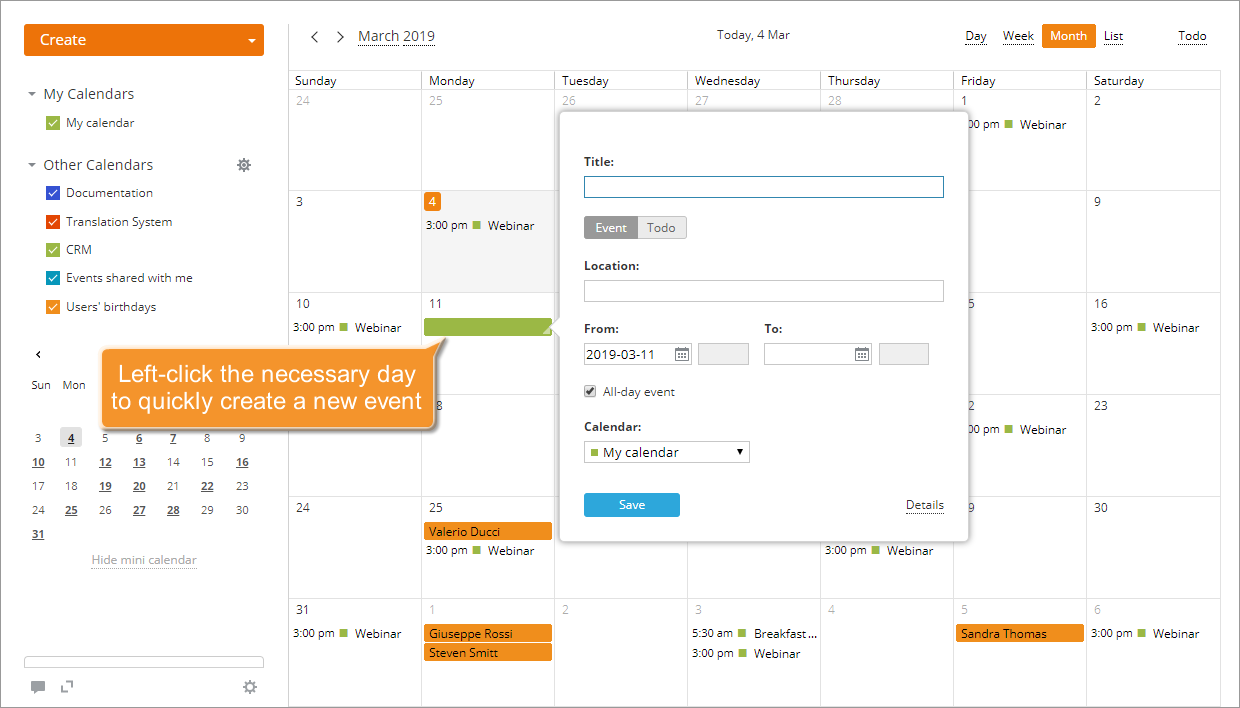
Clicca con il tasto sinistro del mouse sul giorno necessario per creare rapidamente un nuovo evento di un'intera giornata specificando le informazioni di base.
Configura le impostazioni del tuo evento
Inserisci tutte le informazioni che desideri sul tuo evento. Digita un titolo. Imposta le date di inizio e fine del tuo evento nei campi Da: e A:, rispettivamente, utilizzando la tastiera o cliccando sull'icona  corrispondente e selezionando la data necessaria.
Assicurati che l'opzione Evento di un'intera giornata sia selezionata.
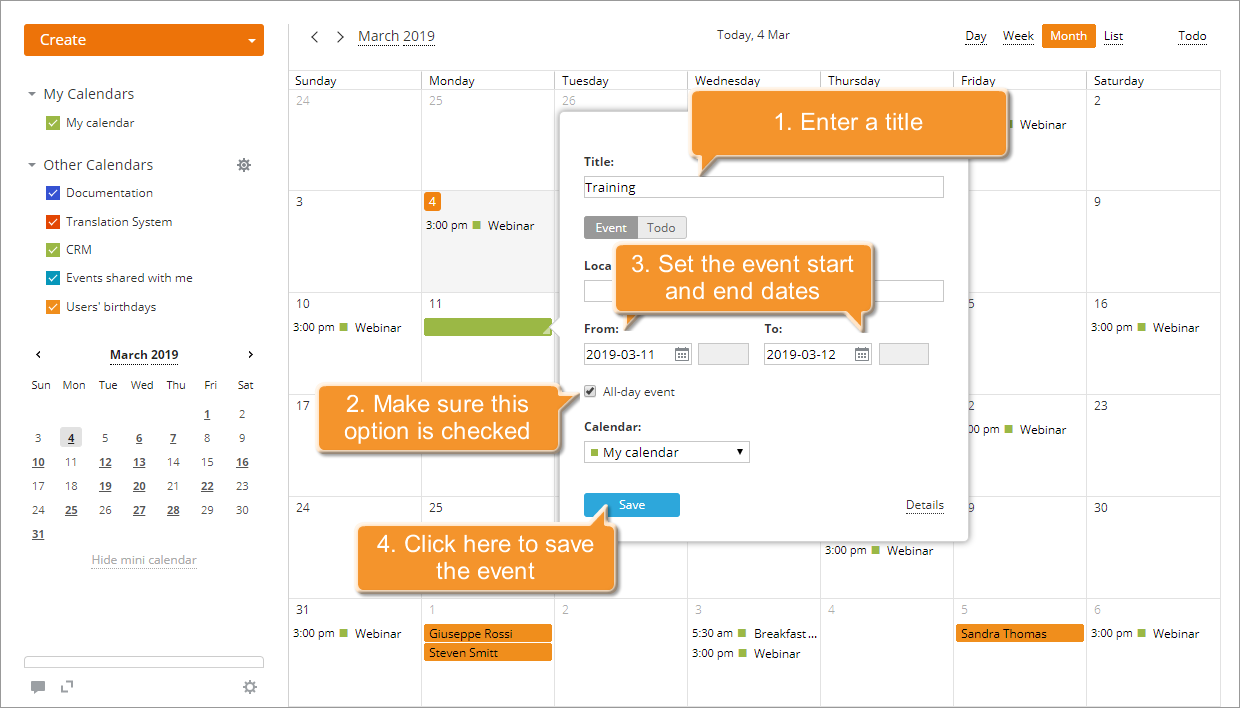
Se hai bisogno di invitare ospiti, impostare un periodo di ricorrenza, cambiare le impostazioni del promemoria, condividere il tuo evento con i colleghi o aggiungere una descrizione, puoi passare alla modalità avanzata cliccando sul link Dettagli.
Per pubblicare il tuo evento, clicca semplicemente sul pulsante Salva in fondo alla finestra. L'evento creato sarà immediatamente aggiunto al tuo calendario.
Modifica l'evento di un'intera giornata creato
Gli eventi di un'intera giornata sono visualizzati nella parte superiore di ogni giorno e evidenziati con un colore associato al calendario a cui l'evento è aggiunto.
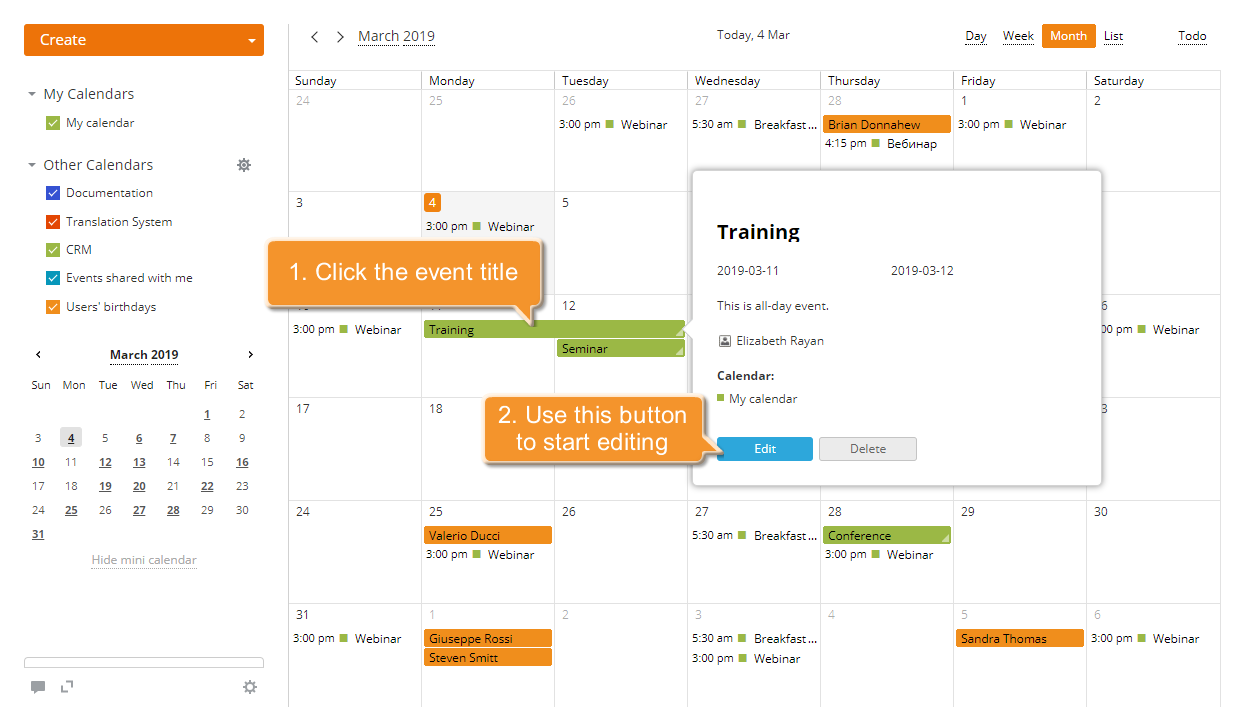
Per cambiare alcune impostazioni dell'evento di un'intera giornata, procedi come per un evento singolo. Clicca sul titolo dell'evento di un'intera giornata e utilizza il pulsante Modifica in fondo alla finestra pop-up per iniziare a modificare.
Per applicare le modifiche effettuate, utilizza il pulsante Salva.
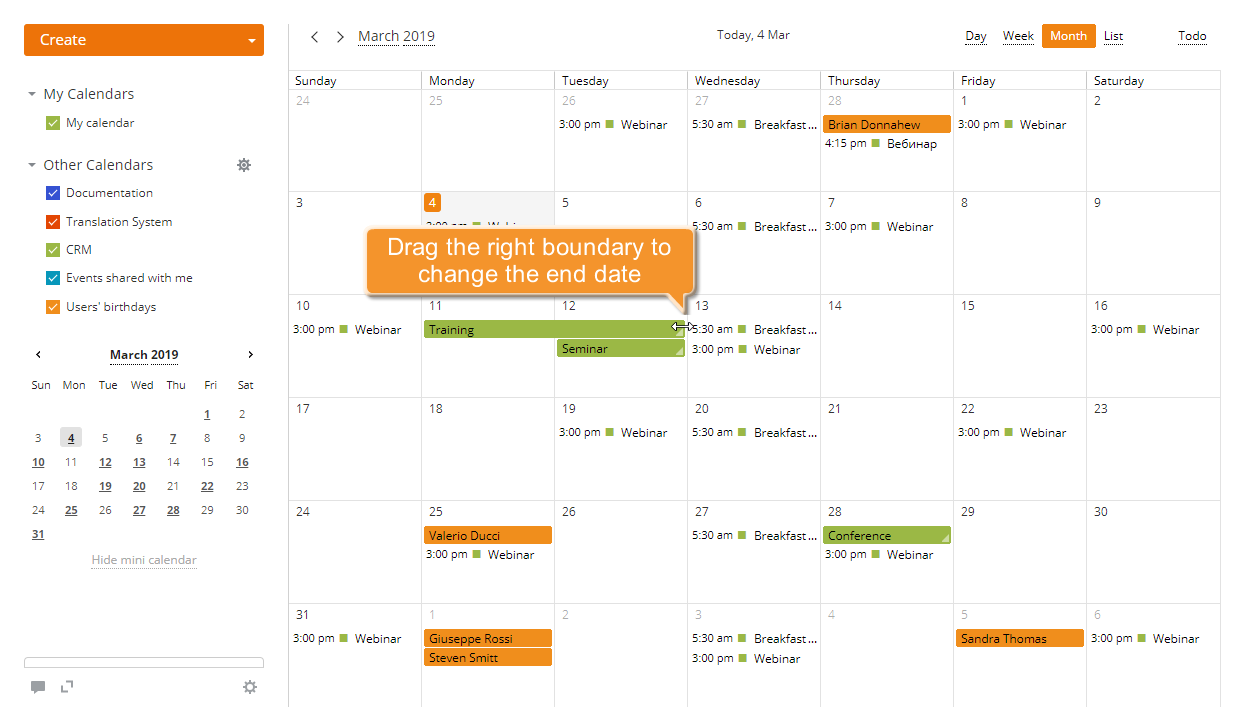
Puoi anche cambiare la data di fine dell'evento di un'intera giornata direttamente nel tuo calendario senza aprire la finestra di modifica come descritto sopra.
Posiziona il cursore del mouse sul bordo destro della casella dell'evento. Il cursore si trasformerà in una freccia bidirezionale. Quindi, senza rilasciare il pulsante del mouse, trascinalo per cambiare la data di fine dell'evento.
Elimina un evento di un'intera giornata
Per eliminare un evento di un'intera giornata, procedi come per uno singolo. Clicca sul titolo dell'evento di un'intera giornata e utilizza il pulsante Elimina in fondo alla finestra pop-up.
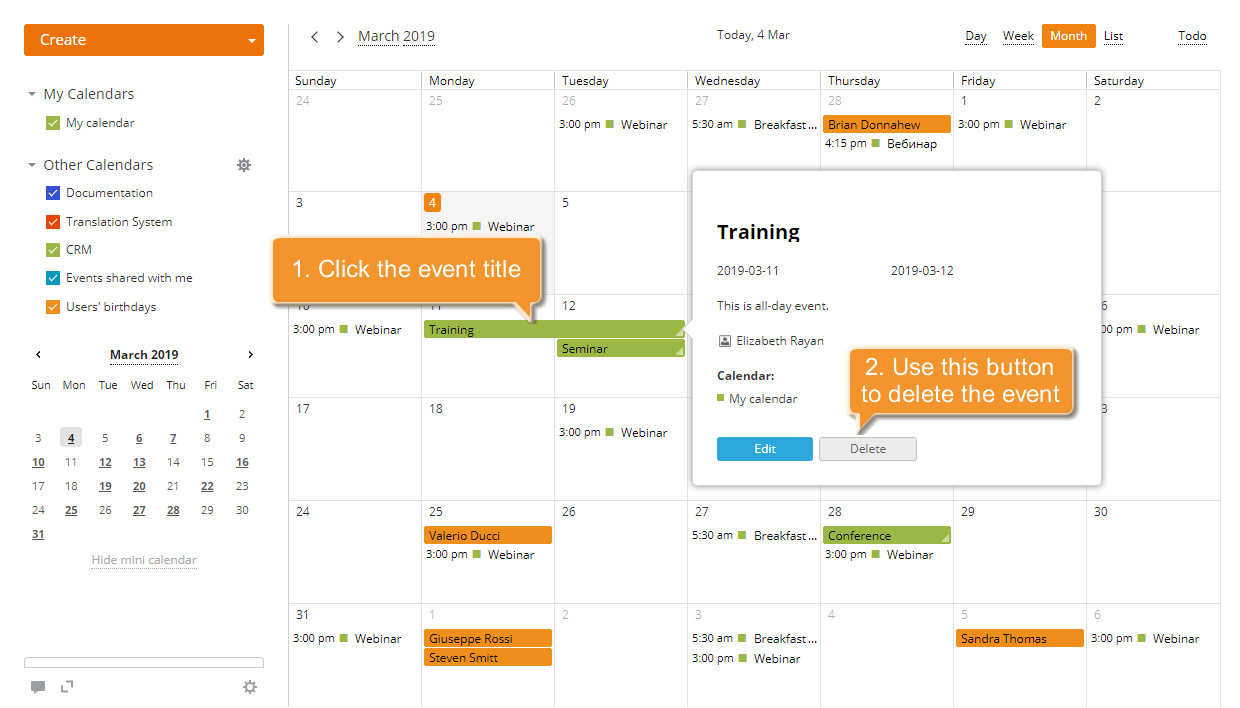
L'evento selezionato sarà rimosso dal tuo calendario.