Pagare per il tuo portale
Introduzione
Puoi utilizzare uno dei seguenti piani tariffari disponibili per ONLYOFFICE Cloud Service:
- piano tariffario gratuito ONLYOFFICE Startup
Se il numero di utenti del tuo portale non supera le 5 persone, lo spazio su disco disponibile per memorizzare i dati sul tuo portale non supera i 2 GB e non desideri utilizzare funzionalità avanzate, come LDAP, SSO, integrazioni pro, puoi utilizzare ONLYOFFICE Cloud Service gratuitamente.
- piano tariffario a pagamento ONLYOFFICE Business
Se desideri aggiungere più di 5 utenti al portale, hai bisogno di più spazio su disco e vuoi utilizzare funzionalità avanzate, come LDAP e SSO, integrazioni pro con DocuSign e Twilio, backup e ripristino automatico, ricerca full-text e altre funzionalità, devi acquistare l'abbonamento ONLYOFFICE Business. Il tuo piano tariffario dipenderà dal numero di utenti del portale che hai aggiunto.
Hai utilizzato una versione gratuita del portale per scopi di test? Sei soddisfatto dei risultati? È ora di acquistare un abbonamento e aggiungere tutto il tuo team al portale. Per farlo, non è necessario visitare il nostro sito ufficiale o altre risorse. Basta passare alla pagina Pagamenti sul tuo portale e seguire questi semplici passaggi descritti di seguito.
Questa istruzione ti aiuterà a passare dal piano tariffario gratuito ONLYOFFICE Startup al piano tariffario a pagamento ONLYOFFICE Business o a prolungare il tuo attuale abbonamento ONLYOFFICE Business con gli stessi parametri (numero di utenti e ciclo di fatturazione). Se desideri modificare alcuni parametri del tuo abbonamento attuale, consulta questa istruzione.
Passo 1. Accedi al tuo portale e vai alla sezione Pagamenti
- Prima di tutto, accedi al portale utilizzando il tuo indirizzo email e password. Se hai già effettuato l'accesso al portale e lo stai utilizzando da un po', procediamo.
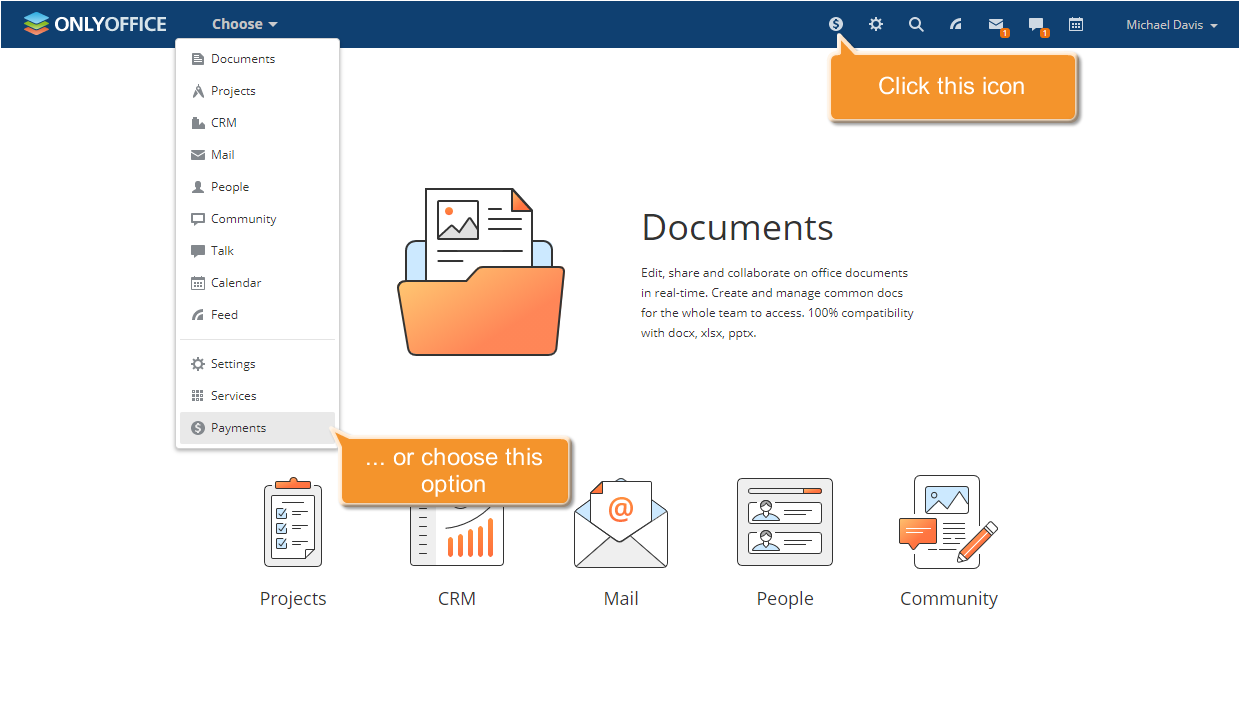
- Apri la sezione Pagamenti in uno dei seguenti modi:
- clicca sull'icona
 nell'angolo in alto a destra della pagina,
 - apri il menu a tendina Scegli accanto al logo del portale e scegli l'opzione Pagamenti,
- scegli la sezione Pagamenti nel pannello laterale sinistro nelle impostazioni del portale.
- clicca sull'icona
Passo 2. Seleziona un piano tariffario appropriato
Sulla pagina Pagamenti, puoi prolungare il piano attuale o cambiarlo.
Il piano tariffario attualmente utilizzato, il numero attuale di utenti, lo spazio su disco utilizzato e la data di scadenza dell'abbonamento sono visualizzati in cima alla pagina.
Scegli le opzioni appropriate utilizzando il menu a destra:
- Ciclo di fatturazione - seleziona una delle opzioni disponibili: 1 mese, 1 anno o 3 anni.
- Numero di utenti - digita il numero necessario di utenti e premi Invio, oppure usa le frecce per aumentare/diminuire il numero attuale.
Verifica i dettagli della tua tariffa qui sotto: prezzo per utente/mese, numero di utenti attivi consentiti, ciclo di fatturazione e importo totale.
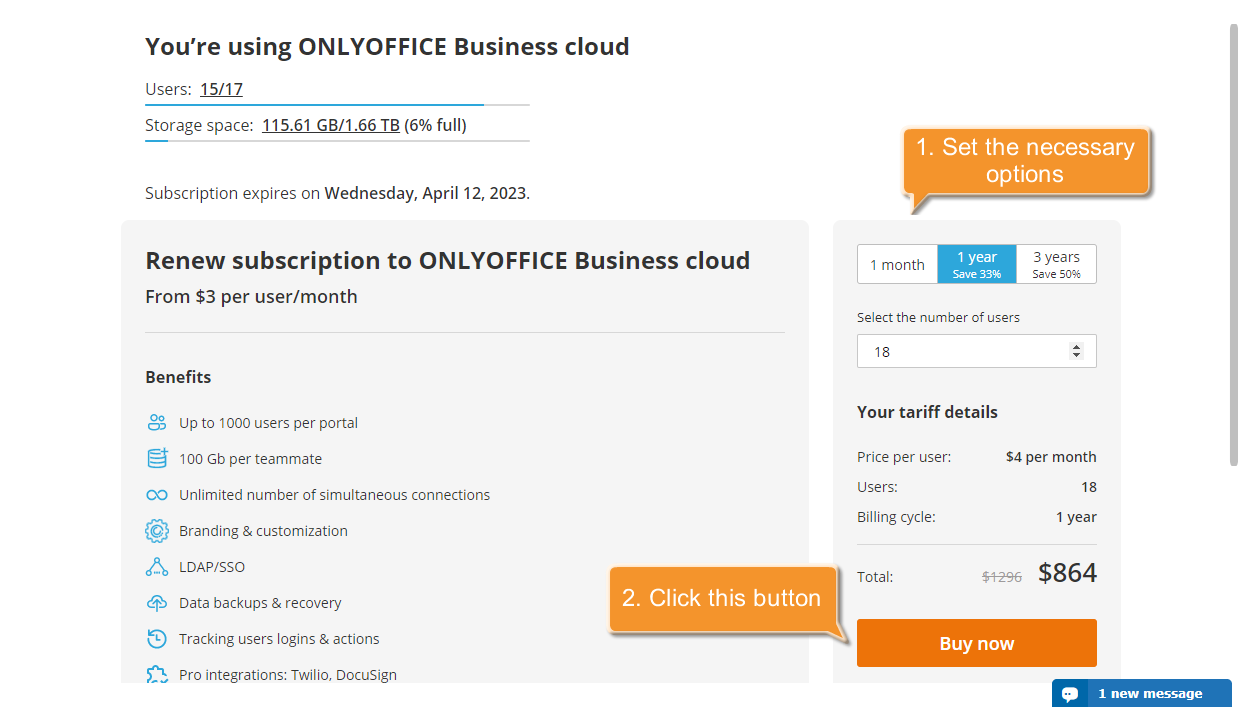
Сlicca sul pulsante Acquista ora (o sul pulsante Prolunga per il piano tariffario attuale con le stesse caratteristiche).
- Se lo spazio di archiviazione o il numero attuale di utenti supera i limiti del piano tariffario selezionato. Devi ridurre il parametro richiesto o selezionare un altro piano tariffario.
- Se l'abbonamento attuale termina tra più di un mese. Il piano tariffario non è disponibile fino alla fine del periodo pagato.
- Se desideri acquistare il piano con un numero inferiore di utenti. Il piano tariffario non è disponibile fino alla fine del periodo pagato.
Passo 3. Compila i moduli nella sezione 'Informazioni di Fatturazione'
Sarai reindirizzato alla pagina di pagamento 2Checkout, nella sezione Informazioni di Fatturazione. Qui devi compilare tutti i campi.
Per tua comodità, seleziona una valuta in cui desideri che il prezzo venga visualizzato.
Completa il modulo sotto il titolo Informazioni di Pagamento:
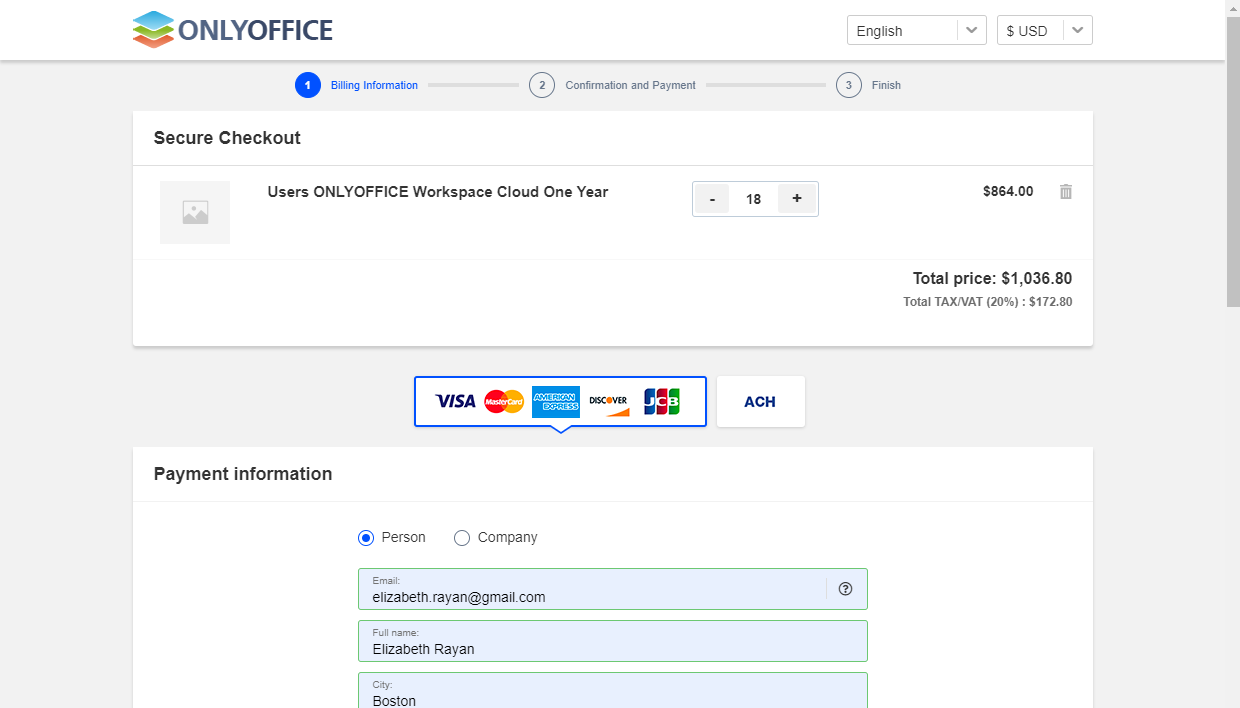
- seleziona il pulsante radio Azienda se rappresenti un'azienda (in caso contrario, lascia selezionata l'opzione Persona).
- inserisci il tuo indirizzo email attivo.
- digita il tuo nome e cognome reali.
- scegli un paese dall'elenco a tendina.
- digita la tua città e il codice postale.
- scegli il tuo stato o provincia dall'elenco a tendina.
- per le aziende, è anche necessario specificare l'indirizzo, il nome dell'azienda, il numero di telefono e il numero di fax.
- Specifica le informazioni sulla carta che intendi utilizzare per pagare il servizio:
- digita il numero della carta.
- negli elenchi a tendina, scegli una data di scadenza della carta (mese e anno).
- inserisci il codice di sicurezza a tre cifre (codice CVV2/CVC2).
- inserisci il tuo nome esattamente come appare sulla carta.
Clicca sul pulsante Continua.
Passo 4. Verifica i dati nella sezione 'Conferma e Pagamento' e effettua l'ordine
Nella sezione Conferma e Pagamento, verifica i dati di Indirizzo di Fatturazione e Informazioni di Pagamento:
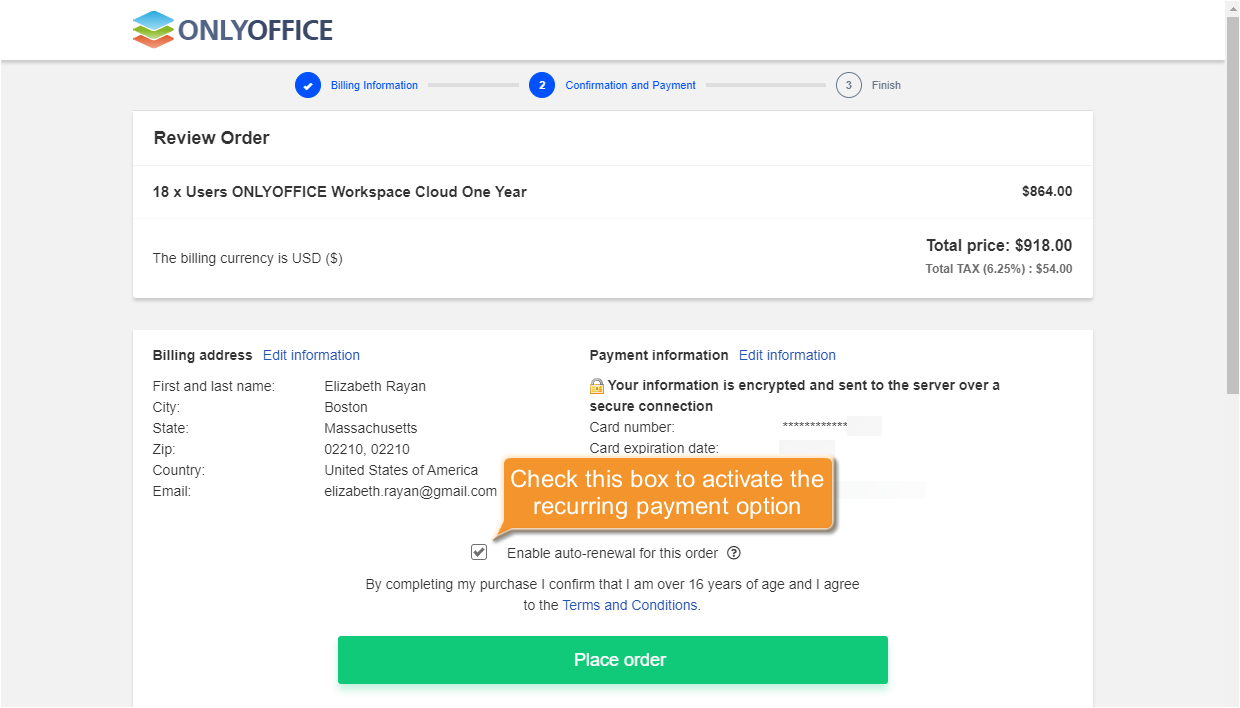
Seleziona la casella Abilita rinnovo automatico per questo ordine se desideri ripetere il pagamento automaticamente ogni periodo di pagamento.
Puoi interrompere i pagamenti ricorrenti accedendo al tuo account 2Checkout, vai all'area I miei Prodotti e clicca su Interrompi rinnovo automatico della licenza sotto il prodotto che ha questa opzione abilitata.Clicca sul pulsante Effettua ordine.
È tutto. Puoi continuare a lavorare sul tuo portale. Se il numero di utenti attivi sul tuo portale aumenta o diminuisce, puoi facilmente cambiare il piano tariffario seguendo le istruzioni qui.
Per ricevere una fattura, scarica la fattura necessaria nella sezione Cronologia Ordini del tuo account 2Checkout.