Distribuire ONLYOFFICE Workspace Community su Vultr
Introduzione
ONLYOFFICE Workspace può essere distribuito nell'infrastruttura Vultr utilizzando un'app a un clic fornita nel Vultr Marketplace.
L'app a un clic è un'immagine che include tutti i componenti preconfigurati necessari per distribuire il tuo ufficio web su un server Vultr che esegue il sistema operativo Ubuntu:
- Servizio Docker,
- MySQL Server,
- ONLYOFFICE Document Server,
- ONLYOFFICE Community Server,
- ONLYOFFICE Control Panel.
Passo 1. Crea la tua istanza su Vultr
Accedi al tuo account Vultr e fai clic su Deploy Instance, oppure fai clic sull'icona Più e seleziona Deploy New Server.
In alternativa, puoi aprire la pagina dei dettagli dell'istanza e fare clic su Deploy.
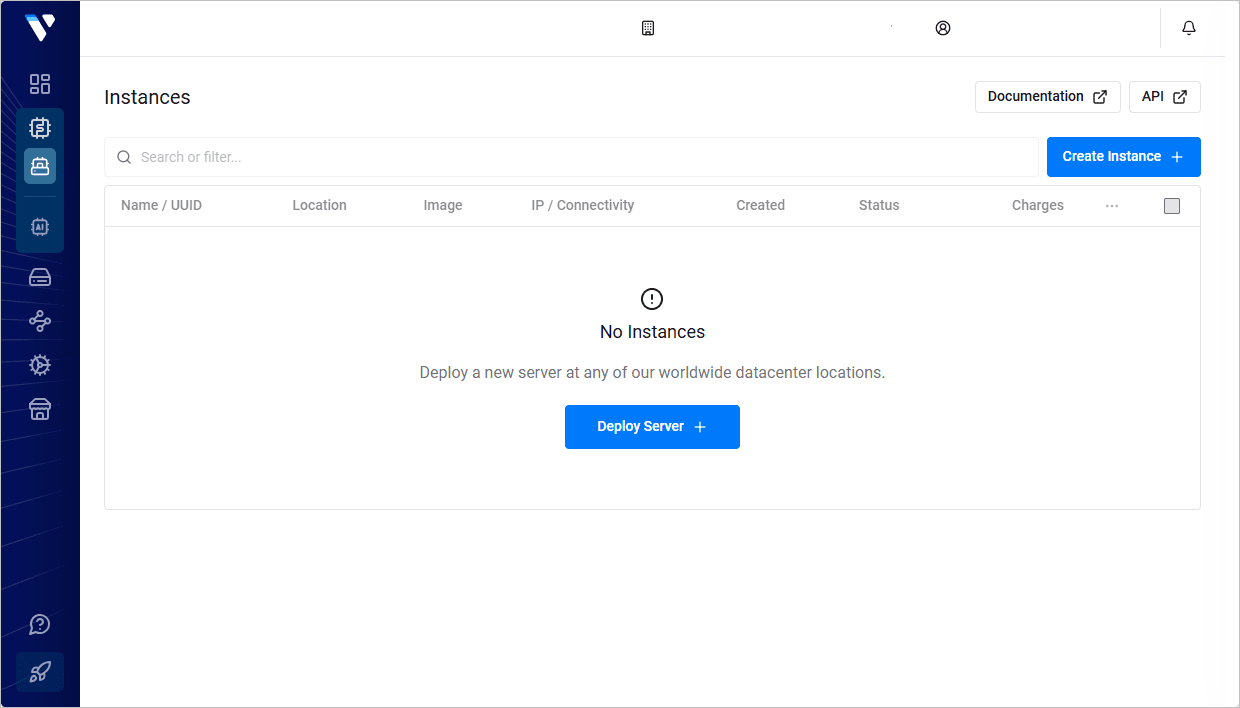
Se necessario, puoi scegliere un tipo di server appropriato nella sezione Choose Server: High Frequency, Cloud Compute, Bare Metal o Dedicated Cloud.
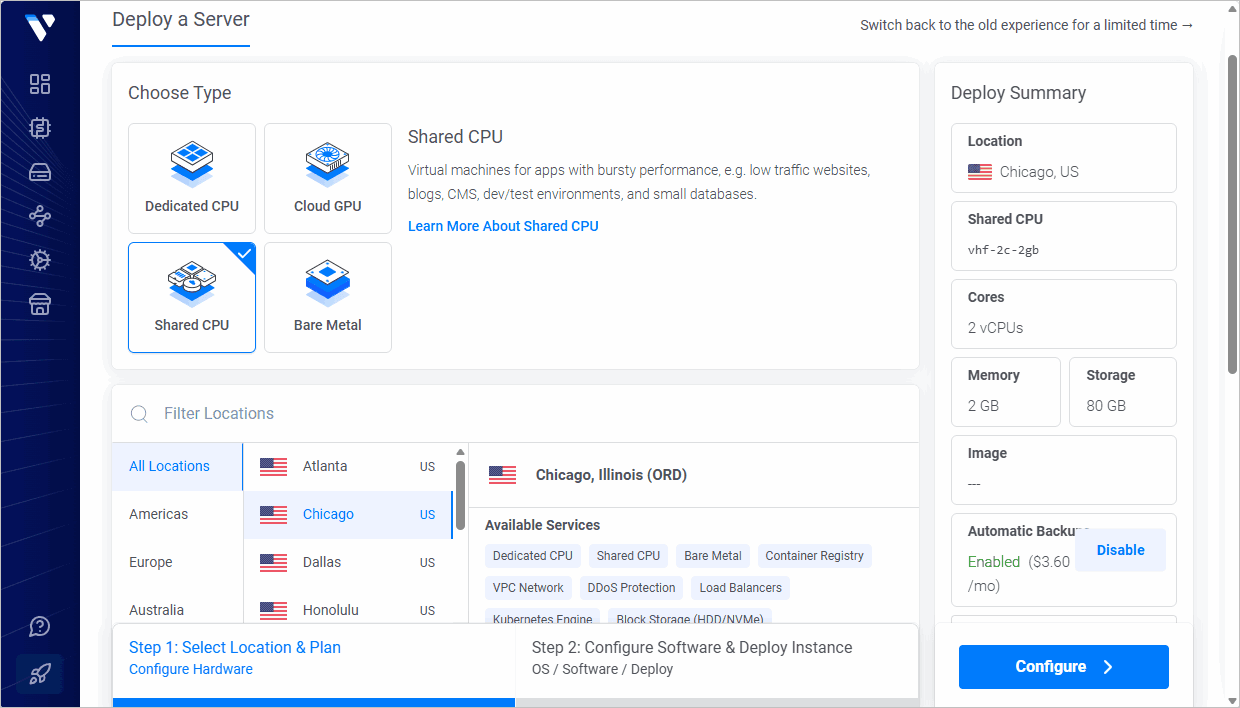
Puoi anche scegliere la posizione più vicina a te nella sezione Server Location: America, Europa, Australia, Asia.
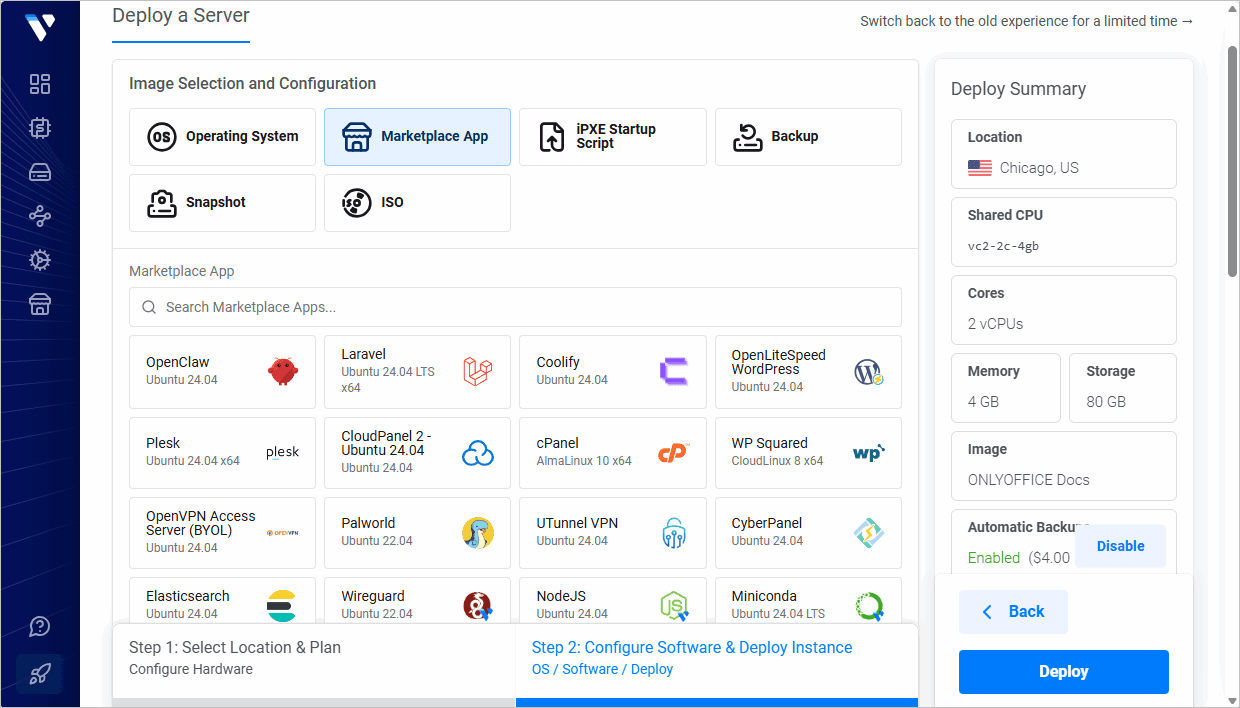
Nella sezione Server Type, passa alla scheda Marketplace Apps. Trova ONLYOFFICE Workspace nella categoria Business e fai clic su di esso per sceglierlo. Se hai avviato l'istanza dalla pagina dei dettagli, l'app ONLYOFFICE Docs viene selezionata automaticamente.
Nella sezione Server size, puoi selezionare la dimensione del server che desideri utilizzare o lasciare quella predefinita. Le opzioni disponibili possono variare in base alla posizione del server selezionata.
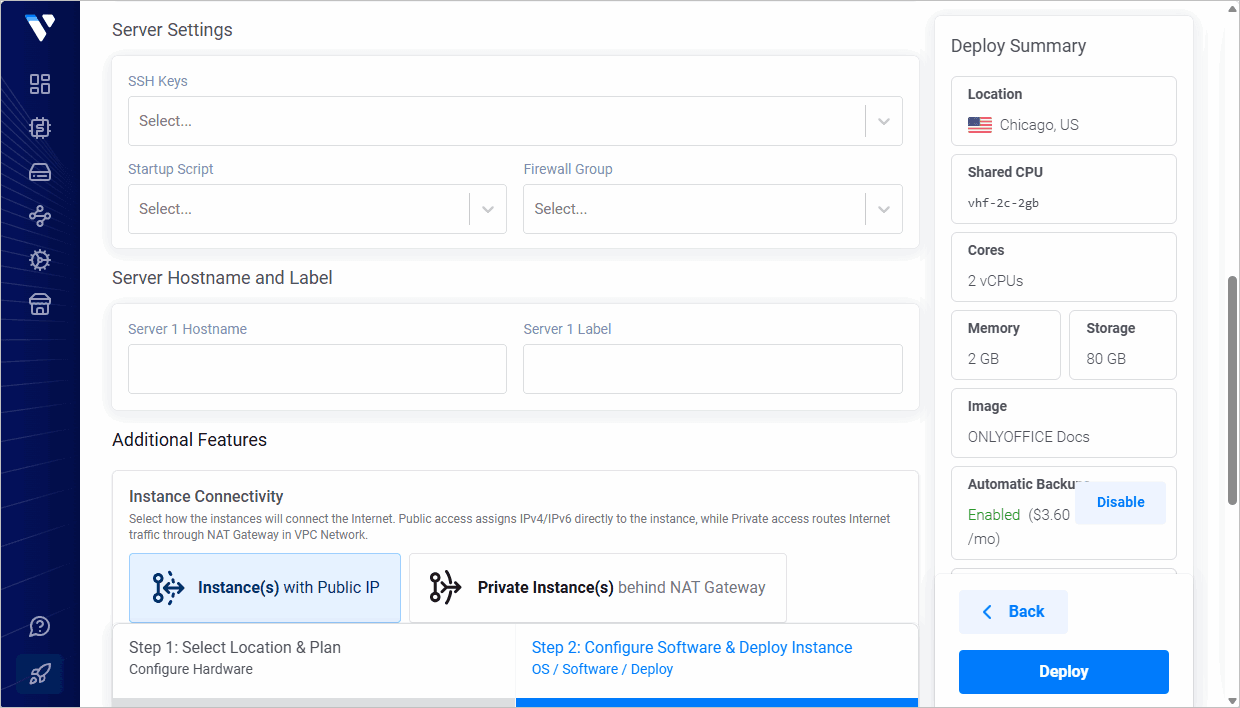
Facoltativamente, puoi configurare alcune funzionalità aggiuntive: abilitare la rete IPv6, Auto Backups, DDOS Protection (questa opzione è disponibile solo per determinate posizioni) o Private Networking.
La sezione SSH Keys ti consente di aggiungere una chiave pubblica SSH se desideri connetterti al tuo server utilizzando una chiave SSH invece di una password. Se hai già aggiunto chiavi pubbliche SSH al tuo account Vultr, verranno visualizzate in questa sezione. Puoi scegliere la chiave pubblica necessaria o aggiungerne una nuova. La chiave privata deve essere archiviata sul tuo computer locale. Per saperne di più su come creare coppie di chiavi SSH e aggiungere la chiave pubblica a un'istanza, consulta la documentazione di Vultr.
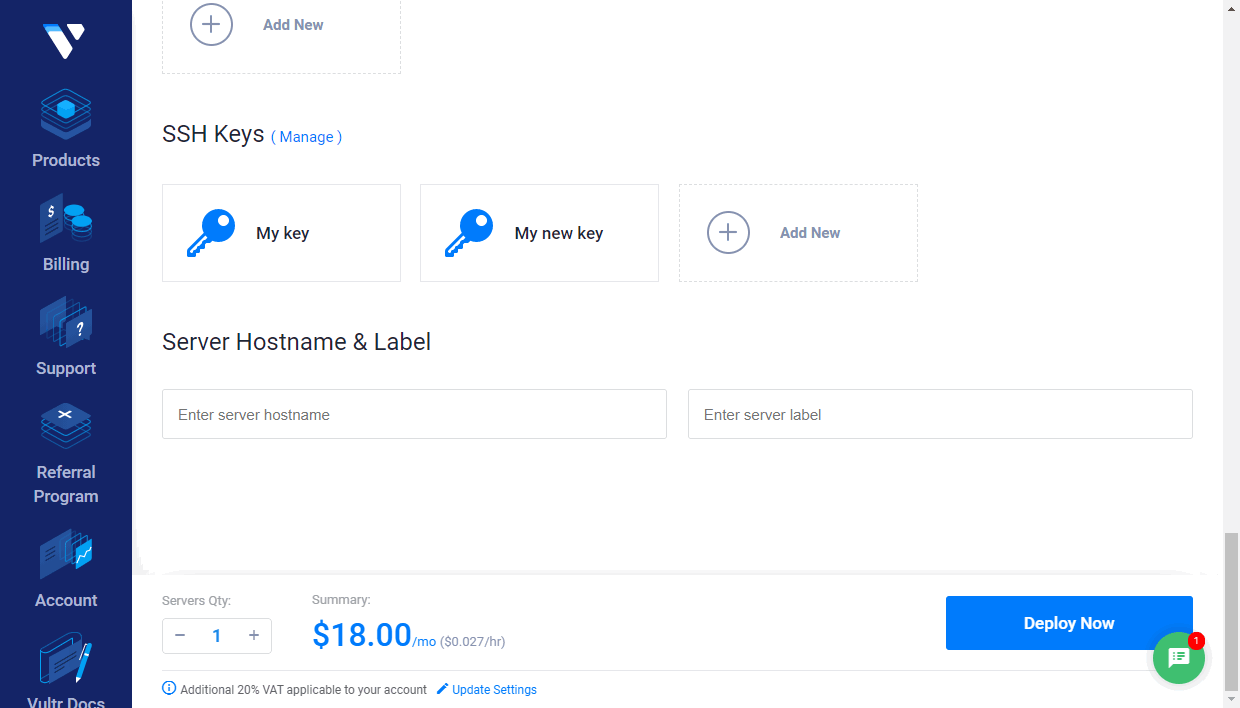
Se necessario, specifica il Server Hostname & Label.
Fai clic su Deploy Now.
L'istanza appena creata verrà visualizzata nella pagina Vultr Products. Attendi che l'istanza venga installata. Quando il suo stato cambia in Running, fai clic sul nome del server o usa l'opzione Server Details per aprire la pagina delle informazioni sul server.
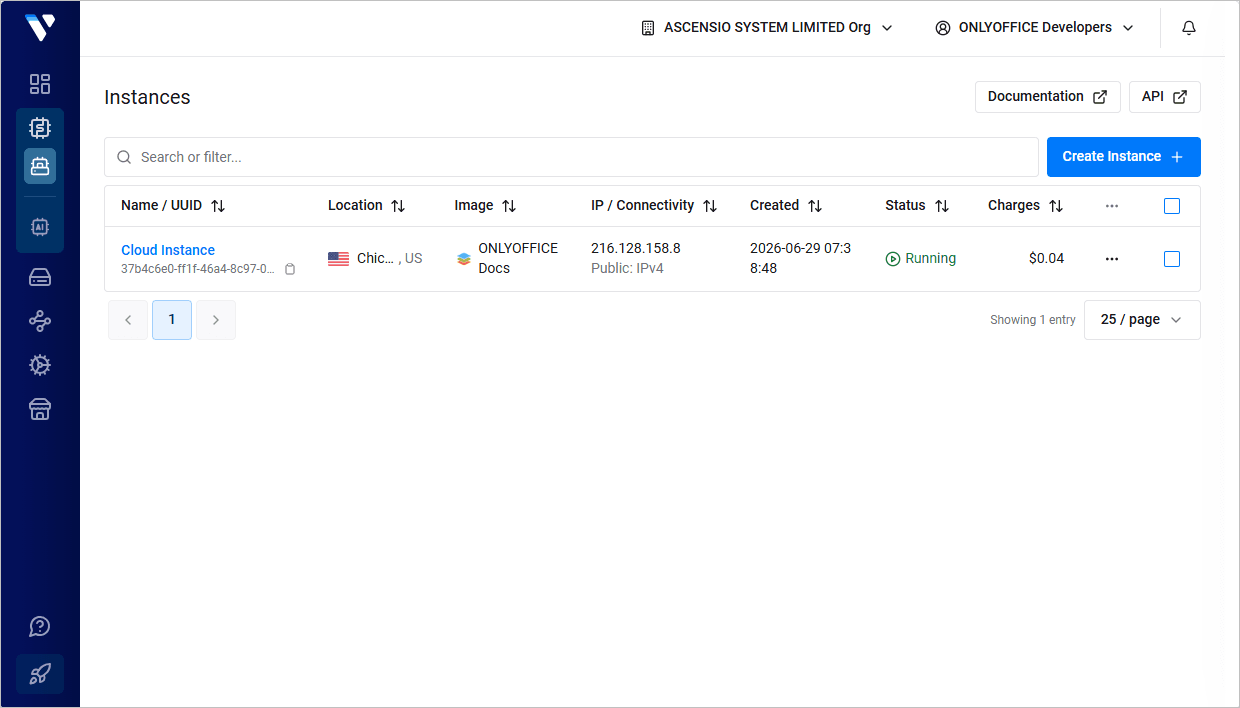
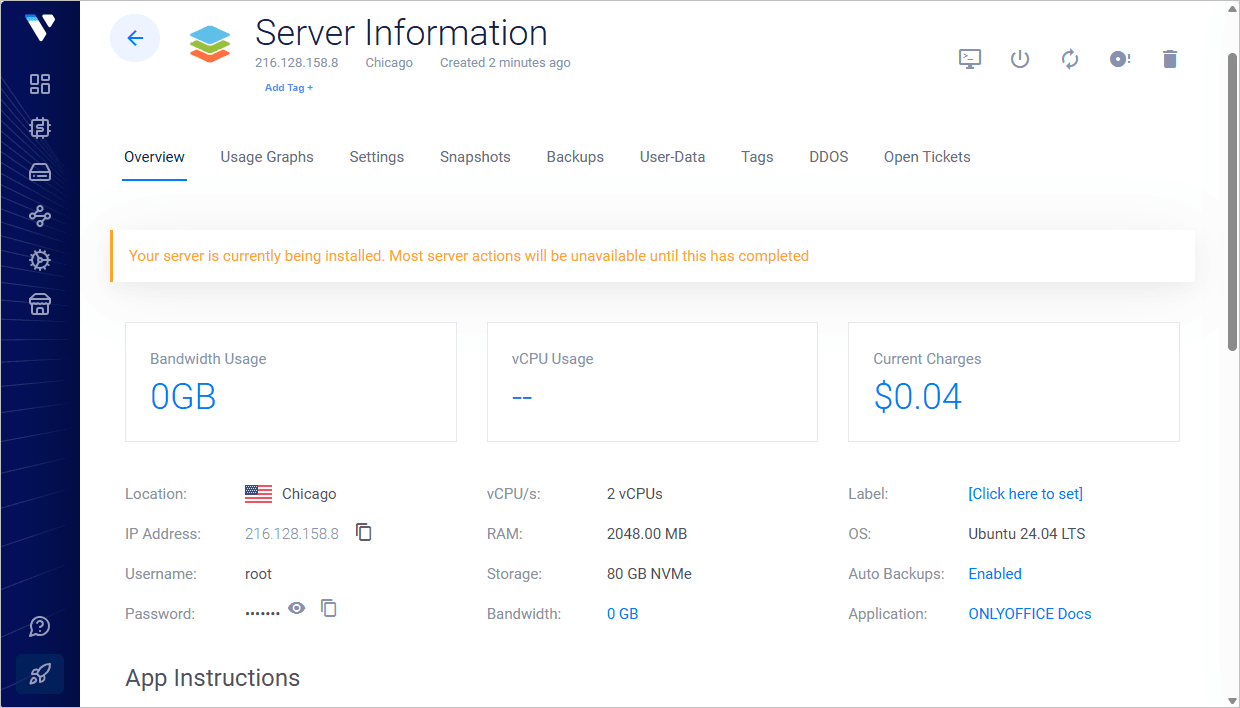
Fai clic sull'icona  per copiare l'indirizzo IP del server.
Nella pagina delle informazioni sul server, puoi trovare anche la tua password root, necessaria per accedere all'istanza.
Passo 2. Connettiti al tuo server via SSH per finalizzare la configurazione
Su Windows, puoi utilizzare l'utilità PuTTY.
Inserisci l'indirizzo IP dell'istanza, assicurati che la porta 22 sia specificata e che sia selezionato il tipo di connessione SSH.
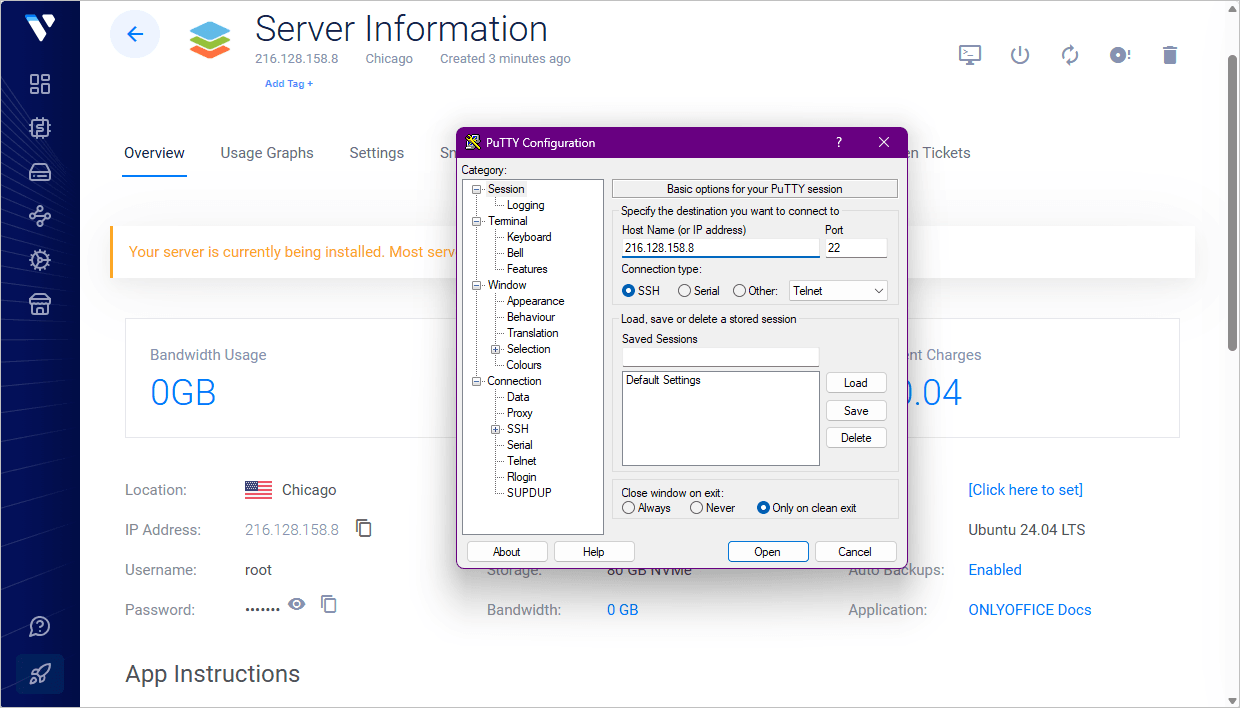
Se hai aggiunto una chiave pubblica SSH durante la creazione dell'istanza, specifica il percorso della chiave privata corrispondente archiviata sul tuo computer locale nella sezione Connection > SSH > Auth.
Fai clic su Open. Poi fai clic su Yes nella finestra PuTTY Security Alert.
- Se non hai aggiunto chiavi SSH durante la creazione dell'istanza, usa
rootcome login e inserisci la tua password root, che puoi trovare nella pagina delle informazioni sul server. - Se hai aggiunto una chiave SSH, verrai autenticato utilizzando la tua chiave privata.
Su Linux, puoi utilizzare un client SSH come OpenSSH. Inserisci ssh root@your_instance_ip nel terminale e digita yes per continuare a connetterti al server.
- Se non hai aggiunto chiavi SSH, ti verrà richiesta la password root, che puoi trovare nella pagina delle informazioni sul server.
- Se hai più chiavi SSH, potrebbe essere necessario specificare il percorso della tua chiave privata:
ssh -i /path/to/private/key root@your_instance_ipVerrai autenticato utilizzando la tua chiave privata.
Attendi il completamento del processo di installazione. Durante questo processo, verranno allocati 6 GB di spazio di swap, verrà creata la rete Docker onlyoffice-network e i container Docker onlyoffice-mysql-server, onlyoffice-document-server, onlyoffice-community-server e onlyoffice-control-panel verranno avviati automaticamente.
Passo 3. Accedi al tuo portale tramite un browser web
In un browser web, inserisci http:// + l'indirizzo IP della tua istanza nella barra degli indirizzi. L'inizializzazione del tuo portale potrebbe richiedere alcuni minuti.
Si apre la procedura guidata di configurazione del portale. Imposta la password del tuo account e confermala. Per impostazione predefinita, la password deve essere lunga almeno 8 ma non più di 120 caratteri. Inserisci il tuo indirizzo email.
Questo indirizzo email e questa password verranno utilizzati per accedere all'account amministratore del tuo portale tramite un browser web.
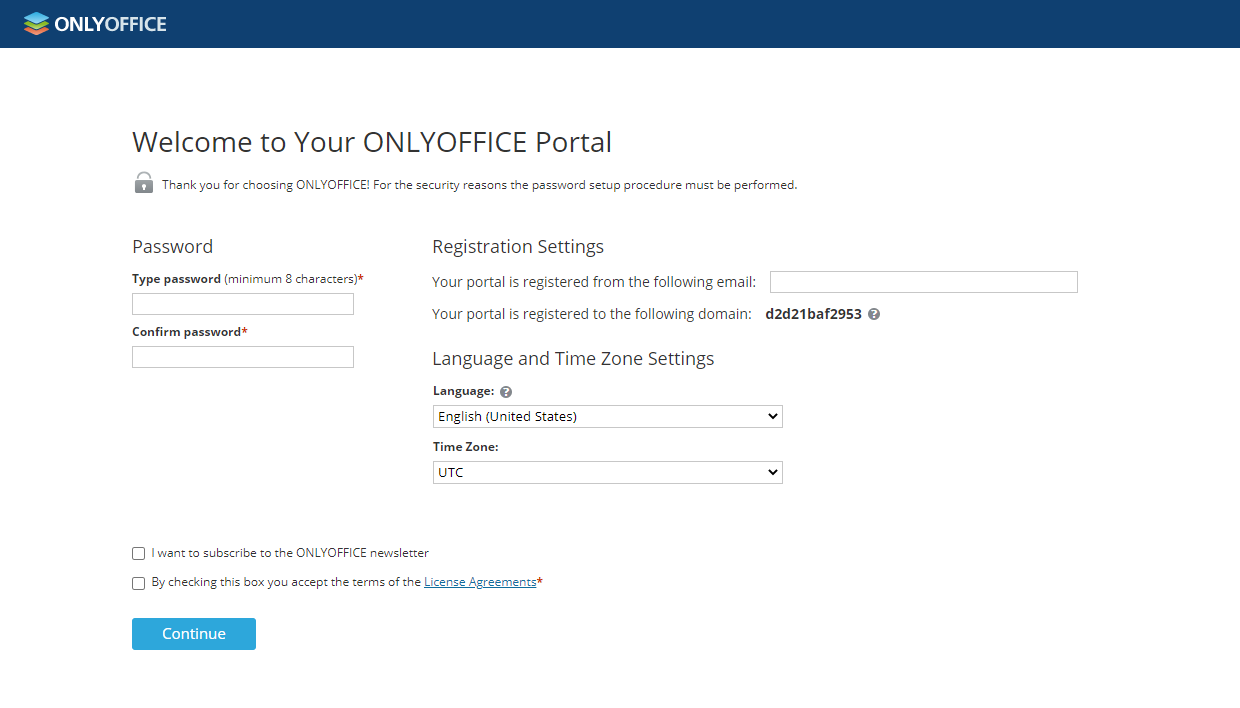
Puoi anche cambiare la lingua del portale e il fuso orario utilizzando i rispettivi elenchi a discesa. Il fuso orario deve essere impostato correttamente per garantire che le notifiche del portale e i promemoria del calendario funzionino come previsto.
Accetta i termini del contratto di licenza selezionando la casella corrispondente e facendo clic su Continue.
Il tuo portale è ora configurato e pronto per l'uso. Passa da un modulo all'altro del portale disponibili nella pagina iniziale per esplorare le funzionalità dell'ufficio web.