Configurazione del server WebDAV di ONLYOFFICE
Introduzione
ONLYOFFICE Workspace ora include il proprio server WebDAV. WebDAV (Web Distributed Authoring and Versioning) è un'estensione del protocollo HTTP che consente agli utenti di co-modificare e gestire file su server web remoti.
Puoi connetterti al server WebDAV di ONLYOFFICE tramite un gestore di file / client WebDAV e autorizzarti con il login e la password che utilizzi per accedere al tuo portale. Dopo di ciò, sarai in grado di gestire i file archiviati sul tuo portale, crearli e modificarli utilizzando suite d'ufficio desktop (ONLYOFFICE Desktop Editors, MS Office, ecc.).
Operazioni supportate:
- Modifica (creazione, visualizzazione, modifica, rimozione) dei file
- Scaricamento dei file dal server sul tuo computer
- Caricamento dei file dal tuo computer al server
- Copia dei file
- Spostamento dei file
La soluzione è stata testata su Windows 10 a 64 bit con il seguente software:
- Client WebDAV: WinSCP, FileZilla, cyberduck, crossFTP.
- Gestori di file: Esplora file di Windows, Total Commander, SpeedCommander, FreeCommander, Multi Commander, Double Commander, XYplorer, Q-Dir, NexusFile, Directory Opus, Just Manager, Unreal Commander.
La soluzione è stata testata su Ubuntu 20.04 con il gestore di file predefinito.
Connessione al server WebDAV di ONLYOFFICE su Windows
Opzione 1: Utilizzo di un gestore di file su Windows
Passo 1: Solo per Windows Server. Salta questo passo per Windows 10
Prima di connetterti al server web tramite un gestore di file, installa il client WebDAV di Windows:
- Esegui Windows PowerShell come amministratore.
- Esegui il seguente comando:
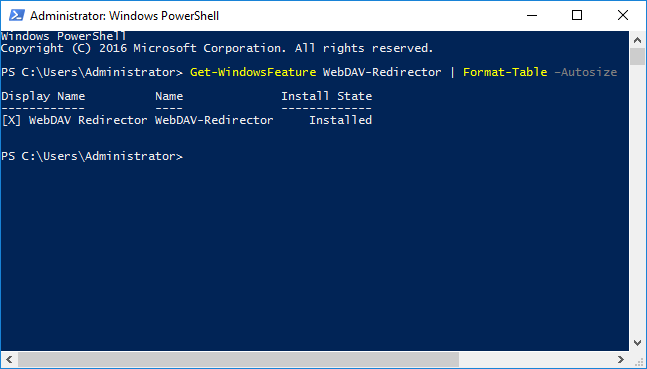
Install-WindowsFeature WebDAV-Redirector –Restart - Dopo il riavvio, verifica che il componente WebDAV-Redirector sia installato:
Get-WindowsFeature WebDAV-Redirector | Format-Table –Autosize
- Appariranno due nuovi servizi nel sistema:
WebClient(get-service WebClient) – consente ai programmi Windows di creare, modificare e accedere ai file sul Web.MRxDAV(get-service MRxDAV) – un driver del file system (WebDav Client Redirector Driver).
Passo 2: Per Windows Server e Windows 10
- Esegui Windows PowerShell come amministratore e cambia il tipo di avvio in Automatico per due servizi.
Di default, il servizio
WebCliente il driverMRxDAVsono disabilitati e impostati per l'avvio manuale. Cambia il tipo di avvio in Automatico e avvia i servizi utilizzando i seguenti comandi:Set-Service WebClient -StartupType Automatic Set-Service MRxDAV -StartupType Automatic Start-Service WebClient Start-Service MRxDAV - Apri Esplora file di Windows.
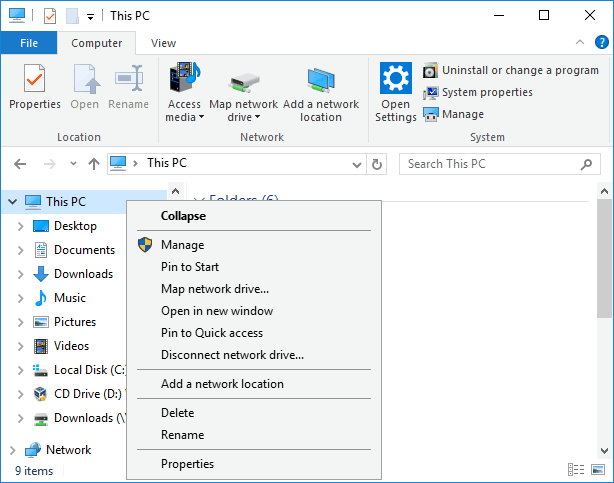
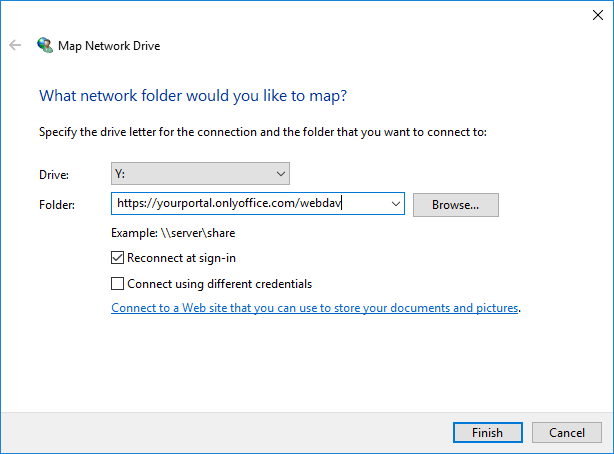
- Nell'albero gerarchico a sinistra, fai clic con il tasto destro del mouse sull'elemento di menu Questo PC per aprire il menu contestuale. Scegli l'opzione Connetti unità di rete.... In alternativa, passa alla scheda Computer in alto e seleziona l'opzione Connetti unità di rete.
- Si aprirà una nuova finestra. Nel campo Unità, inserisci l'indirizzo del tuo portale e aggiungi
/webdav(ad esempio,https://yourportal.onlyoffice.com/webdav). Fai clic sul pulsante Fine.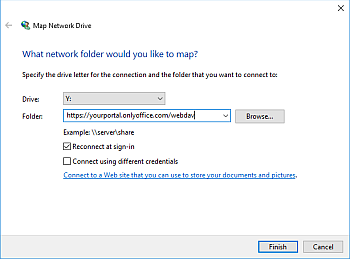
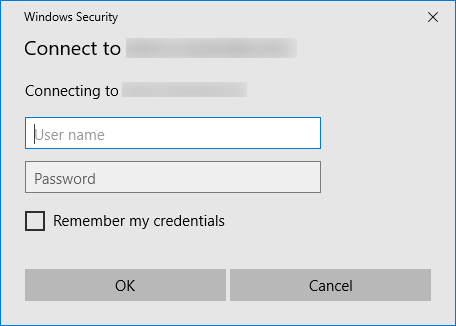
- Nella finestra di autorizzazione che si apre, inserisci il login e la password che utilizzi per accedere al tuo account su questo portale. Fai clic su OK.
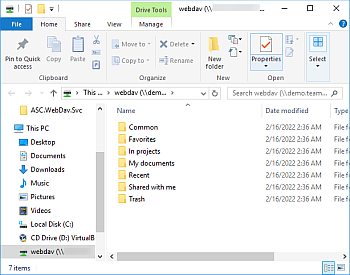
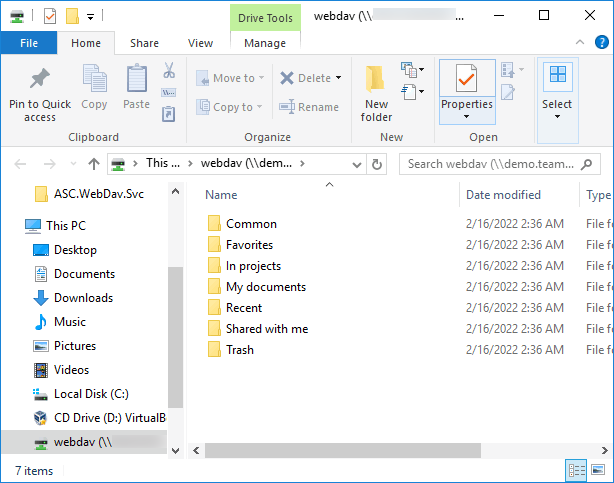
- Vedrai la struttura delle cartelle che corrisponde alle cartelle del modulo Documenti sul tuo portale:
Opzione 2: Utilizzo di un client WebDAV (WinSCP) su Windows
- Apri WinSCP.
- Nel menu Sessione in alto, seleziona l'elemento di menu Nuova sessione....
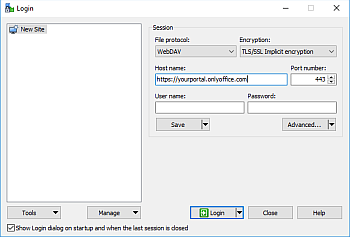
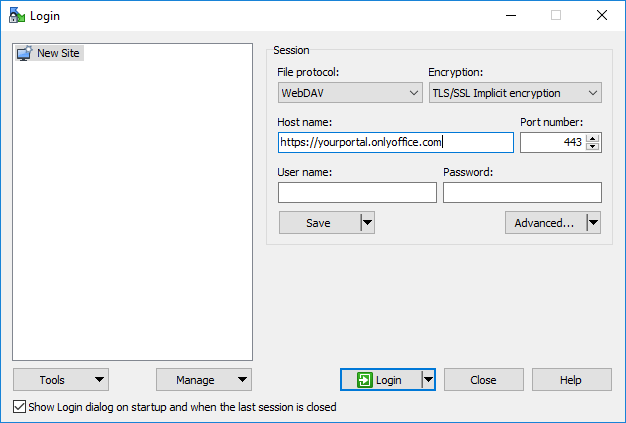
- Si aprirà la finestra Accesso.
- Nell'elenco a discesa Protocollo file, seleziona l'opzione WebDAV.
- Nell'elenco a discesa Crittografia, seleziona l'opzione Crittografia implicita TLS/SSL.
- Nel campo Nome host, inserisci l'indirizzo del tuo portale (ad esempio,
https://yourportal.onlyoffice.com). - Nel campo Numero di porta, imposta il valore 443.
- Nei campi Nome utente e Password, inserisci il login e la password che utilizzi per accedere al tuo account su questo portale.
- Fai clic sul pulsante Avanzate....
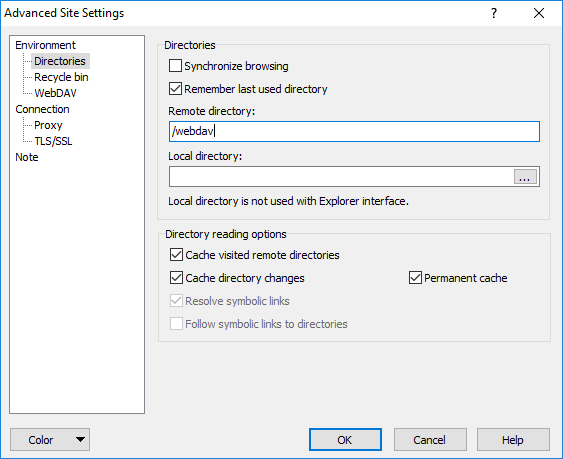
- Si aprirà la finestra Impostazioni avanzate del sito. Nel menu Ambiente a sinistra, seleziona l'elemento di menu Directory. Nel campo Directory remota, inserisci
/webdav. Fai clic su OK.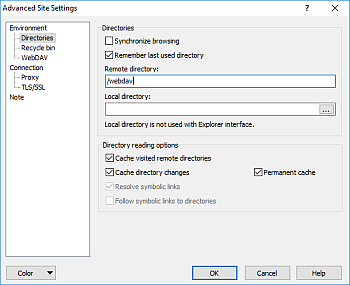
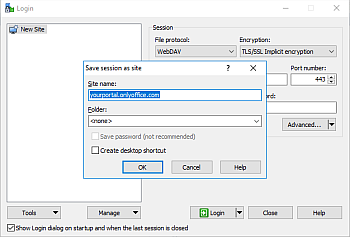
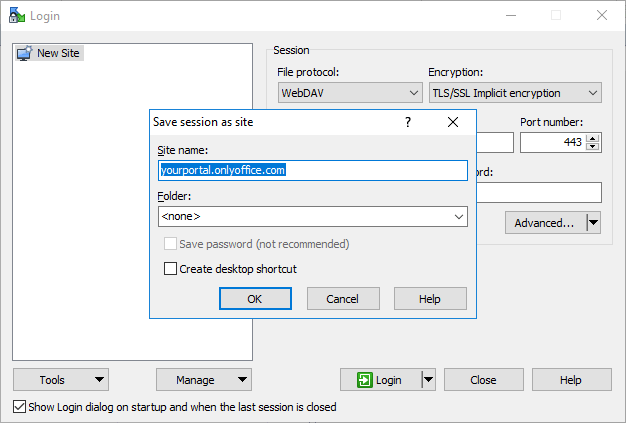
- Nella finestra Accesso, fai clic sul pulsante Salva. Si aprirà la finestra Salva sessione come sito. Fai clic su OK
- Fai clic sul pulsante Accedi.
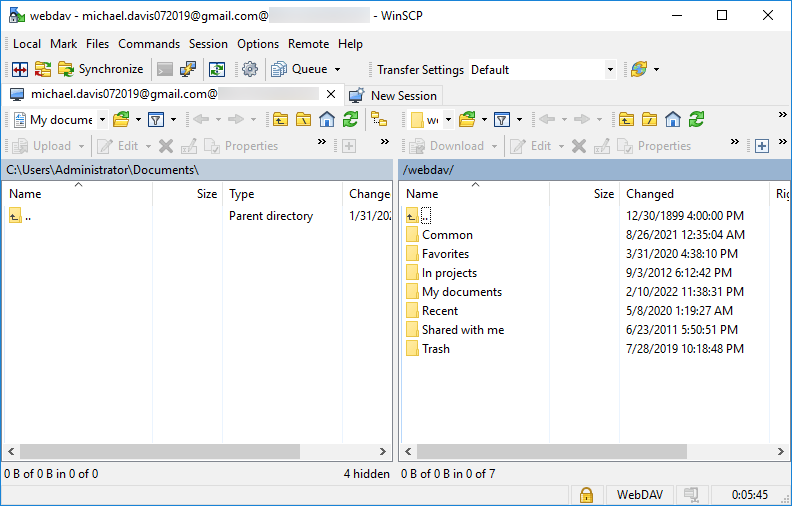
- Ti verrà chiesta la password. Dopo aver inserito la password, vedrai la struttura delle cartelle che corrisponde alle cartelle del modulo Documenti sul tuo portale:
Connessione al server WebDAV di ONLYOFFICE su Ubuntu 20.04
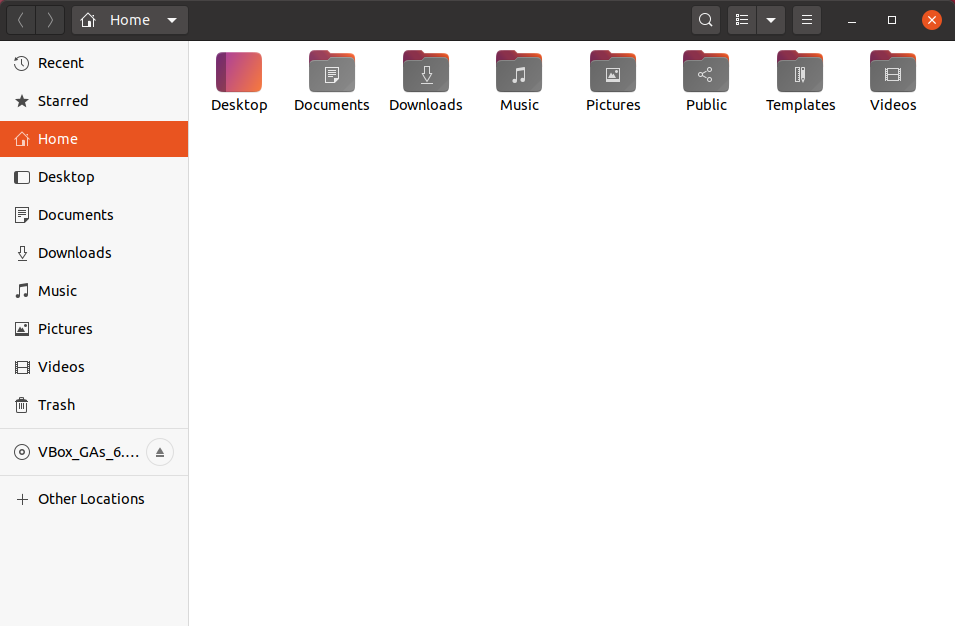
- Apri il gestore file.
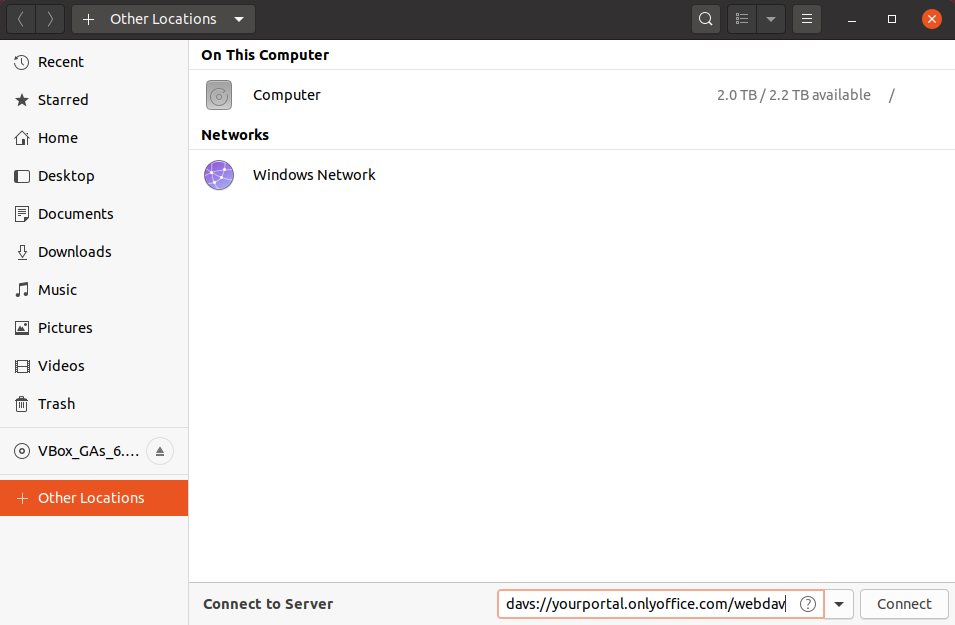
- Fai clic sulla voce di menu + Altre posizioni a sinistra.
- Nel campo Connetti al server situato nell'angolo in basso a destra, inserisci l'indirizzo del tuo portale con il prefisso
davs://e aggiungi/webdavalla fine.Ad esempio,
davs://yourportal.onlyoffice.com/webdav. Fai clic sul pulsante Connetti.
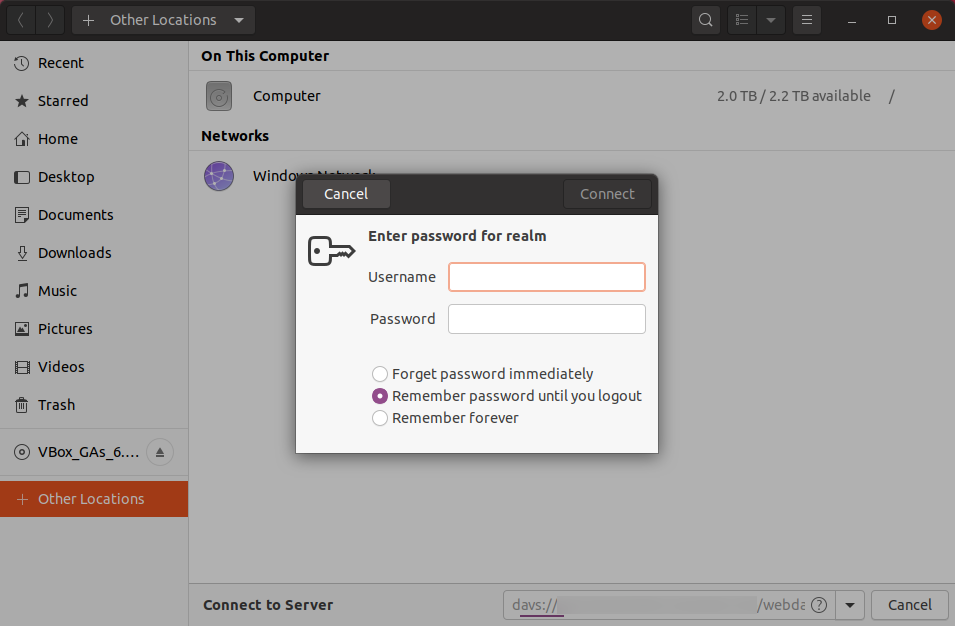
- Nella finestra di autorizzazione che si apre, inserisci il login e la password che utilizzi per accedere al tuo account su questo portale. Fai clic sul pulsante Connetti.
Lavorare con i documenti
Quando ti connetti al server WebDAV di ONLYOFFICE, puoi lavorare con le seguenti sezioni del modulo Documenti: I miei documenti, Condivisi con me, Preferiti, Recenti, Stanza privata (se attivata), Comune, Nei progetti, Cestino. A seconda della sezione, puoi eseguire varie operazioni con i file.
Operazioni supportate per ciascuna sezione
- I miei documenti: Modifica (creazione, visualizzazione, modifica, rimozione), download, caricamento, copia, spostamento.
- Condivisi con me: Modifica (visualizzazione, modifica), download, copia.
L'accesso ai file corrisponde ai diritti di accesso forniti dal proprietario del file:
- Accesso completo: Modifica (visualizzazione, modifica), download, copia.
- Solo lettura: Modifica (visualizzazione), download, copia.
- Negare l'accesso: nessuna operazione può essere eseguita.
Non puoi condividere un file da un gestore file. - Preferiti: Modifica (visualizzazione, modifica, rimozione), download, copia.
Non puoi contrassegnare un file come preferito da un gestore file.
- Recenti: Modifica (visualizzazione, modifica, eliminazione), download, copia.
- Stanza privata: Spostamento/rinominazione solo dei propri file/cartelle.
Non puoi eseguire altre operazioni da un gestore file.
- Comune: Modifica (creazione, visualizzazione, modifica, rimozione), download, caricamento, copia, spostamento.
- Nei progetti: Modifica (visualizzazione, modifica, eliminazione), download, copia.
- Cestino: Modifica (visualizzazione, modifica, rimozione), download, copia.
Non puoi ripristinare un file da un gestore file.
Dettagli e problemi noti
Nel Cestino, è possibile eseguire qualsiasi operazione con file/cartelle, poiché l'accesso ai file corrisponde alla proprietà access ricevuta dal server. Ogni elemento nel Cestino ha la proprietà access = 0 che significa accesso completo. Allo stesso tempo, non è possibile creare nuovi elementi nel Cestino, poiché i privilegi consentono solo di visualizzare i contenuti.
Quando si esegue ciascuna operazione, viene inviato un comando al server. Se la risposta dal server è negativa, l'operazione non dovrebbe essere eseguita in un gestore file. A seconda del gestore file, l'operazione potrebbe essere visualizzata come completata. Dopo aver aggiornato la cartella, tutto verrà visualizzato correttamente.
Se hai diversi file (o cartelle) con lo stesso nome in una certa cartella sul tuo portale, questi file in un gestore file acquisiranno un numero: nome_file, nome_file(1), nome_file(2). Questo non influirà sulle operazioni con i file, poiché viene utilizzato l'ID del file invece del nome del file. Il nome effettivo del file è necessario per la rinominazione. È memorizzato nel campo aggiuntivo realTitle.
Se diversi utenti modificano contemporaneamente lo stesso file, le modifiche dell'utente che ha per ultimo salvato il file verranno visualizzate dopo il salvataggio.
In molti gestori file che utilizzano la connessione WebDAV tramite l'implementazione Microsoft, non è possibile scaricare file più grandi di 50000000 byte. Per risolvere questo problema, puoi modificare il valore corrispondente nel Registro di Windows come descritto qui.
Quando si carica un file sul server, viene creata una sessione e il file viene inviato al server in blocchi. Pertanto, un file di qualsiasi dimensione consentita dalla capacità di archiviazione può essere caricato sul server.
Nei gestori file che utilizzano la connessione WebDAV tramite l'implementazione Microsoft, è possibile copiare alcune cartelle radice (ad es., Condivisi con me), che hanno permessi per la lettura. Le cartelle vengono copiate con lo stesso livello di accesso e potrebbero esserci alcuni problemi quando si lavora con le cartelle copiate (ad esempio, se copi la cartella Condivisi con me, non sarai in grado di caricare, creare o rimuovere file nella cartella copiata, così come di rimuovere la cartella copiata stessa).