Configurazione del server di posta
Introduzione
Mail Server è una funzionalità aggiuntiva del modulo Mail utilizzata per inviare e ricevere email usando i propri nomi di dominio. Collegando la posta al proprio dominio, sarà possibile gestire la corrispondenza aziendale utilizzando i propri indirizzi, come il nome della propria azienda.
Questa soluzione di messaggistica rende la gestione delle email semplice e include i seguenti componenti: server di posta, API del server di posta, server web, WebUI e servizio aggregatore di posta.
Questa guida descrive come configurare il portale Mail Server.
Passo 1. Accedi alla Posta
Accedi al tuo portale e clicca sull'icona  disponibile in cima a ogni pagina del portale.
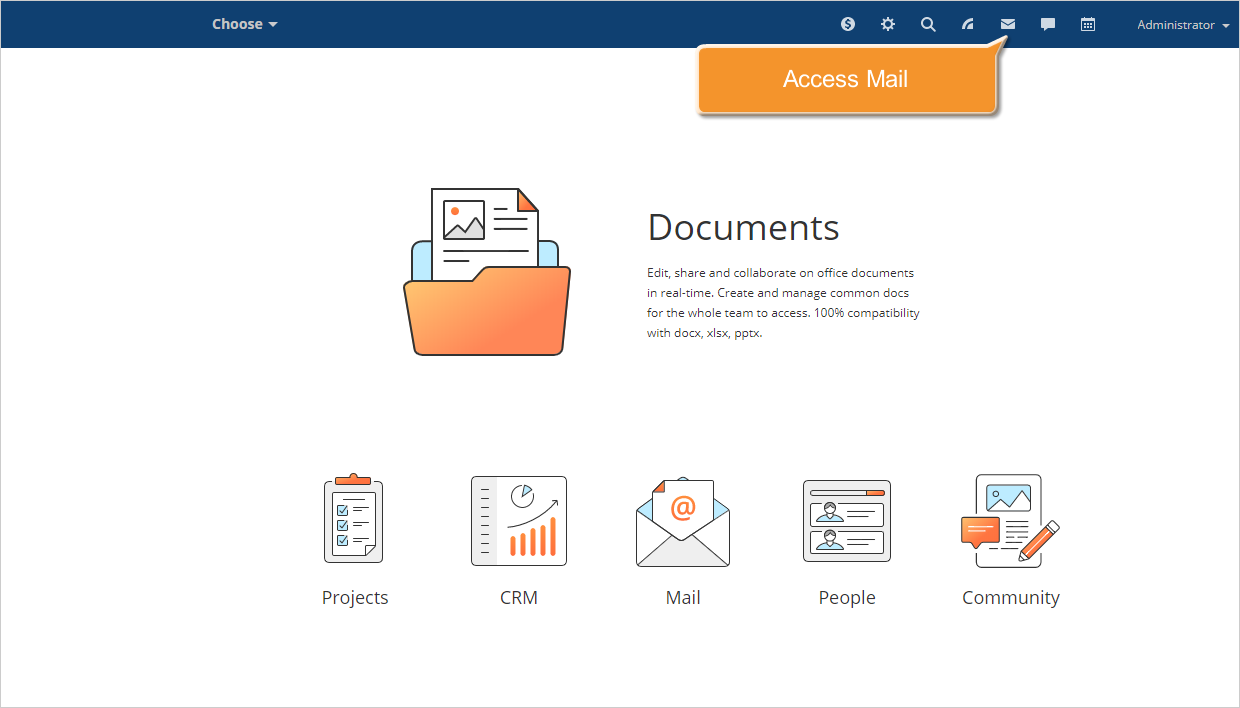
Per accedere alla Posta, puoi anche aprire il menu a tendina nell'angolo in alto a sinistra della pagina e selezionare l'opzione corrispondente.
Passo 2. Aggiungi un dominio
Si aprirà la finestra del portale Mail.
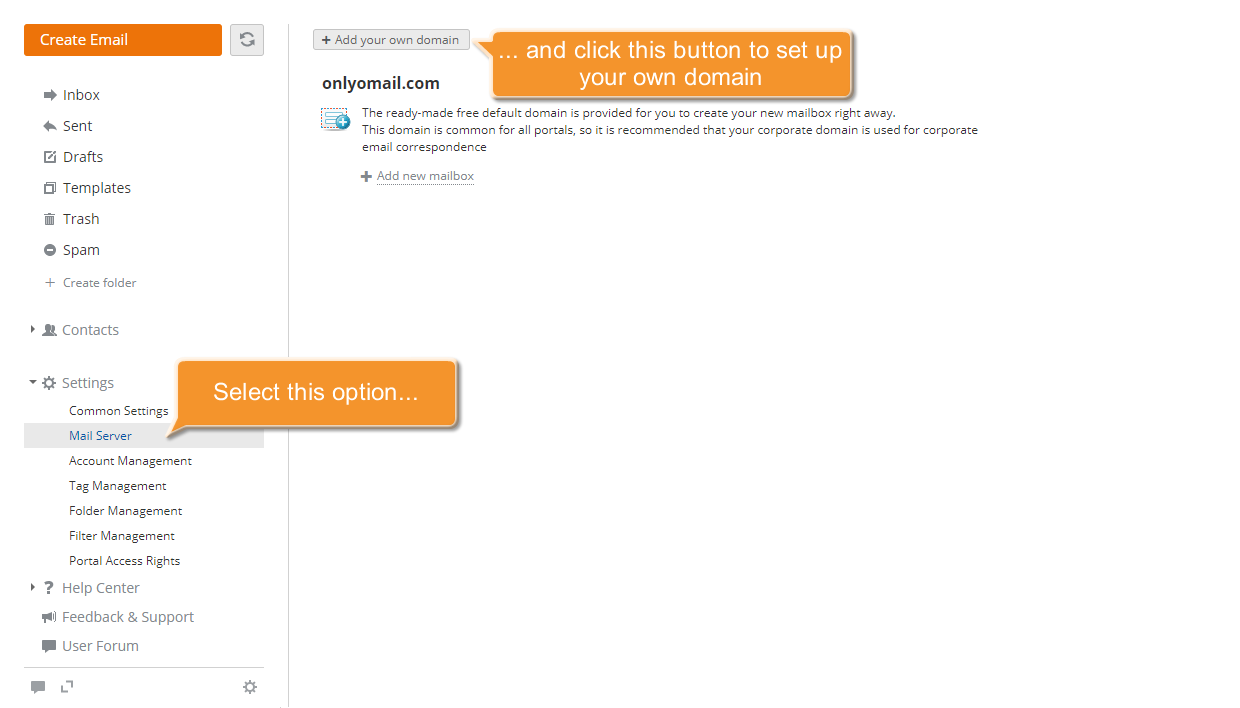
Passa alla sezione Impostazioni nel menu a sinistra, seleziona l'opzione Mail Server e clicca sul pulsante Aggiungi il tuo dominio.
Inserisci il nome del dominio aziendale nel campo e clicca sul pulsante Avanti.
Il passo successivo serve a dimostrare la proprietà del dominio. Per farlo, devi aggiungere un record TXT nel pannello di controllo del tuo dominio.
Apri il pannello di controllo del tuo dominio in un'altra scheda del browser, copia il testo in grassetto fornito nella procedura guidata Aggiungi dominio e incollalo nei campi appropriati nelle impostazioni DNS del tuo dominio.
Non appena il record TXT è creato, premi il pulsante Avanti della procedura guidata Aggiungi dominio.
Allo stesso modo, devi aggiungere il record MX, il record SPF e il record DKIM nelle impostazioni DNS.
Copia le informazioni necessarie fornite nella procedura guidata e incollale nei campi appropriati del pannello di controllo del tuo dominio, e clicca sul pulsante Avanti della procedura guidata.
Quando tutti i record sono aggiunti, premi il pulsante Completa.
Per verificare le impostazioni del tuo dominio, clicca sul pulsante  situato accanto al nome del dominio e seleziona l'opzione Impostazioni DNS dal menu. Si aprirà la finestra delle impostazioni del dominio dove i record verranno controllati.
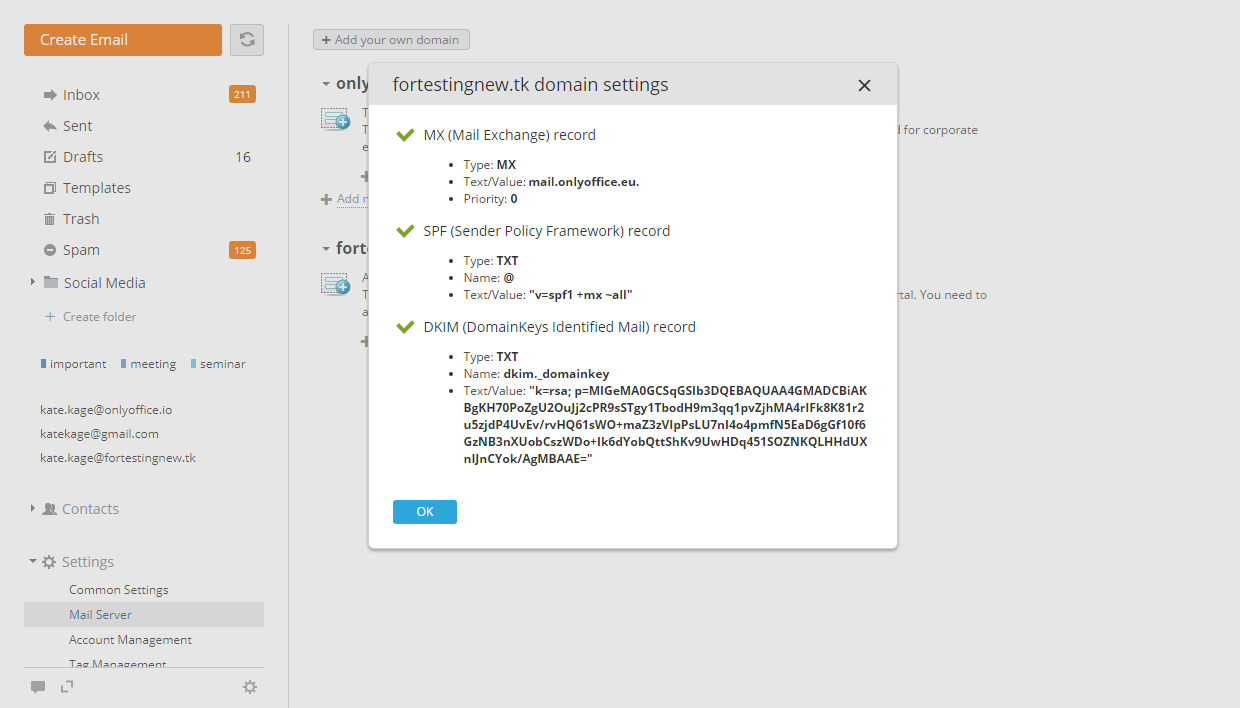
Gli amministratori possono visualizzare le impostazioni di connessione utilizzando il menu del dominio nella pagina delle impostazioni del Mail Server. Gli utenti che hanno una casella di posta sul dominio possono visualizzare le impostazioni di connessione utilizzando il menu della casella di posta nella pagina Gestione Account.
Clicca sul pulsante a destra del dominio/casella di posta e seleziona l'opzione Impostazioni di connessione dal menu del dominio/casella di posta. Le impostazioni di connessione verranno visualizzate in una nuova finestra. Le impostazioni includono i seguenti dati: Login e password (indirizzo e password della tua casella di posta), Server, Porta, SSL/TLS per la posta in arrivo (server IMAP) e la posta in uscita (server SMTP).
A partire dalla versione Workspace v12.0, viene utilizzato il servizio ImapSync, che consente di sincronizzare le caselle di posta collegate a client di terze parti. ImapSync funziona solo per le caselle di posta create dopo l'aggiornamento alla versione v12.0. Attualmente, consente agli utenti di sincronizzare le cartelle Posta in arrivo, Inviati, Bozze e Spam tra il portale e le cartelle corrispondenti nei client di posta di terze parti. Le cartelle utente vengono sincronizzate con cartelle con lo stesso nome. ImapSync consente di sincronizzare la ricezione, lo spostamento, l'eliminazione dei messaggi e la modifica dei flag Letto e Importante.
Passo 3. Aggiungi una casella di posta, alias e gruppo di posta
Hai configurato il tuo dominio. Ora puoi aggiungere una prima casella di posta.
Per farlo, clicca sul link Aggiungi nuova casella di posta e inserisci l'indirizzo della casella di posta nel campo Indirizzo casella di posta.
Quindi aggiungi un utente. Clicca sul link Aggiungi utente e scegli la persona desiderata dall'elenco o trova l'utente digitando il nome nel campo Cerca.
Il campo Nome del mittente verrà compilato automaticamente con le informazioni dal profilo utente, ma puoi cambiare il nome se necessario.
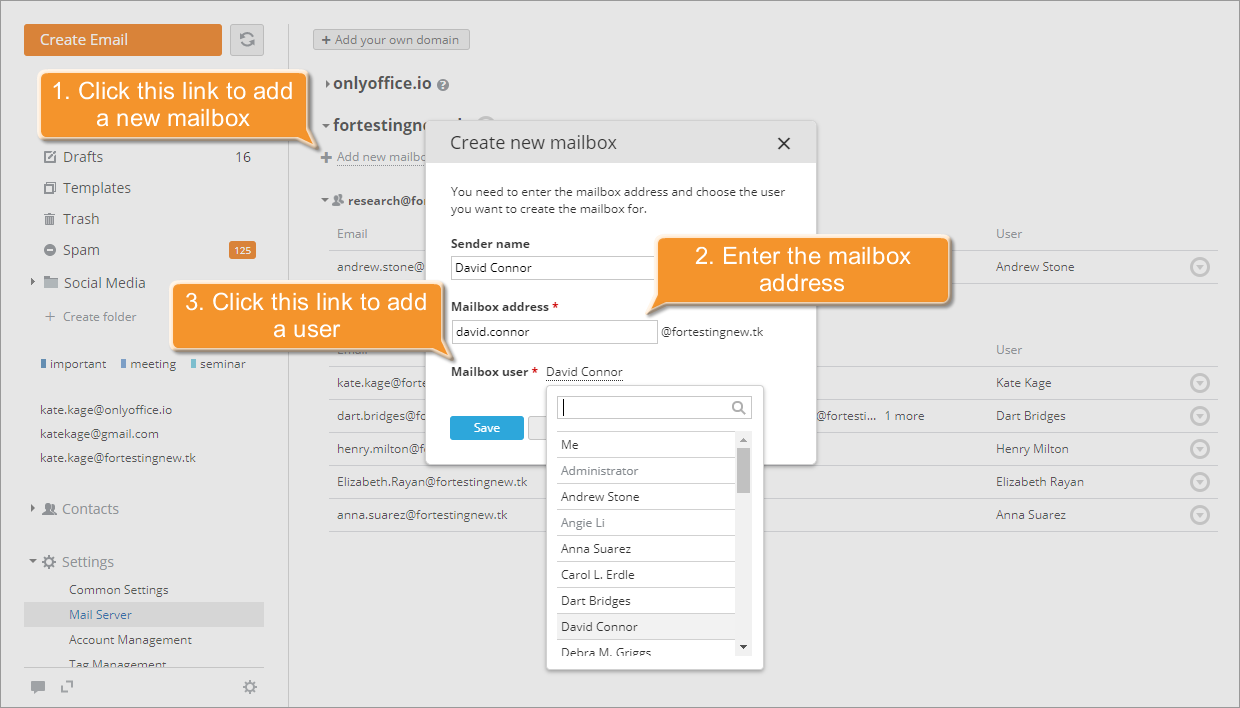
Quando hai finito di aggiungere l'utente, clicca sul pulsante Salva per rendere effettive le impostazioni.
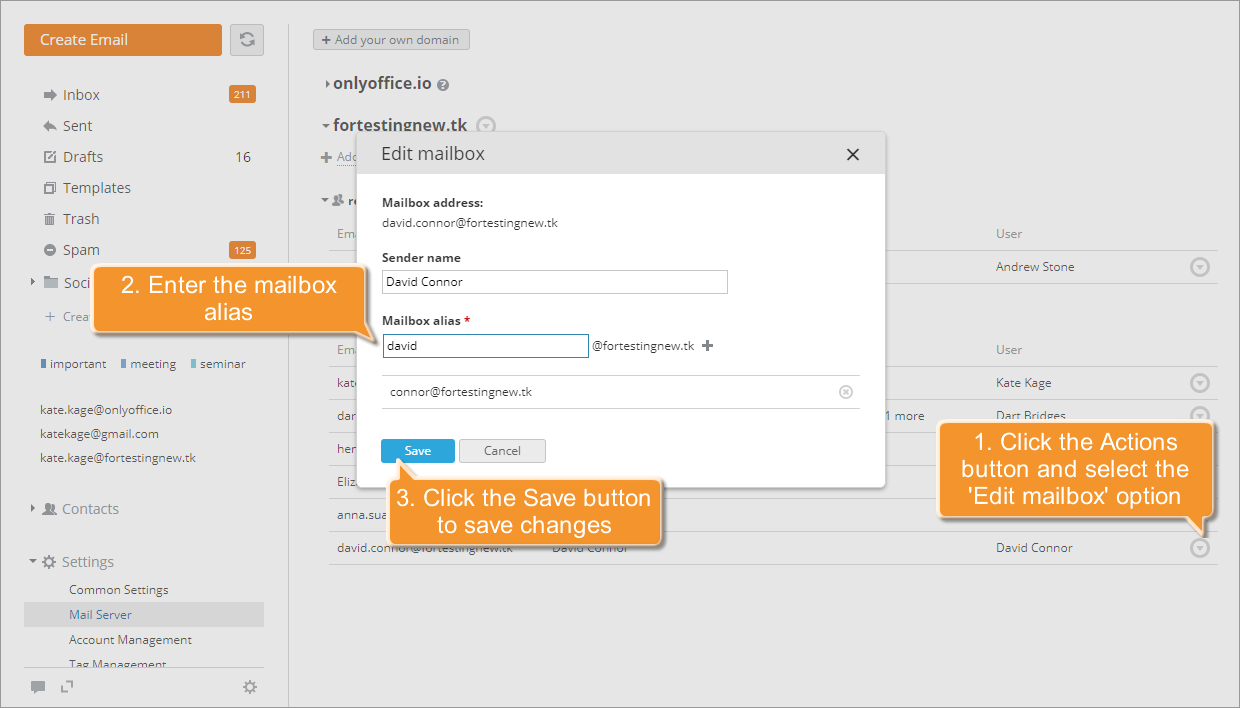
Per aggiungere un alias alla casella di posta appena creata, clicca sul pulsante a destra del nome della casella di posta e seleziona l'opzione Modifica casella di posta dal menu. Nella finestra aperta, inserisci l'alias della casella di posta nel campo corrispondente e premi il pulsante Salva. Allo stesso modo, puoi aggiungere quanti alias desideri.
Gli amministratori possono cambiare la password per la casella di posta dell'utente utilizzando il menu della casella di posta nella pagina delle impostazioni del Mail Server. Gli utenti che hanno una casella di posta sul dominio possono cambiare le loro password utilizzando il menu della casella di posta nella pagina Gestione Account.
Clicca sul pulsante  a destra della casella di posta, seleziona l'opzione Cambia password dal menu della casella di posta e specifica una nuova password. Le regole di generazione e validazione della password sono le stesse di quelle per le password degli account del portale (che sono specificate nella sezione Impostazioni Forza Password delle impostazioni di sicurezza del portale). Puoi inserire una password manualmente o generarla automaticamente. La password viene validata mentre digiti, la sua conformità ai requisiti di forza della password è indicata dal colore. Per generare una nuova password automaticamente, clicca sull'icona
  . L'indirizzo della casella di posta e la password generata possono essere copiati utilizzando il link corrispondente in basso e inviati all'utente. La notifica automatica del portale sul cambio di password verrà inviata alla casella di posta specificata nel profilo dell'utente (se è attivata). Se la casella di posta del profilo utente non è attivata, il messaggio verrà inviato alla casella di posta corrente.
Nel caso in cui sia necessario raggruppare alcuni indirizzi email sotto un unico nome, è possibile creare un gruppo di posta.
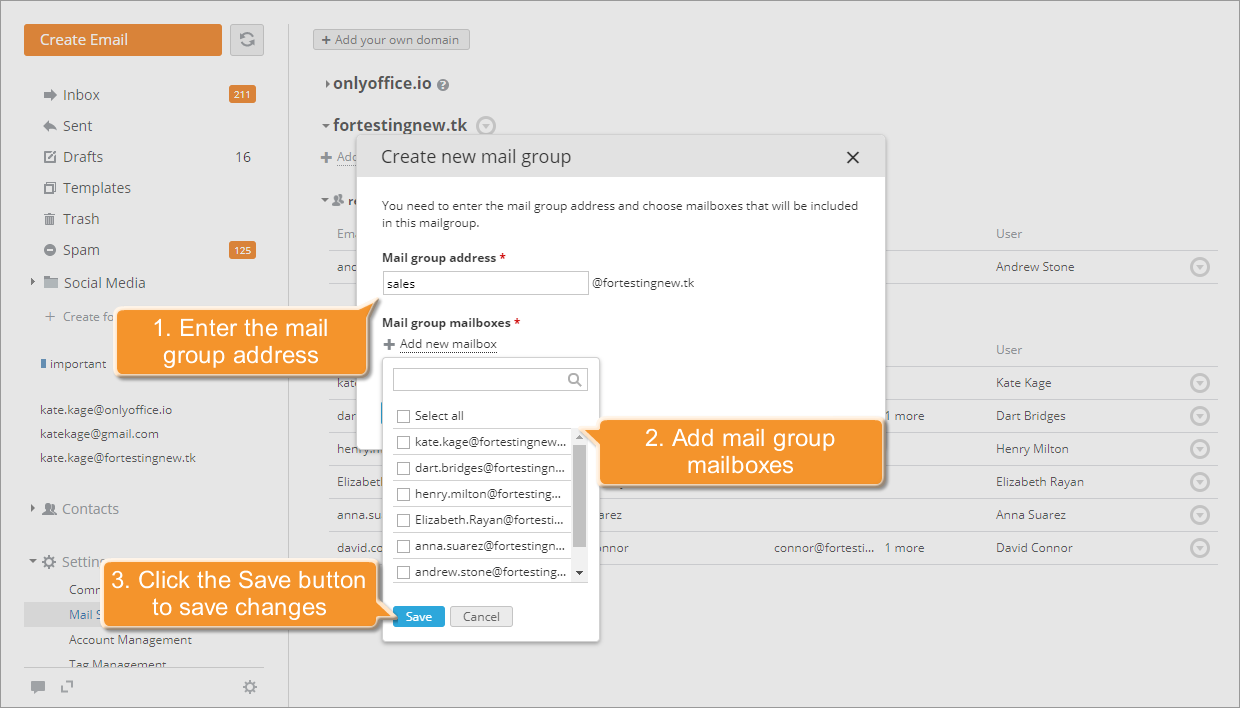
Clicca sul link Aggiungi nuovo gruppo di posta situato sotto il nome del dominio necessario.
Inserisci l'indirizzo del gruppo di posta e scegli le caselle di posta da includere nel gruppo di posta. Clicca sul pulsante Salva per salvare le modifiche.
La casella di posta aggiunta verrà automaticamente inclusa nel gruppo. Se la casella di posta non è inclusa in alcun gruppo, apparirà nell'elenco non in gruppo.
Il server di posta è ora configurato. Gli utenti possono iniziare a inviare e ricevere email utilizzando il nuovo dominio.