Importazione di utenti da Google
Introduzione
Hai lanciato il portale nella tua azienda e ora devi aggiungere tutti i tuoi colleghi al sistema? Può essere davvero faticoso inserire i loro indirizzi email manualmente uno per uno.
Questa guida ti mostrerà come aggiungere diversi utenti contemporaneamente utilizzando le informazioni di contatto da Google.
Passo 1. Accedi a Persone
Entra nel tuo portale e clicca sul link Persone.


Nel caso tu abbia già effettuato l'accesso al portale e lo stia utilizzando da un po', per accedere al modulo Persone, apri il menu a tendina nell'angolo in alto a sinistra della pagina e seleziona l'opzione corrispondente.
Passo 2. Seleziona una fonte desiderata
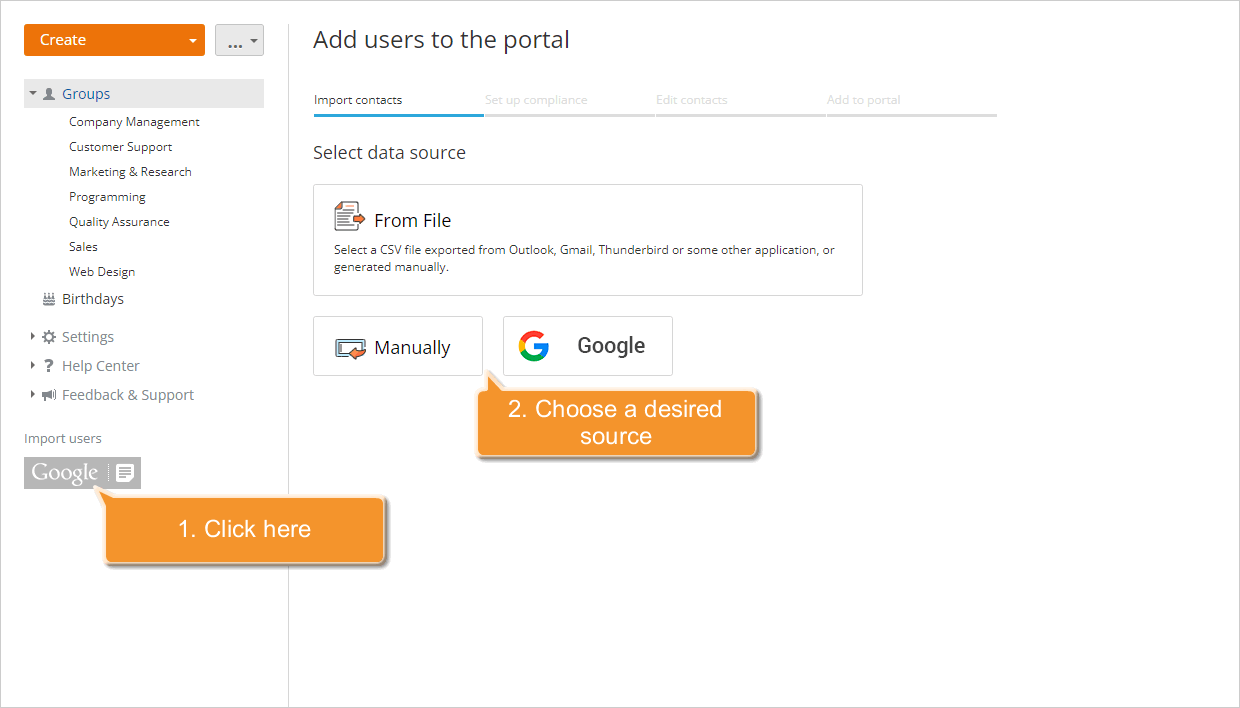
Clicca sul pulsante accanto al pulsante Crea nell'angolo in alto a sinistra e seleziona l'opzione Importa Persone, oppure usa il pulsante Importa Persone nel pannello laterale sinistro. Si aprirà la procedura guidata Aggiungi utenti al portale.
Seleziona Google come fonte da cui desideri utilizzare le informazioni di contatto cliccando sul pulsante corrispondente.
Passo 3. Gestisci i contatti e inizia l'importazione
Tutte le informazioni di contatto disponibili verranno visualizzate all'interno della procedura guidata Aggiungi utenti al portale.
Controlla l'elenco. Specifica il nome e il cognome dell'utente se assenti.
Per eliminare utenti dall'elenco, seleziona diversi utenti e usa il pulsante Non importare in alto o scegli l'opzione Non importare nel menu a destra di un determinato utente.
Se desideri aggiungere utenti come ospiti, seleziona diversi utenti e usa il pulsante Ospite in alto o scegli l'opzione Ospite nel menu a destra di un determinato utente. Per saperne di più sui diritti degli utenti/ospiti sul portale, consulta questa sezione.
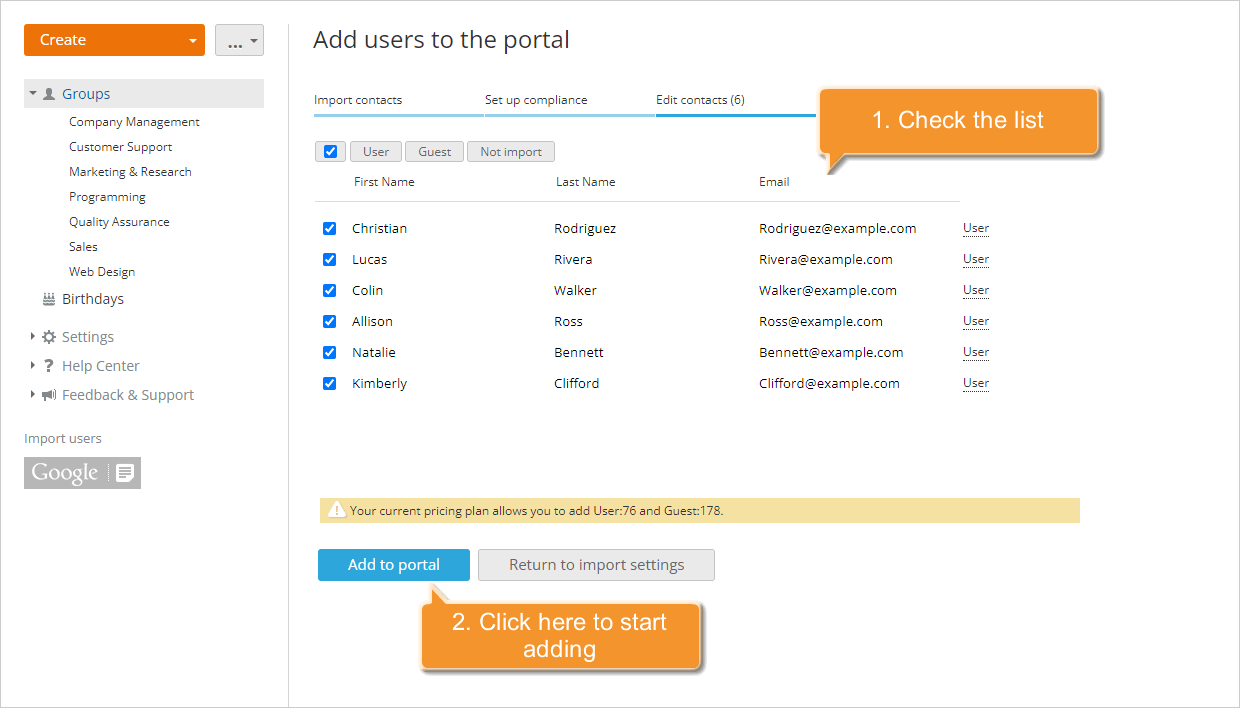
Quando tutto è pronto, clicca sul pulsante Aggiungi al portale per iniziare ad aggiungere.
Gli utenti selezionati verranno aggiunti immediatamente al portale e riceveranno una notifica via email con un link al tuo portale.
Se hai bisogno di aggiungere un nuovo arrivato al tuo portale e hai accesso alle sue informazioni dettagliate, utilizza l'opzione Crea Nuovo Utente.