Migrazione dei dati di Google Workspace a ONLYOFFICE Workspace
Introduzione
In questo articolo, ti mostreremo come trasferire i dati di Google Workspace al tuo portale ONLYOFFICE.
ONLYOFFICE Workspace 12.0.0. supporta l'esportazione degli utenti di Google Workspace, dei file degli utenti, delle impostazioni di condivisione e dei gruppi.
Esporta i dati di Google Workspace
Per prima cosa, devi esportare i dati dei tuoi utenti dalla console di amministrazione di Google.
- Accedi alla tua console di amministrazione di Google.
- Clicca su Apri dalla pagina Home Amministratore.
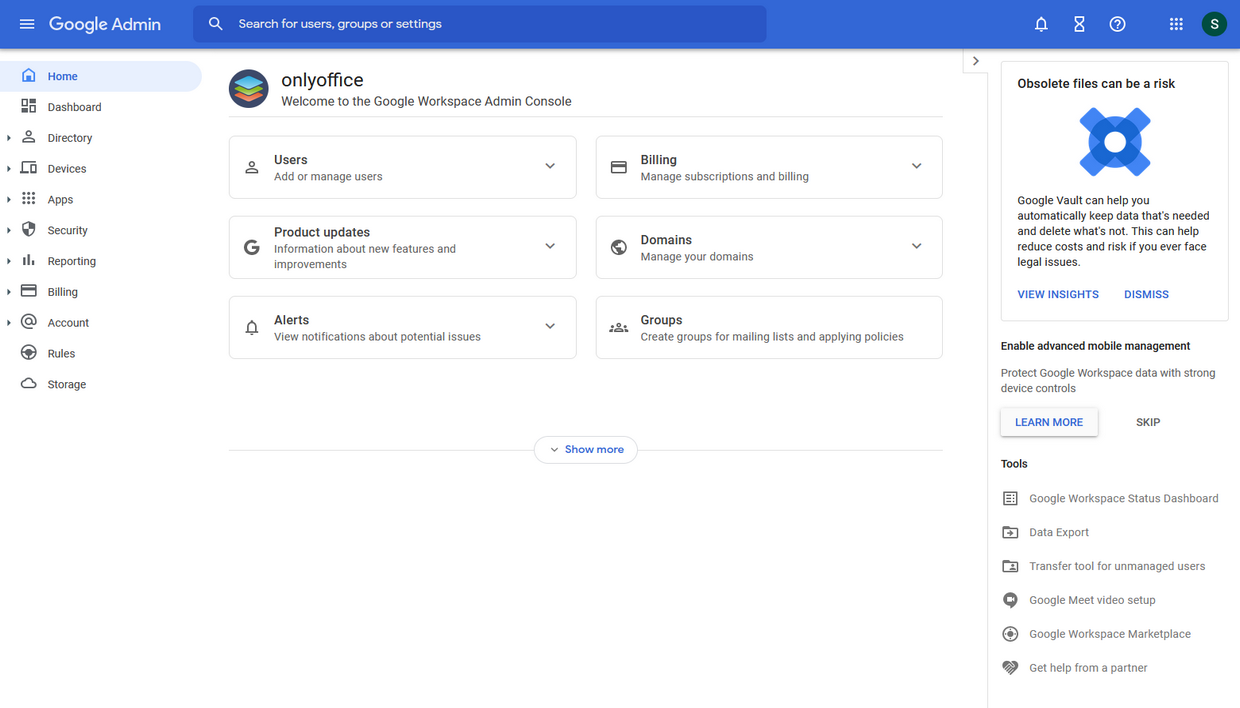
- Sotto Strumenti, clicca su Esporta dati.
- Clicca su Avvia esportazione.
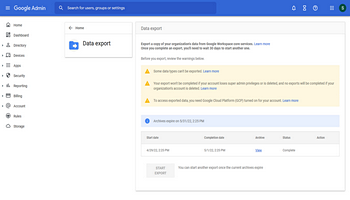
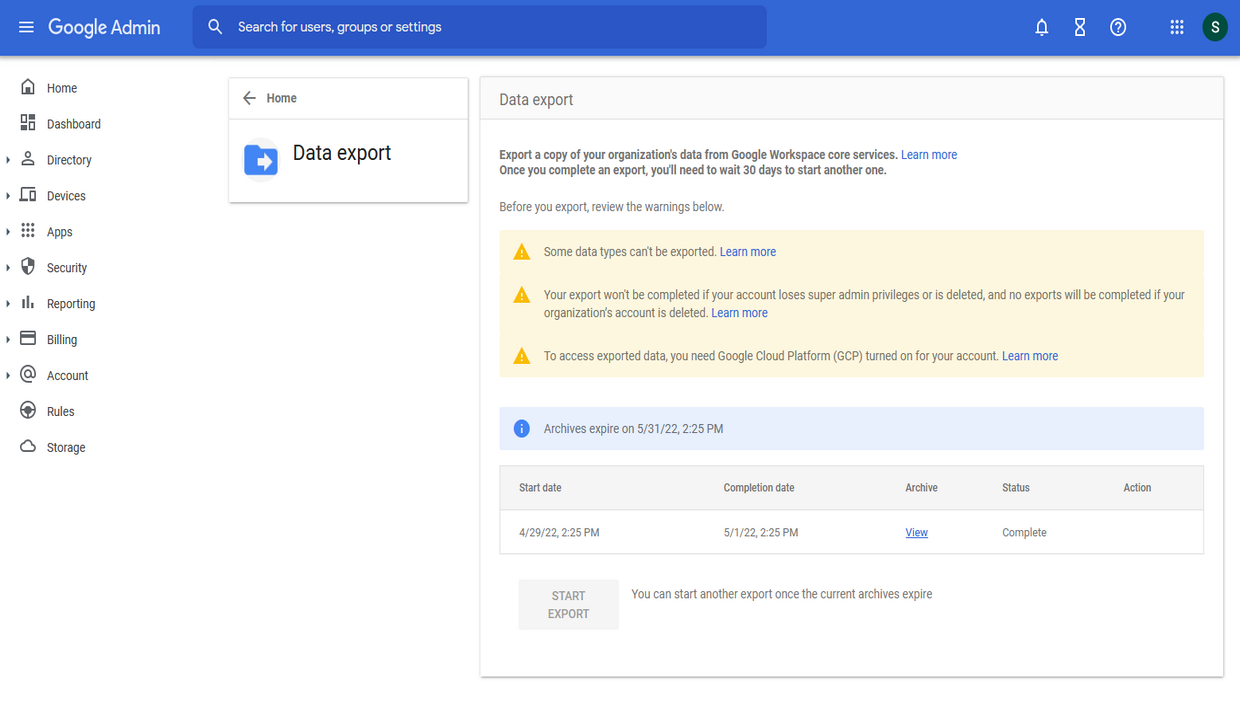
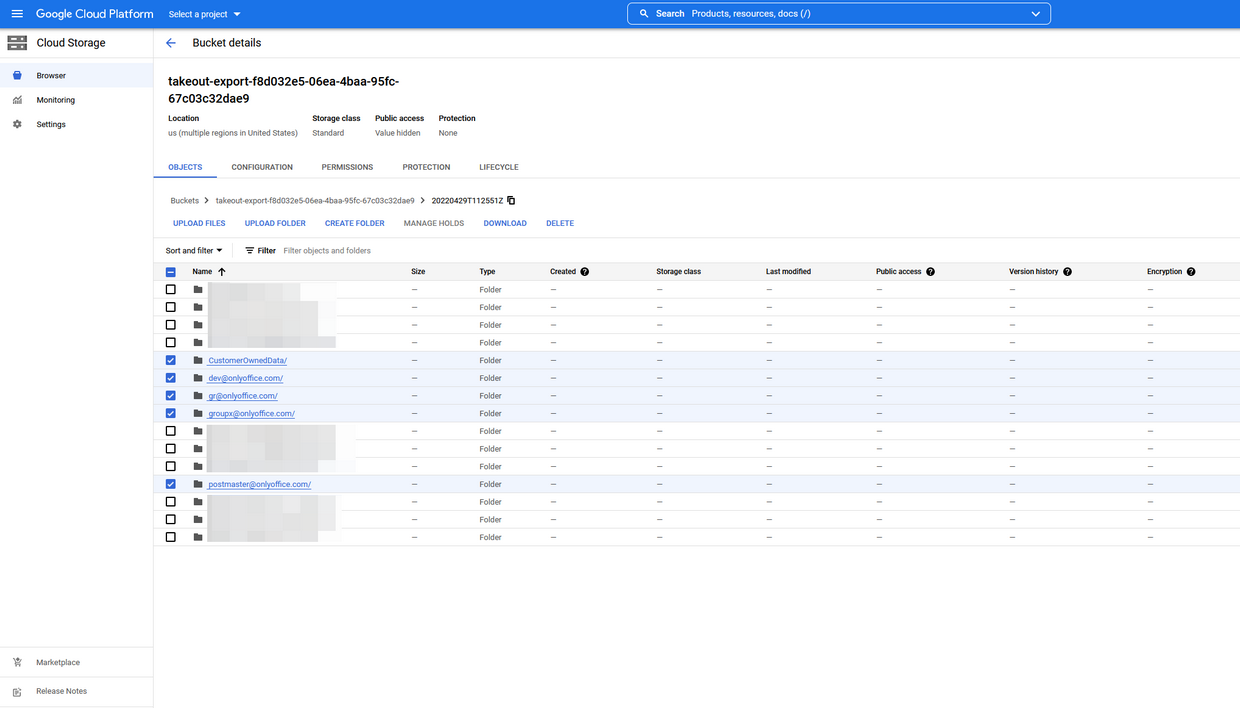
Al termine dell'esportazione, riceverai un'e-mail con un link a Google Cloud Storage contenente una cartella con i dati degli utenti. Scarica la cartella e prepara i dati degli utenti per l'importazione.
Per saperne di più sul download degli oggetti da Cloud Storage, visita la pagina di aiuto di Google Cloud qui.
Prepara i dati per l'importazione
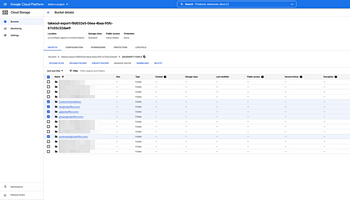
La directory scaricata contiene le cartelle dei dati degli utenti. Ogni cartella corrisponde a un particolare utente. Scegli gli utenti da importare in ONLYOFFICE Workspace e comprimi le loro cartelle in un archivio zip.
Importa i dati in ONLYOFFICE Workspace
- Accedi al tuo ONLYOFFICE Workspace.
- Vai al Pannello di controllo.
- Scegli Importazione dati dalla sezione IMPOSTAZIONI PORTALE.
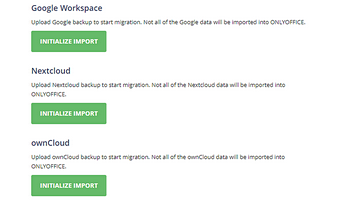
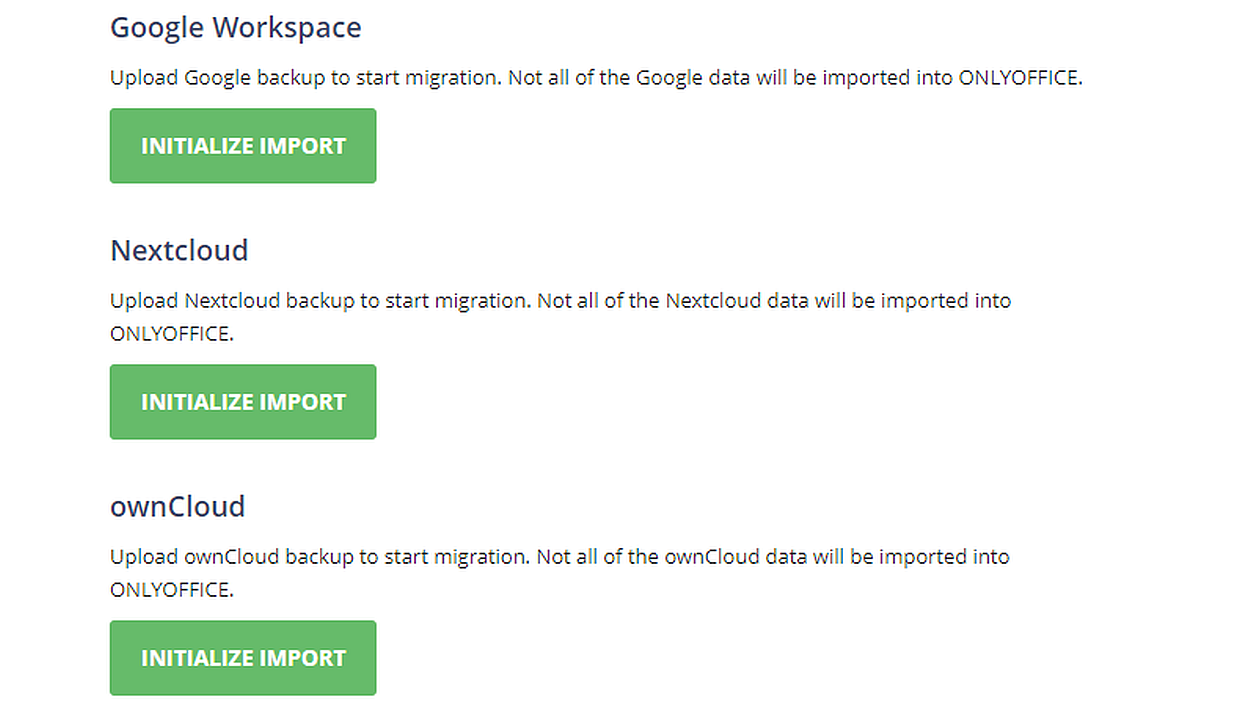
- Clicca sul pulsante INIZIALIZZA IMPORTAZIONE nella sezione Google Workspace.
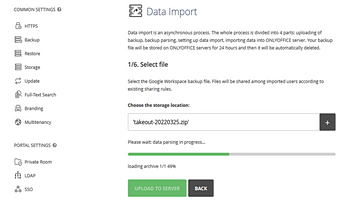
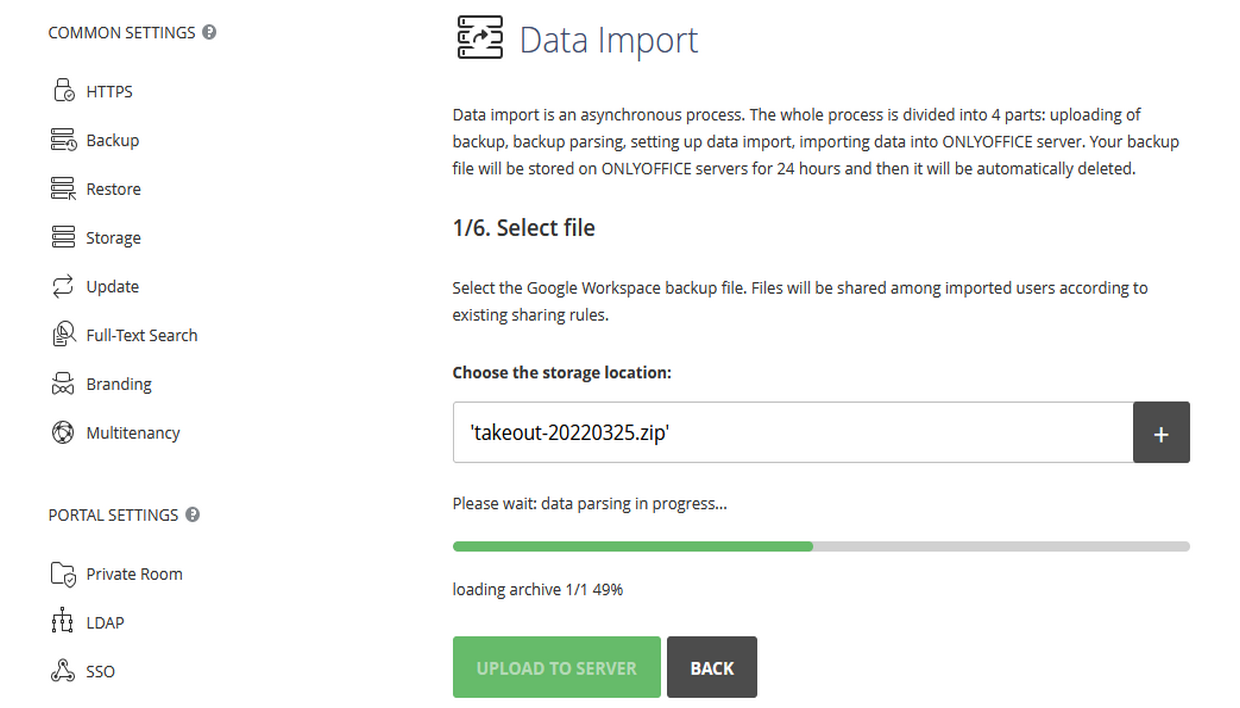
- Clicca sul pulsante Più accanto alla casella di selezione e seleziona gli archivi degli utenti.
Attendi il caricamento dell'archivio. Quando il caricamento è completo, clicca sul pulsante CARICA SUL SERVER.
- Seleziona gli utenti dall'elenco e clicca sul pulsante PASSO SUCCESSIVO.
- Seleziona i moduli per l'importazione. Questi moduli appariranno nei moduli corrispondenti di ONLYOFFICE. Clicca sul pulsante AVVIA IMPORTAZIONE DATI per procedere con l'ultimo passaggio.
- Dopo che i dati sono stati migrati, clicca sul pulsante FINISCI per completare l'importazione dei dati.
Inoltre, puoi inviare una lettera di benvenuto ai nuovi utenti. Questa lettera informerà i tuoi utenti di Google Workspace sulla migrazione a ONLYOFFICE Workspace. Contiene una breve descrizione delle funzionalità principali e un link per il login. Per inviare la lettera, seleziona l'opzione Invia lettera di benvenuto prima di cliccare sul pulsante FINISCI.
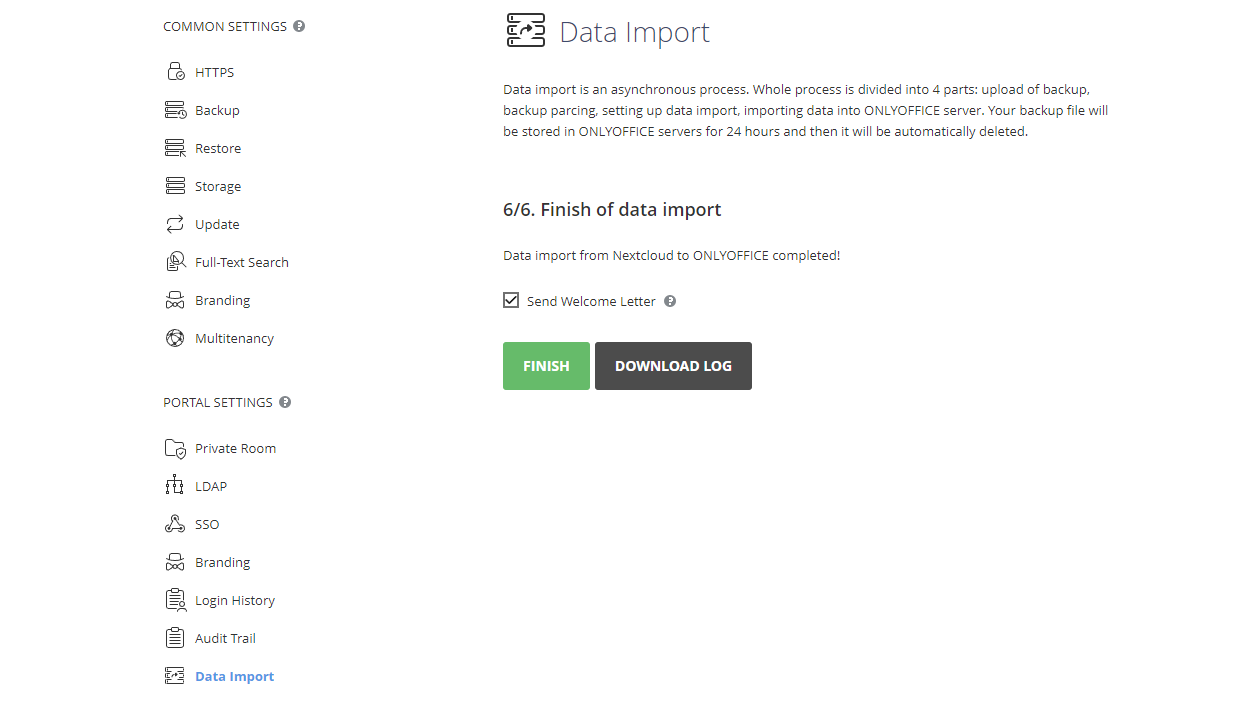
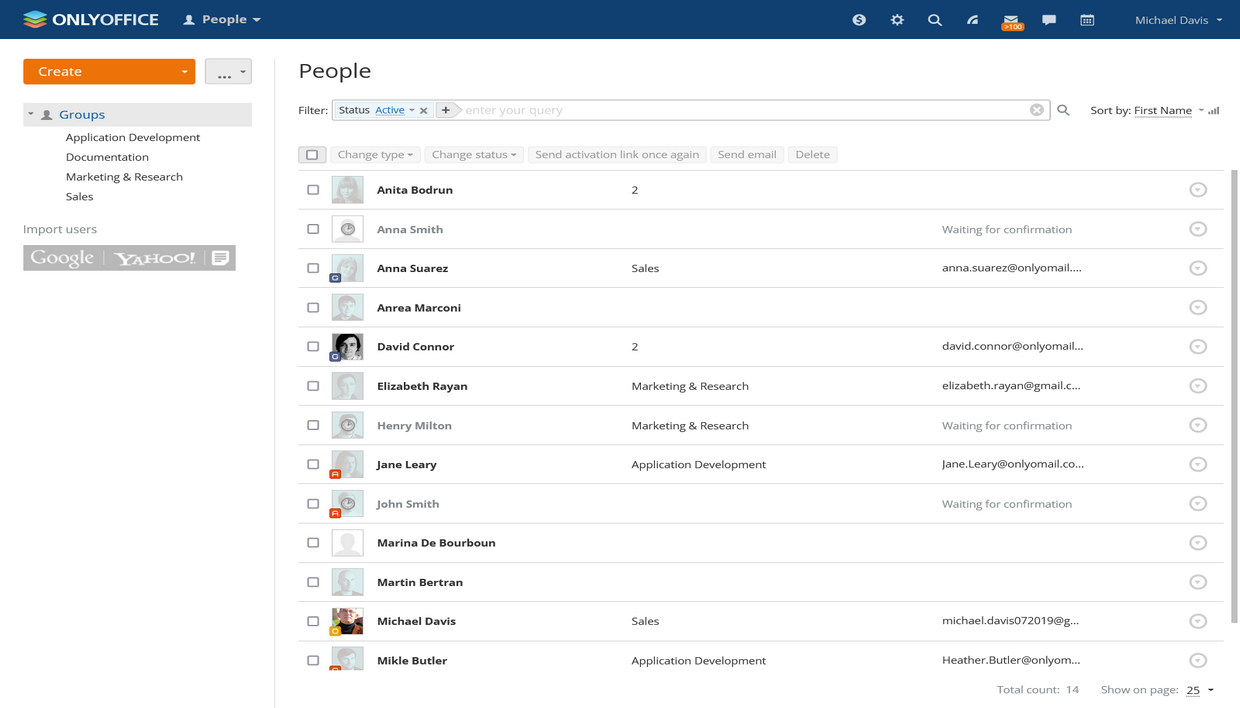
Dopo che la migrazione è completa, i nuovi utenti possono essere trovati nel modulo Persone.
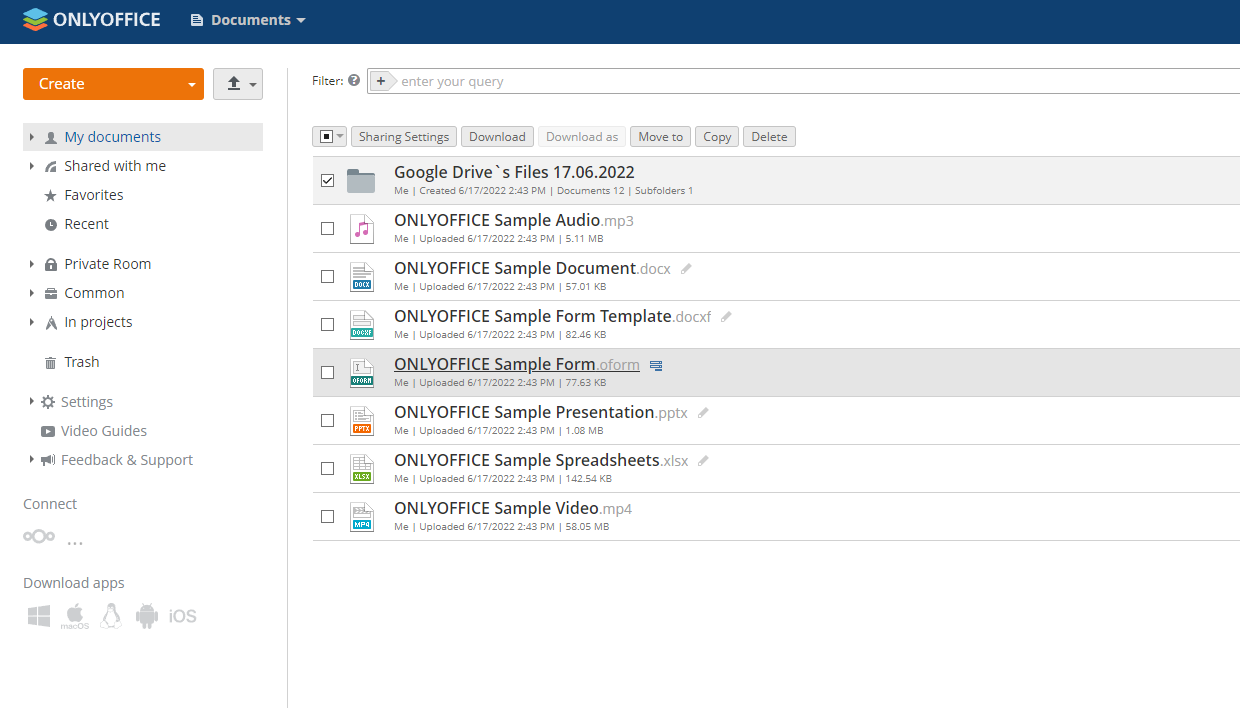
E i file degli utenti con le impostazioni di condivisione importate possono essere accessibili tramite il modulo Documenti.